
13/08/2019
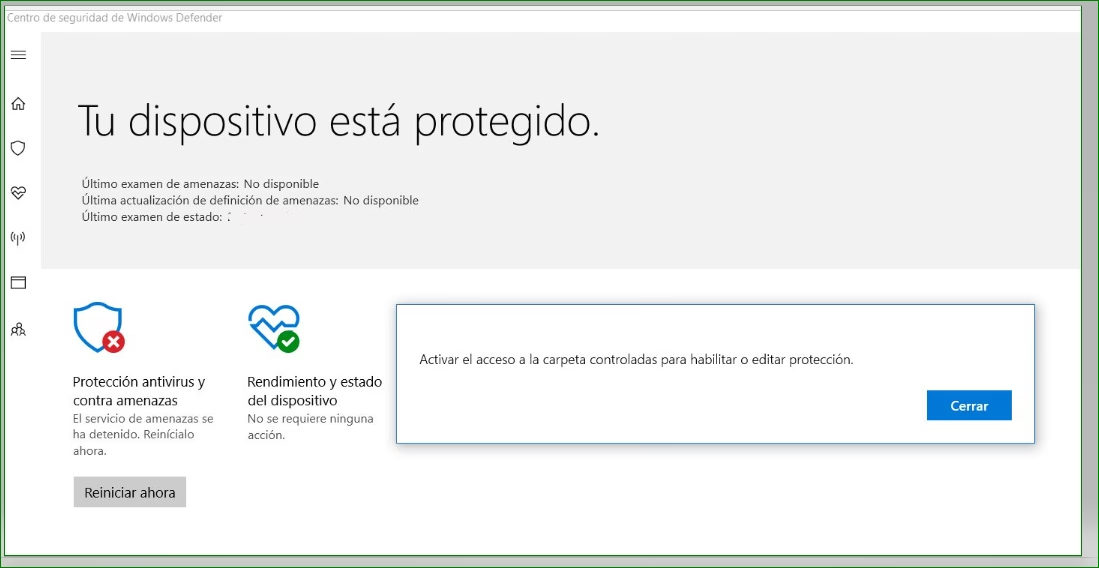
Windows Defender, ahora conocido como Microsoft Defender, es el guardián silencioso que protege nuestros equipos con Windows 10 y Windows 11. Se ha convertido en una solución de seguridad robusta y gratuita, eliminando para muchos la necesidad de antivirus de terceros. Sin embargo, como cualquier software, no es infalible. Puede corromperse, dejar de funcionar o comportarse de manera errática, dejándonos vulnerables. Si has intentado abrir la Seguridad de Windows y te has encontrado con un mensaje pidiéndote buscar una app en la tienda, o si la protección en tiempo real se desactiva sola, es probable que tu Defender esté dañado. Afortunadamente, existen múltiples vías para diagnosticar y solucionar estos problemas, y en este artículo te guiaremos a través de todas ellas.
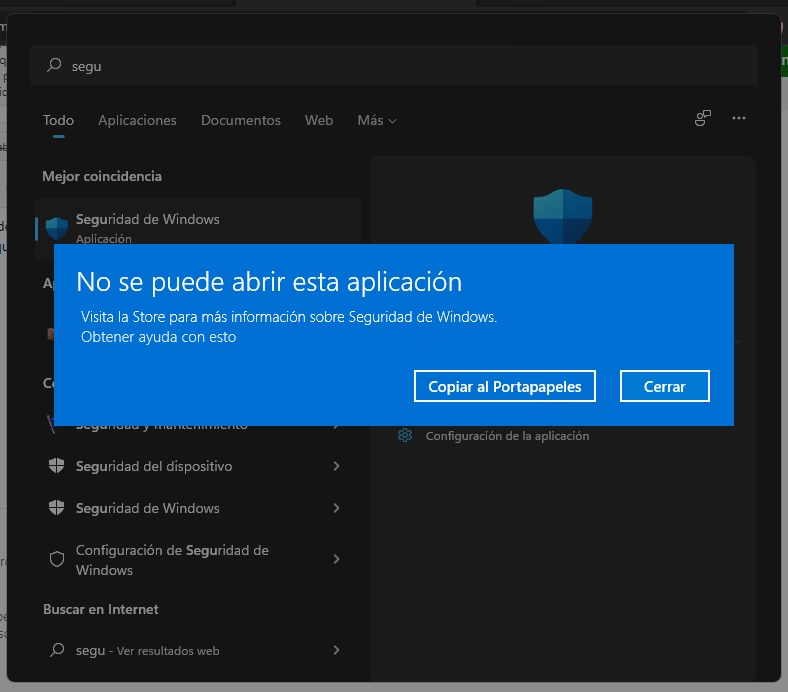
El principal problema al que se enfrentan muchos usuarios es la incapacidad de acceder a su panel de control. Al hacer clic en "Abrir Seguridad de Windows", el sistema operativo parece no reconocer su propia herramienta integrada. Este y otros fallos, como la desactivación persistente de funciones clave tras cada reinicio, son señales de alerta que no debemos ignorar. A continuación, exploraremos las causas más comunes y te proporcionaremos un arsenal de soluciones, desde las más sencillas hasta las más avanzadas, para que puedas restaurar la seguridad de tu sistema.
Primeros Pasos: ¿Por Qué Falla Mi Windows Defender?
Antes de sumergirnos en soluciones técnicas complejas, es crucial realizar algunas comprobaciones preliminares. A menudo, el problema no es que Defender esté "dañado", sino que está siendo interferido por otro software o una configuración incorrecta. La causa más común es, sin duda, la presencia de otro programa antivirus.
Conflicto con Antivirus de Terceros
Windows está diseñado para evitar conflictos. Cuando instalas un antivirus de terceros (como Avast, Norton, McAfee, etc.), Windows Defender se desactiva automáticamente para ceder el control de la seguridad. Esto es un comportamiento normal y deseado para evitar que dos programas de protección en tiempo real compitan por analizar los mismos archivos, lo que provocaría una ralentización masiva del sistema y posibles errores.
Si recientemente instalaste otro antivirus, incluso una versión de prueba que venía preinstalada en un PC nuevo, esa es la razón más probable por la que Defender no responde. Debes tomar una decisión:
- Si quieres usar el nuevo antivirus: No necesitas hacer nada con Defender. Déjalo desactivado y confía en tu nueva solución de seguridad.
- Si quieres volver a usar Windows Defender: Debes desinstalar completamente el antivirus de terceros. Una vez desinstalado y tras reiniciar el equipo, Windows Defender debería reactivarse automáticamente. Si no lo hace, los pasos que veremos a continuación te ayudarán a forzar su activación.
Recuerda: tener dos antivirus activos simultáneamente no te da el doble de protección, solo te da la mitad del rendimiento.
Guía Completa para Solucionar Problemas con Windows Defender
Si has confirmado que no hay otro antivirus instalado o si el problema persiste, es hora de pasar a la acción. Sigue estos métodos en orden, del más simple al más complejo, para diagnosticar y reparar tu Microsoft Defender.
1. Habilitar la Protección en Tiempo Real Manualmente
A veces, la solución es tan simple como reactivar una opción que se ha desactivado. Sigue estos pasos:
- Escribe "Seguridad de Windows" en la barra de búsqueda del menú Inicio y abre la aplicación.
- Ve a la sección "Protección antivirus y contra amenazas".
- Bajo "Configuración de antivirus y protección contra amenazas", haz clic en "Administrar la configuración".
- Asegúrate de que el interruptor de "Protección en tiempo real" esté activado. Si estaba desactivado, actívalo y reinicia tu PC para comprobar si el cambio se mantiene.
2. Actualizar las Definiciones de Virus
Unas definiciones de virus obsoletas pueden causar un comportamiento anómalo. Aunque Windows Update suele encargarse de esto, un malware podría estar bloqueando el proceso. Puedes forzar una actualización manual:
- Abre "Seguridad de Windows" > "Protección antivirus y contra amenazas".
- Bajo "Actualizaciones de protección antivirus y contra amenazas", haz clic en "Actualizaciones de protección".
- En la siguiente pantalla, pulsa el botón "Buscar actualizaciones".
Si esto falla, puedes descargar las últimas definiciones directamente desde la web oficial de Microsoft y ejecutarlas manualmente. Esto asegura que tienes la base de datos más reciente contra malware.
3. Reparar los Archivos del Sistema con SFC y DISM
Si el problema radica en archivos corruptos del propio sistema operativo, las herramientas SFC y DISM son tus mejores aliadas. Estas utilidades integradas escanean y reparan la integridad de Windows.
- Escribe "cmd" o "Símbolo del sistema" en la búsqueda del menú Inicio, haz clic derecho sobre el resultado y selecciona "Ejecutar como administrador".
- En la consola, escribe el siguiente comando y presiona Enter:
sfc /scannow - El proceso puede tardar varios minutos. SFC intentará encontrar y reparar cualquier archivo del sistema dañado. Una vez finalizado, reinicia el equipo.
- Si el problema persiste, vuelve a abrir el Símbolo del sistema como administrador y ejecuta el siguiente comando DISM, que repara la imagen del sistema que SFC utiliza como referencia:
DISM /Online /Cleanup-Image /RestoreHealth - Este proceso también es lento. Sé paciente y, al finalizar, reinicia tu PC de nuevo. Comprueba si Defender ya funciona correctamente.
4. Restablecer la Aplicación de Seguridad de Windows
La interfaz de "Seguridad de Windows" es una aplicación moderna de Windows, y como tal, se puede restablecer a sus valores de fábrica sin afectar al motor del antivirus. Esto suele solucionar problemas de la interfaz, como el que pide buscar una app en la tienda.
Método A: Desde Configuración
- Presiona las teclas
Win + Ipara abrir la Configuración de Windows. - Ve a "Aplicaciones" > "Aplicaciones instaladas".
- Busca en la lista "Seguridad de Windows", haz clic en los tres puntos y selecciona "Opciones avanzadas".
- Desplázate hacia abajo y encontrarás dos botones. Primero prueba con "Reparar". Si no funciona, utiliza "Restablecer".
Método B: Usando PowerShell
Si el método anterior no funciona, puedes usar un comando más potente en PowerShell.
- Busca "PowerShell" en el menú Inicio, haz clic derecho y selecciona "Ejecutar como administrador".
- Copia y pega el siguiente comando, y luego presiona Enter:
Get-AppxPackage Microsoft.SecHealthUI -AllUsers | Reset-AppxPackage - Una vez ejecutado, cierra PowerShell y reinicia tu ordenador.
5. Verificar la Configuración del Editor de Directivas de Grupo
Nota: Esta opción solo está disponible en las ediciones Pro, Enterprise y Education de Windows. Si tienes la edición Home, salta al siguiente paso.
A veces, una política de grupo puede haber desactivado Microsoft Defender. Esto es común en entornos de trabajo, pero también puede haberse modificado por error.
- Presiona
Win + R, escribegpedit.mscy presiona Enter para abrir el Editor de directivas de grupo local. - Navega a la siguiente ruta:
Configuración del equipo > Plantillas administrativas > Componentes de Windows > Antivirus de Microsoft Defender. - En el panel derecho, busca la directiva "Desactivar Antivirus de Microsoft Defender". Haz doble clic sobre ella.
- Asegúrate de que esté configurada como "No configurada" o "Deshabilitada". Si está "Habilitada", cámbiala.
- Haz clic en "Aplicar" y "Aceptar", y luego reinicia el PC.
6. Comprobar el Registro de Windows
De forma similar a las directivas de grupo, una clave en el registro puede estar desactivando el antivirus. Procede con mucho cuidado al editar el registro, ya que un cambio incorrecto puede causar problemas graves.
- Presiona
Win + R, escriberegedity presiona Enter. - Navega hasta la siguiente clave:
HKEY_LOCAL_MACHINE\SOFTWARE\Policies\Microsoft\Windows Defender. - En el panel derecho, busca un valor llamado
DisableAntiSpyware. - Si existe y su valor es
1, haz doble clic sobre él y cambia el valor a0. - Si no existe, puedes hacer clic derecho en el espacio vacío, seleccionar "Nuevo" > "Valor de DWORD (32 bits)" y nombrarlo
DisableAntiSpyware, asegurándote de que su valor sea0. - Cierra el editor y reinicia el sistema.
Tabla Comparativa de Soluciones
Para ayudarte a decidir por dónde empezar, aquí tienes una tabla que resume los métodos principales:
| Solución | Nivel de Dificultad | Descripción |
|---|---|---|
| Activar Protección Manualmente | Básico | Verificar y activar la opción principal desde la app Seguridad de Windows. |
| Reparar/Restablecer la App | Básico | Soluciona problemas de la interfaz gráfica desde la configuración de Windows. |
| Escaneo con SFC y DISM | Intermedio | Utiliza la línea de comandos para reparar archivos del sistema corruptos. |
| Revisar Directivas/Registro | Avanzado | Modificaciones profundas para revertir una desactivación forzada del antivirus. |
| Restaurar o Reinstalar Windows | Extremo | La última opción, cuando todo lo demás falla, para devolver el sistema a un estado funcional. |
Soluciones Drásticas: Cuando Nada Más Funciona
Si has probado todo lo anterior y Windows Defender sigue sin dar señales de vida, es posible que el daño sea más profundo o que un malware persistente esté bloqueando tus esfuerzos. En este punto, quedan las opciones más contundentes.
1. Escaneo con un Antivirus Externo de Rescate
Un virus podría ser el culpable de desactivar Defender para protegerse. Como no puedes usar Defender para eliminarlo, necesitarás una segunda opinión. Descarga un antivirus de buena reputación (incluso una versión gratuita o de prueba como la de Avira o Malwarebytes) y realiza un análisis completo y exhaustivo del sistema. Asegúrate de que analice todos los archivos, incluidos los del sistema. Si encuentra y elimina una amenaza, es muy probable que Defender vuelva a funcionar tras la limpieza y un reinicio.
2. Desinstalar la Última Actualización de Windows
Aunque es raro, una actualización de Windows defectuosa puede causar problemas de estabilidad. Si los fallos con Defender comenzaron justo después de una actualización, desinstalarla puede ser la solución.
- Ve a Configuración > Windows Update > Historial de actualizaciones.
- Desplázate hasta abajo y haz clic en "Desinstalar actualizaciones".
- Selecciona la actualización más reciente (fíjate en la fecha de instalación) y haz clic en "Desinstalar".
- Reinicia el equipo cuando se te solicite.
3. Restaurar el Sistema a un Punto Anterior
Si tienes puntos de restauración habilitados, puedes "viajar en el tiempo" a un estado anterior en el que tu PC funcionaba correctamente.
- Escribe "Crear un punto de restauración" en la búsqueda del menú Inicio y ábrelo.
- En la pestaña "Protección del sistema", haz clic en "Restaurar sistema...".
- Sigue las instrucciones del asistente para elegir un punto de restauración anterior a la fecha en que comenzó el problema.
- El proceso reiniciará tu PC y revertirá los cambios del sistema, pero no afectará a tus archivos personales.
4. Reinstalar Windows
Esta es la opción nuclear, el último recurso. Si nada ha funcionado, reinstalar Windows desde cero eliminará cualquier problema de software, corrupción o malware persistente. Antes de hacerlo, es absolutamente crucial que hagas una copia de seguridad de todos tus datos importantes (documentos, fotos, partidas guardadas) en un disco duro externo o en la nube.
Puedes usar la función "Restablecer este PC" integrada en Windows (en Configuración > Sistema > Recuperación), que te permite elegir si quieres conservar tus archivos o eliminar todo. Para una limpieza total, la opción de eliminar todo y reinstalar desde la nube es la más efectiva.
Preguntas Frecuentes (FAQ)
¿Es suficiente Windows Defender o necesito otro antivirus?
Para la gran mayoría de los usuarios domésticos, Microsoft Defender ofrece una protección excelente y completa. Es ligero, se integra perfectamente con el sistema y no es intrusivo. Solo si manejas datos extremadamente sensibles, visitas sitios de alto riesgo constantemente o necesitas funciones avanzadas de control parental o firewall, podrías considerar una suite de seguridad de pago.
¿Por qué Windows Defender se desactiva solo?
La causa número uno es la instalación de otro software antivirus. Otras causas pueden ser una configuración en las directivas de grupo (en entornos corporativos) o, en el peor de los casos, la acción de un malware diseñado para neutralizarlo.
¿Perderé mis archivos si restauro o reinstalo Windows?
"Restaurar sistema" a un punto anterior no afecta a tus archivos personales, solo a los programas y configuraciones del sistema instalados después de la fecha de ese punto. "Reinstalar Windows" a través de la opción "Restablecer este PC" te da la opción de conservar tus archivos, aunque se eliminarán todas las aplicaciones. Una instalación limpia desde cero (formateando) sí elimina absolutamente todo, por lo que la copia de seguridad es obligatoria.
Si quieres conocer otros artículos parecidos a Guía Definitiva: Cómo Reparar Windows Defender puedes visitar la categoría Juegos.