

28/02/2012
¿Has intentado poner tu ordenador en modo de hibernación para ahorrar energía y continuar tu trabajo más tarde, solo para descubrir que simplemente no obedece? Es una situación frustrante que muchos usuarios de Windows han experimentado. La pantalla se apaga, pero los ventiladores siguen girando, o peor aún, el sistema se bloquea por completo. La hibernación es una herramienta fantástica para la productividad y el ahorro de energía, pero cuando falla, puede convertirse en un verdadero dolor de cabeza. En este artículo, desglosaremos por qué tu PC podría estar rebelándose contra el modo de hibernación y te proporcionaremos una guía completa y detallada para solucionar el problema de una vez por todas.
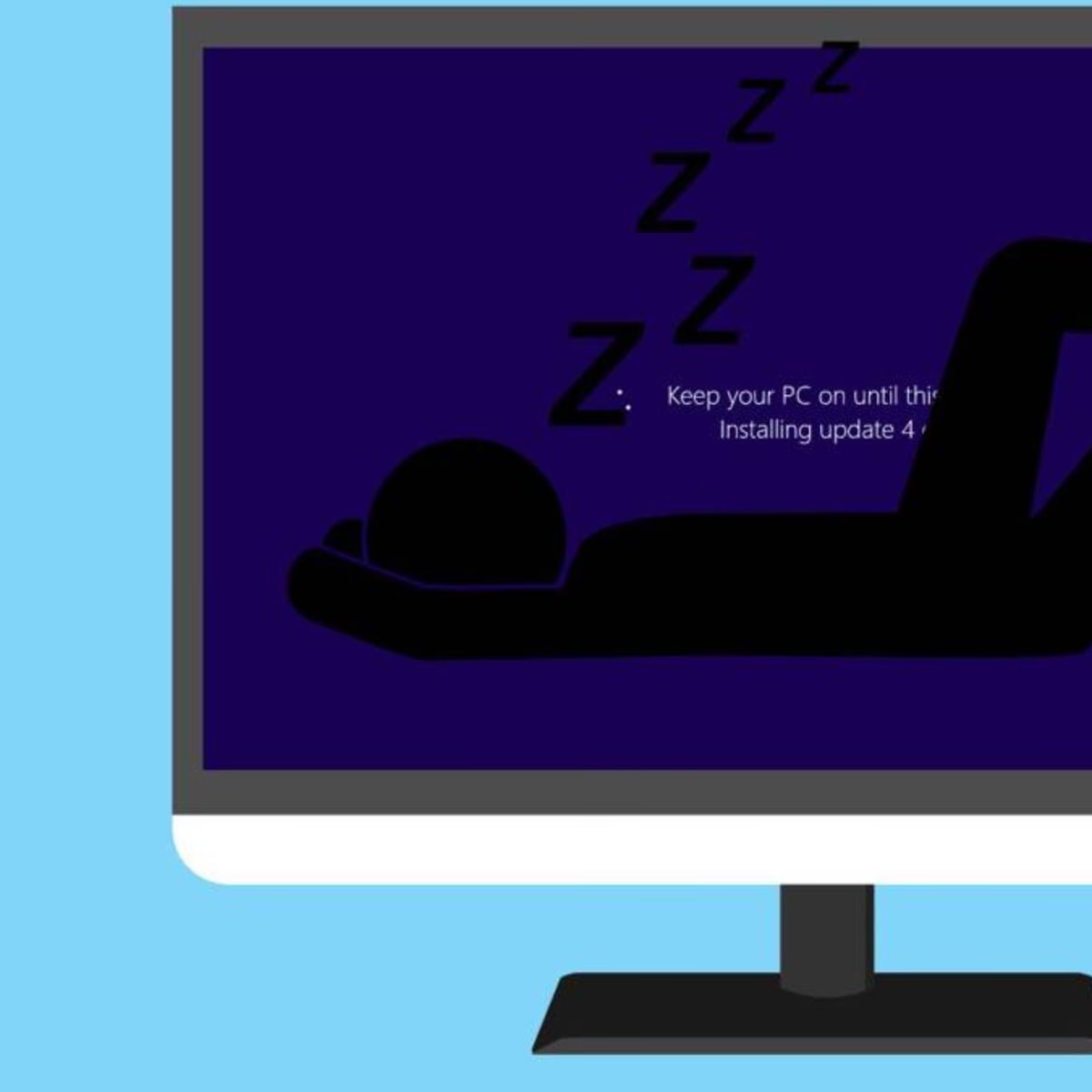
Antes de sumergirnos en las soluciones, es crucial entender la diferencia entre los dos modos principales de ahorro de energía en Windows: Suspensión e Hibernación. Piensa en el modo de suspensión como una siesta ligera. Tu PC guarda todo tu trabajo actual en la memoria RAM y entra en un estado de bajo consumo. Puedes reanudar tu sesión casi al instante. Por otro lado, la hibernación es como un sueño profundo. Guarda tu sesión completa en el disco duro (en un archivo llamado hiberfil.sys) y se apaga por completo, sin consumir energía. La reanudación es un poco más lenta que desde la suspensión, pero es perfecta para ausencias prolongadas, como dejar el portátil en la mochila durante la noche.
Síntomas Comunes de Problemas con la Hibernación
Si crees que tu equipo tiene problemas con los modos de energía, es probable que reconozas alguno de estos comportamientos. Identificar el síntoma exacto puede ayudarte a enfocar mejor la solución:
- Fallo al entrar en el modo: Das la orden de hibernar, la pantalla se vuelve negra, pero el PC sigue encendido (luces, ventiladores, etc.).
- Bloqueos o reinicios: El sistema se congela al intentar entrar o salir del modo de hibernación, obligándote a realizar un reinicio forzado.
- Despertares inesperados: Dejas el ordenador hibernando y lo encuentras encendido más tarde sin que nadie lo haya tocado.
- Drenaje de batería: En el caso de los portátiles, la batería se agota significativamente mientras se supone que está en suspensión o hibernación.
- Pantalla negra al reanudar: El PC parece encenderse (se oyen los ventiladores), pero la pantalla permanece completamente negra y no responde.
Guía Paso a Paso para Solucionar los Problemas de Hibernación
Ahora que hemos identificado los problemas, vamos a solucionarlos. Sigue estos pasos en orden. Es muy probable que uno de ellos resuelva tu inconveniente.
Paso 1: La Regla de Oro - Desconecta los Periféricos
A menudo, la causa más simple es la más común. Dispositivos externos como ratones, teclados, impresoras, webcams o unidades USB pueden impedir que Windows gestione correctamente la energía. Sus controladores pueden no ser totalmente compatibles o pueden tener configuraciones que 'despiertan' al sistema.
- Desconecta todos los dispositivos externos de tu PC, excepto lo esencial (si es un sobremesa, deja solo el monitor).
- Intenta poner el equipo en modo de hibernación.
- Si funciona, el problema es uno de los periféricos. Vuelve a conectarlos uno por uno, probando la hibernación después de cada uno, hasta que identifiques al culpable. Una vez encontrado, busca controladores actualizados para ese dispositivo específico.
Paso 2: Ajustes Críticos en la Configuración de Energía
Windows tiene varias configuraciones que pueden interferir directamente con la hibernación. Vamos a revisar las más importantes.
Deshabilitar el Inicio Rápido
Irónicamente, esta función diseñada para acelerar el arranque puede causar conflictos con la hibernación.
- Abre el menú Inicio y busca "Panel de Control".
- Ve a "Hardware y sonido" y luego a "Opciones de energía".
- En el panel izquierdo, haz clic en "Elegir el comportamiento de los botones de inicio/apagado".
- Haz clic en "Cambiar la configuración actualmente no disponible" (necesitarás permisos de administrador).
- Desmarca la casilla que dice "Activar inicio rápido (recomendado)".
- Guarda los cambios y reinicia el equipo.
Restablecer los Planes de Energía a sus Valores Predeterminados
A veces, una configuración incorrecta en tu plan de energía actual es la causa del problema. Restablecerlos es una forma rápida de descartar esto.
- Busca "Símbolo del sistema" o "CMD" en el menú Inicio.
- Haz clic derecho sobre él y selecciona "Ejecutar como administrador".
- En la ventana negra que aparece, escribe el siguiente comando y presiona Enter:
powercfg -restoredefaultschemes
- Una vez ejecutado, reinicia tu ordenador y prueba la hibernación de nuevo.
Paso 3: Actualizaciones, la Clave de la Compatibilidad
Un sistema desactualizado es una fuente constante de problemas. Tanto los controladores de tus componentes como el propio sistema operativo deben estar al día.
- Actualizar Controladores: Los controladores más importantes para la gestión de energía son los del chipset de la placa base y los de la tarjeta gráfica. Visita la página web del fabricante de tu PC (HP, Dell, Lenovo, etc.) o de los componentes (Intel, AMD, NVIDIA) para descargar e instalar las últimas versiones.
- Actualizar el BIOS/UEFI: El BIOS es el software fundamental que controla el hardware de tu equipo. Una actualización puede resolver problemas de compatibilidad de bajo nivel. Este es un proceso delicado; sigue las instrucciones del fabricante de tu placa base al pie de la letra.
- Instalar Actualizaciones de Windows: Asegúrate de que tu sistema operativo está completamente actualizado. Ve a "Configuración" > "Windows Update" y haz clic en "Buscar actualizaciones". Instala todo lo que esté pendiente.
Paso 4: Comandos Avanzados para Reparar el Sistema
Si nada ha funcionado hasta ahora, es hora de usar herramientas más potentes integradas en Windows.
Recrear el Archivo de Hibernación (Hiberfil.sys)
Este archivo es donde se guarda el estado de tu sesión. Si se corrompe, la hibernación fallará. Podemos forzar a Windows a crearlo de nuevo.
- Abre el Símbolo del sistema como administrador, como hicimos antes.
- Escribe
powercfg -h offy presiona Enter. Esto desactivará la hibernación y eliminará el archivo. - Reinicia tu ordenador.
- Abre de nuevo el Símbolo del sistema como administrador.
- Escribe
powercfg -h ony presiona Enter. Esto volverá a activar la función y creará un archivo hiberfil.sys nuevo y limpio.
Ejecutar el Comprobador de Archivos de Sistema (SFC)
Esta herramienta analiza y repara archivos corruptos del sistema operativo que podrían estar causando el problema.
- En un Símbolo del sistema con permisos de administrador, escribe el siguiente comando:
sfc /scannow
- El proceso tardará un tiempo. Deja que termine y sigue las instrucciones que te indique. Al finalizar, reinicia el equipo.
Tabla Comparativa: Suspensión vs. Hibernación
Para aclarar cualquier duda, aquí tienes una tabla que resume las diferencias clave entre ambos modos:
| Característica | Modo Suspensión | Modo Hibernación |
|---|---|---|
| Dónde se guarda la sesión | Memoria RAM | Disco Duro / SSD |
| Consumo de energía | Muy bajo (mantiene la RAM encendida) | Cero (equivalente a apagado) |
| Tiempo de reanudación | Casi instantáneo (1-3 segundos) | Más lento (varios segundos) |
| Seguridad ante corte de luz | Se pierde la sesión no guardada | La sesión está completamente segura |
| Ideal para... | Descansos cortos, ir a por un café. | Ausencias largas, terminar la jornada. |
Preguntas Frecuentes (FAQ)
Puedes activarla desde el Panel de Control. Ve a "Opciones de energía" > "Elegir el comportamiento de los botones de inicio/apagado" > "Cambiar la configuración actualmente no disponible" y marca la casilla "Hibernar" en la sección de "Configuración de apagado".
¿Por qué mi ordenador se despierta solo de la suspensión o hibernación?
Generalmente es por un dispositivo (como el ratón o la tarjeta de red) o una tarea programada. Puedes averiguar qué lo despertó la última vez abriendo el Símbolo del sistema y escribiendo powercfg -lastwake. Para evitar que un dispositivo despierte el PC, ve al "Administrador de dispositivos", busca el dispositivo en cuestión, haz clic derecho, ve a "Propiedades" y en la pestaña "Administración de energía", desmarca la casilla "Permitir que este dispositivo reactive el equipo".
¿Un virus o malware puede impedir que mi PC hiberne?
Sí, es posible. Algunos programas maliciosos pueden ejecutar procesos en segundo plano que interfieren con la gestión de energía. Es muy recomendable realizar un análisis completo del sistema con un software antivirus de confianza si sospechas que esta puede ser la causa.
¿Qué hago si la pantalla se queda en negro al intentar reanudar?
Este es un problema común, a menudo relacionado con el controlador de la tarjeta gráfica. Intenta presionar la combinación de teclas Windows + Ctrl + Shift + B. Esto reiniciará el controlador de gráficos sin reiniciar el PC. Si esto lo soluciona, asegúrate de tener la última versión del controlador de tu GPU instalada.
Si quieres conocer otros artículos parecidos a Mi PC no hiberna: Causas y Soluciones Definitivas puedes visitar la categoría Guías.