
19/12/2006
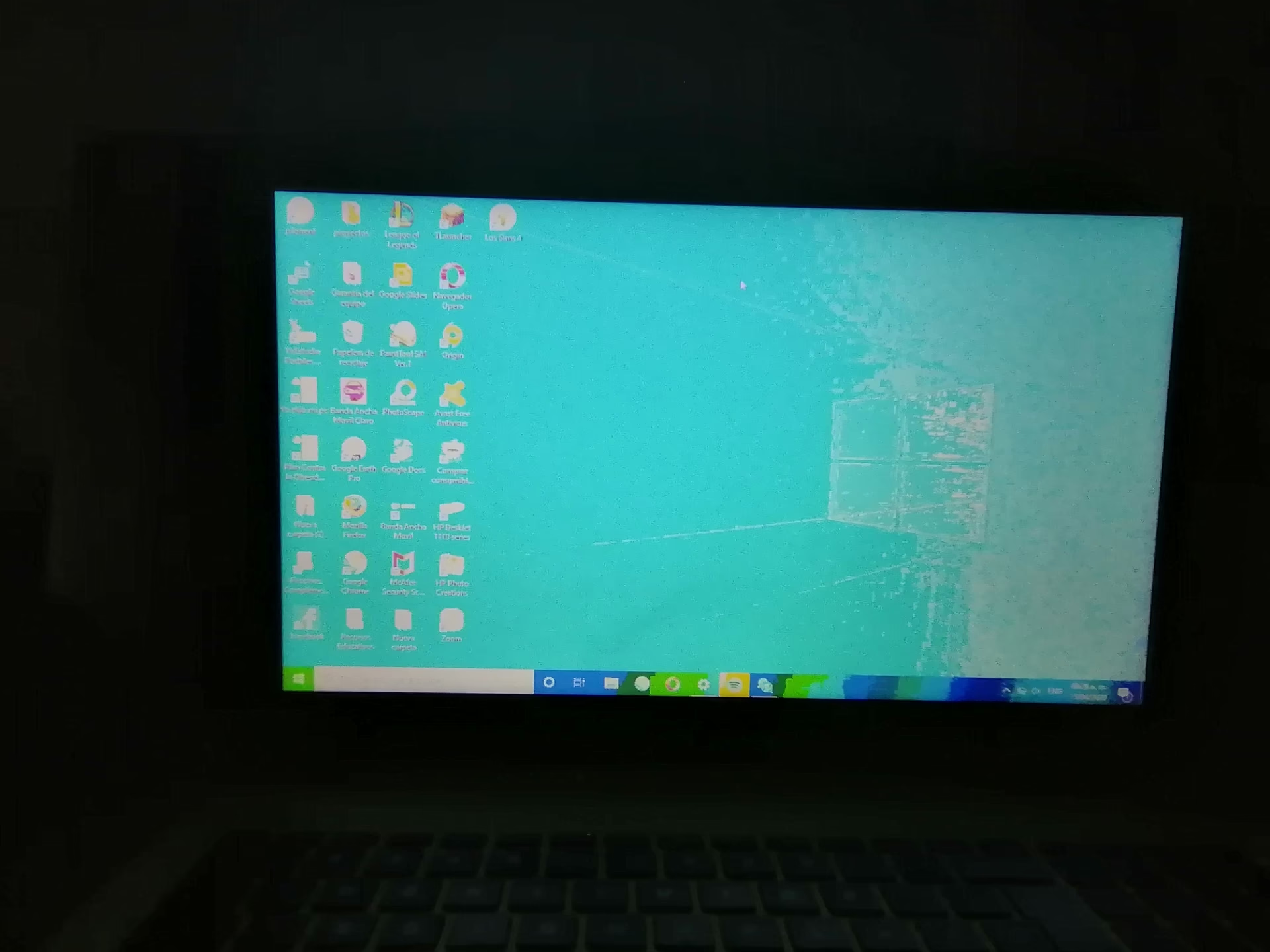
Pocos momentos generan tanta ansiedad en un usuario de PC como ese instante en que todo se detiene, la pantalla parpadea y un fondo azul brillante inunda el monitor. Es la infame Pantalla Azul de la Muerte, o BSOD (Blue Screen of Death), una señal inequívoca de que Windows ha encontrado un error tan crítico que no puede continuar operando de forma segura. Aunque su apariencia ha evolucionado a lo largo de los años, su propósito sigue siendo el mismo: detener el sistema para prevenir daños mayores. Pero no te preocupes, aunque parezca catastrófico, en la mayoría de los casos tiene solución. En esta guía completa, desmitificaremos este error, exploraremos sus causas y te daremos un arsenal de soluciones para que puedas enfrentarlo y devolverle la estabilidad a tu equipo.
¿Qué es Exactamente la Pantalla Azul de la Muerte?
La Pantalla Azul de la Muerte es un mecanismo de protección de Windows. Cuando el sistema operativo detecta un fallo a nivel de kernel (el núcleo del sistema) del que no puede recuperarse, genera lo que se conoce como un "error de detención". En lugar de arriesgarse a corromper datos o dañar el hardware, Windows prefiere detener todas las operaciones bruscamente y mostrar esta pantalla. Es la forma que tiene el sistema de decir: "¡Algo muy grave ha pasado y necesito que me reinicies!".
Desde sus crípticos mensajes en Windows 95 hasta la versión más "amigable" de Windows 10 y 11, que incluye una cara triste y un código QR para obtener más información, el BSOD ha sido un compañero constante, aunque no deseado, en la historia de Windows. Su aparición es menos frecuente en las versiones modernas, pero sigue siendo un indicador clave de problemas subyacentes que no deben ser ignorados.
Las Causas Raíz: ¿Por Qué Ocurre el BSOD?
Un pantallazo azul no aparece por arte de magia. Siempre hay una razón detrás, aunque identificarla puede ser un desafío. Generalmente, las causas se pueden agrupar en tres grandes categorías:
1. Fallos de Hardware
El componente físico de tu ordenador es una de las principales fuentes de errores críticos. Si una pieza esencial falla o no se comunica correctamente, el sistema colapsa.

- Memoria RAM defectuosa: Módulos de RAM mal asentados, incompatibles o simplemente defectuosos son una de las causas más comunes.
- Problemas en el Disco Duro o SSD: Sectores dañados, fallos en el controlador del disco o una unidad a punto de fallar pueden corromper archivos del sistema y provocar un BSOD.
- Sobrecalentamiento: Si tu CPU o GPU alcanzan temperaturas peligrosas, el sistema puede forzar un apagado de emergencia para proteger los componentes. Una mala ventilación o pasta térmica seca suelen ser los culpables.
- Fuente de alimentación insuficiente: Una fuente de poder que no entrega la energía estable y necesaria para todos los componentes puede generar inestabilidad y errores críticos.
2. Conflictos de Software y Drivers
Los drivers son el software que permite que tu hardware se comunique con el sistema operativo. Si estos traductores fallan, la comunicación se rompe y el sistema se vuelve inestable.
- Drivers obsoletos, corruptos o incompatibles: Un driver mal instalado, dañado por un virus o simplemente no compatible con una nueva actualización de Windows es un detonante clásico de pantallas azules. Los drivers de la tarjeta gráfica son especialmente sensibles.
- Actualizaciones de Windows fallidas: A veces, una actualización del sistema puede introducir conflictos con el hardware o software existente, llevando a errores de detención.
- Software conflictivo: Ciertas aplicaciones, especialmente antivirus de terceros o software que opera a bajo nivel del sistema, pueden entrar en conflicto con Windows y causar inestabilidades.
3. Archivos del Sistema Corruptos y Malware
El corazón de Windows está compuesto por miles de archivos esenciales. Si alguno de ellos se daña, el sistema puede dejar de funcionar correctamente.
- Corrupción de archivos del sistema: Un apagado incorrecto, un error de disco o la instalación de un programa mal diseñado pueden dañar archivos vitales de Windows.
- Infección por Malware: Virus, troyanos o rootkits pueden modificar o dañar archivos del kernel, provocando todo tipo de errores, incluyendo el BSOD.
Descifrando el Código: Errores Comunes de la Pantalla Azul
La pantalla azul no solo te dice que algo va mal, también te da una pista a través de un código de error. Aquí tienes una tabla con algunos de los más comunes y lo que suelen significar:
| Código de Error | Posible Causa Principal |
|---|---|
| CRITICAL_PROCESS_DIED | Un proceso vital de Windows ha fallado. Puede ser por archivos corruptos, drivers o problemas en el disco. |
| SYSTEM_SERVICE_EXCEPTION | Generalmente causado por drivers incompatibles, software conflictivo o archivos de sistema dañados. |
| IRQL_NOT_LESS_OR_EQUAL | Un driver de dispositivo ha intentado acceder a una dirección de memoria a la que no tiene permiso. Un clásico problema de drivers. |
| PAGE_FAULT_IN_NONPAGED_AREA | Problema relacionado con la memoria RAM (puede estar defectuosa) o un driver que gestiona mal la memoria. |
| NTFS_FILE_SYSTEM | Error directo del sistema de archivos, apuntando a un problema con tu disco duro o SSD. |
| KMODE_EXCEPTION_NOT_HANDLED | Indica una incompatibilidad de hardware o drivers, a menudo ocurre al conectar un nuevo dispositivo sin los controladores correctos. |
Guía Paso a Paso para Solucionar la Pantalla Azul
Ahora, a lo importante: ¿cómo solucionarlo? Sigue estos pasos de forma ordenada, desde lo más simple a lo más complejo.
Paso 1: Reiniciar y Analizar
A veces, un BSOD es un error puntual. Lo primero es reiniciar el ordenador. Si no vuelve a ocurrir, puede haber sido un fallo aislado. Si vuelve a aparecer, piensa: ¿Qué hiciste justo antes del error? ¿Instalaste un nuevo programa, un nuevo componente de hardware o actualizaste un driver? Esa es tu primera pista.
Paso 2: Arrancar en Modo Seguro
Si el error te impide iniciar Windows normalmente, el Modo Seguro es tu mejor aliado. Este modo carga Windows con los archivos y drivers mínimos necesarios. Si el PC funciona en Modo Seguro, es muy probable que el problema sea de software o drivers, no de hardware. Para entrar, puedes interrumpir el arranque del PC tres veces seguidas para forzar la aparición del menú de recuperación.
Paso 3: Revisar el Hardware
- Desconecta periféricos: Desenchufa todos los dispositivos USB que no sean esenciales (discos externos, impresoras, webcams) y reinicia. Un periférico defectuoso puede causar el error.
- Revisa las conexiones internas: Si te sientes cómodo, apaga y desconecta el PC. Abre la torre y asegúrate de que los módulos de RAM y la tarjeta gráfica estén bien encajados en sus ranuras.
Paso 4: Gestionar Drivers y Software Reciente
- Revertir o actualizar drivers: En Modo Seguro, ve al "Administrador de Dispositivos", busca el dispositivo que sospeches que causa el problema (como la tarjeta gráfica), haz clic derecho y en "Propiedades" > "Controlador". Desde aquí puedes "Revertir al controlador anterior" si acabas de actualizarlo, o "Actualizar controlador".
- Desinstalar actualizaciones o programas: Ve a "Configuración" > "Actualización y seguridad" > "Windows Update" > "Ver historial de actualizaciones" y desinstala la más reciente. Haz lo mismo con cualquier programa que hayas instalado justo antes de que comenzaran los problemas desde el "Panel de Control".
Paso 5: Utilizar las Herramientas de Diagnóstico de Windows
Windows incluye potentes herramientas para reparar el sistema. Necesitarás abrir el Símbolo del sistema como administrador para usarlas.
- Comprobador de Archivos de Sistema (SFC): Escribe el comando
sfc /scannowy presiona Enter. Esta herramienta buscará y reparará archivos de sistema corruptos. - Comprobador de Disco (CHKDSK): Escribe
chkdsk /f /ry presiona Enter. Te pedirá programar la revisión para el próximo reinicio. Acepta y reinicia. Esto analizará tu disco duro en busca de errores y sectores defectuosos. - Diagnóstico de Memoria de Windows: Busca "Diagnóstico de memoria de Windows" en el menú de inicio y ejecútalo. Hará una prueba exhaustiva de tu RAM al reiniciar.
Paso 6: El Último Recurso
Si nada de lo anterior funciona, te quedan las opciones más drásticas:
- Restaurar Sistema: Si tienes puntos de restauración creados, puedes devolver tu sistema a un estado anterior en el que funcionaba correctamente.
- Restablecer este PC: Desde "Configuración" > "Actualización y seguridad" > "Recuperación", puedes restablecer Windows. Tienes la opción de mantener tus archivos personales o eliminar todo. Esto reinstalará el sistema operativo y suele solucionar la mayoría de los problemas de software.
Preguntas Frecuentes (FAQ) sobre la Pantalla Azul
¿Una pantalla azul significa que mi PC está roto?
No necesariamente. Aunque puede ser un síntoma de un fallo de hardware, la mayoría de las veces se debe a problemas de software o drivers que son completamente solucionables sin necesidad de reemplazar componentes.
¿Puedo perder mis archivos por una pantalla azul?
Perderás cualquier trabajo que no hayas guardado en el momento del bloqueo. Sin embargo, los archivos guardados en tu disco duro generalmente están a salvo, a menos que la causa del BSOD sea precisamente un fallo del disco duro.
¿Cómo arranco en Modo Seguro si Windows no inicia?
La forma más sencilla es forzar el menú de recuperación. Enciende tu PC y, en cuanto veas el logo de Windows, mantén presionado el botón de encendido para apagarlo. Repite este proceso 2 o 3 veces. A la siguiente, Windows iniciará en el modo de reparación automática, desde donde podrás acceder a las opciones avanzadas y seleccionar el arranque en Modo Seguro.
¿El sobrecalentamiento puede causar una pantalla azul?
Absolutamente. Cuando los componentes como la CPU o la GPU se sobrecalientan, el sistema activa mecanismos de protección para evitar daños permanentes. Uno de estos mecanismos es el apagado de emergencia, que a menudo se manifiesta como una pantalla azul.
En conclusión, la Pantalla Azul de la Muerte es un problema frustrante, pero no es el fin del mundo. Con un enfoque metódico y paciencia, puedes diagnosticar la causa y aplicar la solución correcta. Recuerda siempre empezar por lo más simple y avanzar hacia lo más complejo. ¡Con esta guía, estarás bien equipado para vencer al temido BSOD!
Si quieres conocer otros artículos parecidos a Guía Definitiva de la Pantalla Azul de Windows puedes visitar la categoría Guías.