
23/08/2015
Adquirir una cámara de seguridad IP es un gran paso para proteger tu hogar o negocio, pero la emoción puede convertirse rápidamente en frustración cuando llega el momento de la configuración. Te encuentras con un manual lleno de términos técnicos, cables y una interfaz que parece diseñada para ingenieros. Si te has preguntado "¿Por qué mi cámara no se conecta a mi módem?" o "¿Cómo agrego esta cámara a mi sistema de grabación?", has llegado al lugar correcto. Esta guía completa te llevará de la mano a través de todo el proceso, desde los conceptos básicos de tu red hasta la configuración final, asegurando que tu sistema de vigilancia funcione a la perfección.
Entendiendo los Conceptos Clave Antes de Empezar
Antes de conectar cualquier cable, es fundamental comprender algunos conceptos básicos. No te preocupes, lo explicaremos de forma sencilla. Piensa en tu red doméstica como una pequeña ciudad. Tu módem o router es el ayuntamiento y la oficina de correos, gestionando todo el tráfico. Cada dispositivo conectado (tu teléfono, tu ordenador, tu nueva cámara) necesita una dirección única para que el "cartero" (los datos) sepa dónde entregar los paquetes. Esta es la famosa dirección IP.
- Dirección IP: Es un número único que identifica a un dispositivo en una red. Generalmente tiene un formato como 192.168.1.108.
- Segmento de Red: Es el "vecindario" en el que viven tus dispositivos. Si tu módem tiene la IP 192.168.1.254, todos tus dispositivos deben tener una IP que comience con 192.168.1 para poder comunicarse entre sí.
- DVR/NVR: El Digital Video Recorder (DVR) o Network Video Recorder (NVR) es el cerebro de tu sistema de seguridad. Es el dispositivo que graba, almacena y te permite visualizar las imágenes de tus cámaras.
- Protocolo ONVIF: Imagina que es un traductor universal. El protocolo ONVIF (Open Network Video Interface Forum) permite que cámaras y grabadores de diferentes marcas (como Dahua, Saxxon, Hikvision, etc.) se comuniquen entre sí sin problemas. Es un factor crucial para la compatibilidad.
Paso 1: La Preparación y Configuración Inicial de la Cámara
El error más común es conectar la cámara directamente al DVR/NVR y esperar que funcione por arte de magia. La mayoría de las veces, primero debemos "presentar" la cámara a nuestra red y asignarle una dirección IP correcta.
Lo primero es identificar el segmento de red de tu módem. Una forma sencilla es conectar un ordenador a tu red (por cable o Wi-Fi), abrir el símbolo del sistema (CMD en Windows) y escribir `ipconfig`. Busca la línea que dice "Puerta de enlace predeterminada". Esa es la dirección de tu módem (por ejemplo, 192.168.1.254 o 192.168.0.1).
Ahora, veamos la cámara. Por defecto, muchas cámaras de marcas como Dahua o Saxxon vienen con una IP fija, como la 192.168.1.108. Si tu red está en el mismo segmento (192.168.1.X), ¡genial! Pero si tu módem usa un segmento diferente (como 192.168.0.X), la cámara será invisible para tu red. Debes cambiar su IP.
Para ello:
- Conecta la cámara con un cable de red directamente a tu ordenador.
- Es posible que necesites cambiar temporalmente la dirección IP de tu ordenador para que esté en el mismo segmento que la cámara (ej. asígnale la IP 192.168.1.100).
- Abre un navegador web e introduce la IP por defecto de la cámara (192.168.1.108).
- Ingresa con el usuario y contraseña por defecto (suelen estar en el manual o en una pegatina en la cámara).
- Busca la sección de configuración de Red o Network.
- Cambia la dirección IP a una que esté dentro del rango de tu módem pero que no esté en uso por otro dispositivo. Es altamente recomendable asignarle una IP estática (fija), por ejemplo, 192.168.1.150. De esta forma, el NVR siempre sabrá dónde encontrarla.
- Guarda los cambios y reinicia la cámara.
Paso 2: Agregando la Cámara a tu Sistema DVR/NVR
Una vez que tu cámara tiene una dirección IP compatible con tu red, es hora de integrarla en tu sistema de grabación. Ahora sí, conecta la cámara a tu red, ya sea directamente al módem o a un switch de red.
Sigue estos pasos en la interfaz de tu grabador:
- Accede al Menú Principal: Utiliza el ratón conectado a tu DVR/NVR para hacer clic derecho y acceder al menú principal. Se te pedirá la contraseña de administrador.
- Ve a la Sección de Cámaras: Busca una opción llamada "Cámara", "Registro", "Dispositivo Remoto" o similar. Aquí es donde gestionas todos los dispositivos de vídeo.
- Inicia la Búsqueda de Dispositivos: Dentro de este menú, encontrarás un botón llamado "Búsqueda IP", "Búsqueda de Dispositivo" o "Buscar". Al hacer clic, el grabador escaneará tu red local en busca de cámaras compatibles.
- Encuentra tu Cámara: Tras unos segundos, debería aparecer una lista con los dispositivos encontrados. Verás tu cámara con su dirección IP, fabricante y otra información relevante.
- Selecciona y Agrega: Haz clic en la casilla de verificación junto a tu cámara y luego presiona el botón "Añadir" o "Agregar". La cámara se moverá de la lista superior (dispositivos encontrados) a la lista inferior (dispositivos agregados).
- Edita las Credenciales: Inicialmente, el estado de la cámara puede aparecer en rojo o amarillo. Esto suele indicar un error de autenticación. Selecciónala en la lista de dispositivos agregados y haz clic en "Editar". Introduce la contraseña correcta de la cámara (la que configuraste o la que viene por defecto si no la cambiaste).
- Verifica la Conexión: Tras guardar la contraseña correcta, espera unos momentos. El indicador de estado debería cambiar a color verde. ¡Esto significa que la conexión ha sido exitosa! El sistema le asignará un canal y ya podrás visualizarla en vivo y configurar su grabación.
Tabla Comparativa: Protocolos de Comunicación
Entender la compatibilidad es clave. No todas las cámaras hablan el mismo idioma, pero existen estándares para facilitar la comunicación.
| Protocolo | Descripción | Ventajas | Consideraciones |
|---|---|---|---|
| ONVIF | Un estándar global y abierto para la interoperabilidad de productos de seguridad física basados en IP. | Máxima compatibilidad entre diferentes marcas. Flexibilidad para elegir equipos. | Algunas funciones muy específicas del fabricante podrían no estar disponibles. |
| Propietario | Protocolo de comunicación desarrollado por el propio fabricante (ej. Dahua, Hikvision). | Acceso al 100% de las funciones avanzadas de la cámara (analíticas de video, configuraciones especiales). | Generalmente solo funciona si la cámara y el grabador son de la misma marca. |
Solución a Problemas Frecuentes (Troubleshooting)
Mi módem no se conecta a la red o no tengo Internet
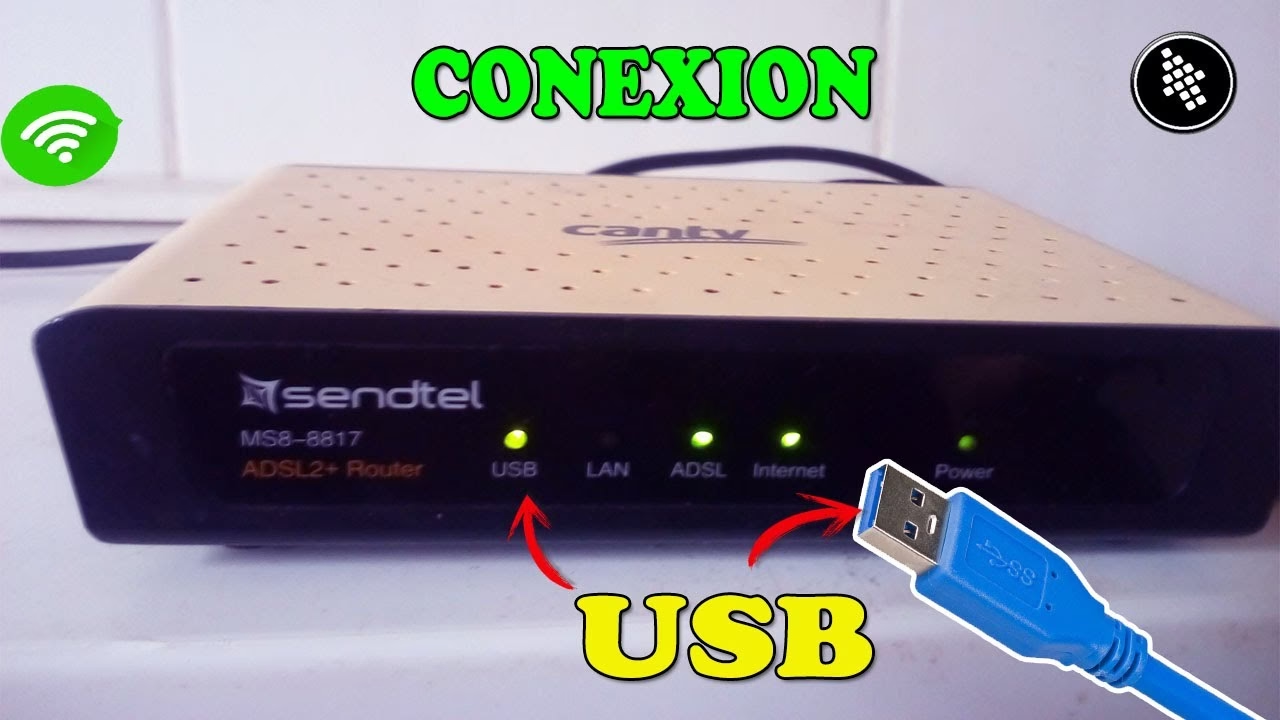
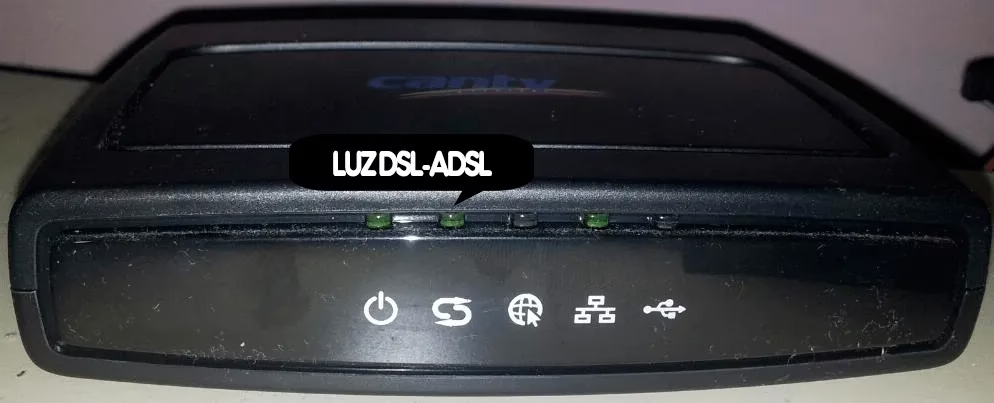
Si bien puedes configurar tu sistema de cámaras en tu red local sin acceso a Internet, no podrás verlas de forma remota. Si tu módem no se conecta, primero observa las luces del equipo. Usualmente hay luces para Encendido, Recibir (Downstream), Enviar (Upstream) e Internet (o un ícono de un mundo). Si las luces de Recibir y Enviar parpadean constantemente o la luz de Internet está apagada o en rojo, probablemente haya una interrupción del servicio de tu proveedor. En este caso, el problema no está en tu configuración local, sino en la señal que llega a tu hogar. Reiniciar el módem es un buen primer paso, pero si el problema persiste, deberás contactar a tu proveedor de servicios de Internet.
La cámara no aparece en la búsqueda del NVR
Esto suele deberse a tres motivos principales: la cámara no está en el mismo segmento de red (revisa el Paso 1), el cable de red está defectuoso o mal conectado, o la cámara no está recibiendo energía correctamente. Verifica todas las conexiones físicas.
El estado de la cámara sigue en rojo después de agregarla
Nueve de cada diez veces, esto es un problema de contraseña. Asegúrate de estar introduciendo la contraseña exacta de la cámara, no la del NVR. Algunas cámaras requieren una activación inicial donde se establece una nueva contraseña la primera vez que se accede a ellas. Revisa el manual de la cámara para este procedimiento.
Preguntas Frecuentes (FAQ)
¿Necesito que la cámara y el DVR/NVR sean de la misma marca?
No necesariamente. Gracias al protocolo ONVIF, puedes mezclar y combinar equipos de diferentes fabricantes. Sin embargo, para acceder a funciones muy avanzadas o específicas, a veces es mejor mantener todo dentro del mismo ecosistema de marca.
¿Qué es una dirección IP estática y por qué es importante para una cámara?
Una dirección IP estática es una dirección fija que no cambia. Las redes domésticas suelen usar DHCP, que asigna IPs dinámicas (temporales). Para una cámara, quieres una IP estática para que el NVR siempre sepa su dirección exacta. Si la IP de la cámara cambiara, el NVR perdería la conexión.
¿Puedo conectar una cámara Wi-Fi de la misma manera?
El principio es el mismo. Primero, debes conectar la cámara a tu red Wi-Fi usando la aplicación móvil del fabricante. Una vez conectada, tendrá una dirección IP en tu red. A partir de ahí, el proceso de agregarla al NVR mediante su IP es idéntico al de una cámara cableada.
La imagen de la cámara se congela o se desconecta. ¿Qué hago?
Esto apunta a un problema de estabilidad de la red. Si es una cámara cableada, prueba con un cable de red de mejor calidad o más corto. Si es Wi-Fi, puede que la señal sea débil en su ubicación. Considera acercar la cámara al router o usar un repetidor de Wi-Fi.
Si quieres conocer otros artículos parecidos a Guía: Configura tu Cámara IP en tu Módem puedes visitar la categoría Juegos.