

16/03/2007
Ese momento de concentración frente a la pantalla, ya sea trabajando, estudiando o en medio de una partida épica, puede verse abruptamente interrumpido por un sonido inesperado proveniente de la torre de tu PC o de tu laptop. Un zumbido que antes no estaba, un chirrido agudo o un clic rítmico pueden generar una gran preocupación. ¿Se está rompiendo algo? ¿Voy a perder mi información? Es normal sentirse así, pero la clave está en no entrar en pánico y actuar con método. Los ruidos inusuales son, en esencia, la forma que tiene tu ordenador de comunicarse contigo, de decirte que algo necesita atención. En este artículo exhaustivo, desglosaremos las causas más comunes de estos sonidos misteriosos y te guiaremos paso a paso para que puedas diagnosticarlos y solucionarlos, devolviéndole el silencio y la salud a tu fiel compañero digital.

Los sospechosos habituales: ¿Qué hace ruido en un PC?
Para entender el origen del ruido, primero debemos saber qué componentes de un ordenador son capaces de generarlo. A diferencia de un smartphone o una tablet, un PC de sobremesa y muchas laptops cuentan con partes mecánicas móviles, que son las principales fuentes de sonido. Identificar al culpable es el primer paso para encontrar la solución.
- Ventiladores: Son, sin duda, la causa número uno de ruido. Un ordenador puede tener varios: en el procesador (CPU), en la tarjeta gráfica (GPU), en la fuente de alimentación (PSU) y varios más en el chasis para mover el aire. Su función es crítica: mantener los componentes a una temperatura segura.
- Discos Duros Mecánicos (HDD): Estos dispositivos de almacenamiento tradicionales funcionan con platos que giran a miles de revoluciones por minuto y un cabezal de lectura/escritura que se mueve sobre ellos. Este mecanismo, por su naturaleza, genera sonido y es vulnerable a fallos que se manifiestan con ruidos muy característicos.
- Componentes Electrónicos: Aunque no tienen partes móviles, componentes como la fuente de alimentación o la tarjeta gráfica pueden emitir un zumbido eléctrico agudo conocido como "Coil Whine" o zumbido de bobina.
El Ventilador: El culpable más común y ruidoso
Si tu PC suena como una turbina de avión o emite un traqueteo constante, lo más probable es que el problema resida en uno de sus ventiladores. Analicemos las posibles causas.
Suciedad y Polvo: El enemigo silencioso que se vuelve ruidoso
Con el tiempo, el interior de tu ordenador acumula polvo, pelos y todo tipo de partículas del ambiente. Este polvo se adhiere a las aspas de los ventiladores, desequilibrándolos y obligándolos a trabajar más para mover la misma cantidad de aire. Además, obstruye los disipadores de calor, lo que provoca un aumento de la temperatura general. El sistema responde a este sobrecalentamiento aumentando la velocidad de los ventiladores al máximo, generando un ruido fuerte y constante. La solución, en este caso, es un buen mantenimiento.
Desgaste y Rodamientos Dañados
Como cualquier pieza mecánica, los ventiladores tienen una vida útil. Los rodamientos que permiten que las aspas giren suavemente pueden desgastarse con los años. Cuando esto ocurre, el sonido cambia de un simple zumbido de aire a un ruido más preocupante, como un chirrido, un rechinido metálico o un golpeteo (traqueteo). Si después de una limpieza a fondo el ruido persiste y es de este tipo, es una señal inequívoca de que el ventilador está llegando al final de su vida y necesita ser reemplazado.
El Disco Duro (HDD): Ruidos que anuncian el peligro
Los ruidos provenientes de un disco duro mecánico deben tomarse muy en serio. A menudo son el preludio de un fallo catastrófico que puede llevar a la pérdida total de tus datos. Si identificas alguno de estos sonidos, tu prioridad número uno debe ser realizar una copia de seguridad de toda tu información importante de inmediato.

- El "Clic de la Muerte": Es el sonido más temido. Se trata de una serie de clics audibles, rítmicos y repetitivos. Generalmente indica que el cabezal de lectura/escritura está intentando posicionarse sin éxito, a menudo debido a un daño en los platos del disco. Si escuchas esto, el fallo es inminente.
- Zumbidos o Sonidos de Raspado (Grinding): Un sonido similar a un raspado metálico o un zumbido muy fuerte puede indicar un problema con el motor que hace girar los platos o que el cabezal está rozando físicamente la superficie del disco, destruyendo tus datos en el proceso.
La mejor solución a largo plazo y una excelente mejora de rendimiento es reemplazar tu viejo HDD por una Unidad de Estado Sólido (SSD). Los SSD no tienen partes móviles, son completamente silenciosos, mucho más rápidos y resistentes a los golpes.
Guía Práctica: Cómo silenciar tu PC paso a paso
Ahora que conocemos las causas, vamos a la acción. Sigue estos pasos para diagnosticar y solucionar el problema.
Paso 1: Limpieza Profunda del Interior
Esta es la primera y más efectiva medida contra el ruido de los ventiladores.
- Seguridad primero: Apaga completamente el ordenador y desconéctalo de la corriente. Si es una laptop, retira la batería si es posible.
- Abre el chasis: Retira el panel lateral de la torre de tu PC. Para una laptop, consulta el manual o busca guías específicas para tu modelo, ya que el proceso varía.
- Usa aire comprimido: Compra una lata de aire comprimido. Úsala en ráfagas cortas para expulsar el polvo de los ventiladores, disipadores y otros componentes. Sujeta suavemente las aspas del ventilador con un dedo para evitar que giren a una velocidad excesiva mientras aplicas el aire.
- Limpieza detallada: Para la suciedad más adherida, puedes usar hisopos de algodón ligeramente humedecidos en alcohol isopropílico.
Paso 2: Reemplazo de Componentes Defectuosos
Si la limpieza no resuelve un ruido de traqueteo o chirrido de un ventilador, es hora de cambiarlo. Son componentes relativamente económicos y fáciles de sustituir en un PC de sobremesa. Si el ruido proviene del disco duro, como hemos mencionado, la sustitución es urgente. Si no te sientes cómodo realizando estos cambios, es recomendable acudir a un servicio técnico profesional.
Paso 3: Software de Monitoreo y Control
Existen programas como SpeedFan o MSI Afterburner que te permiten monitorear las temperaturas de tus componentes y, en algunos casos, ajustar manualmente las curvas de velocidad de los ventiladores. Esto puede ser útil para encontrar un equilibrio entre refrigeración y silencio, o para confirmar si el ruido excesivo se debe a un problema de sobrecalentamiento.
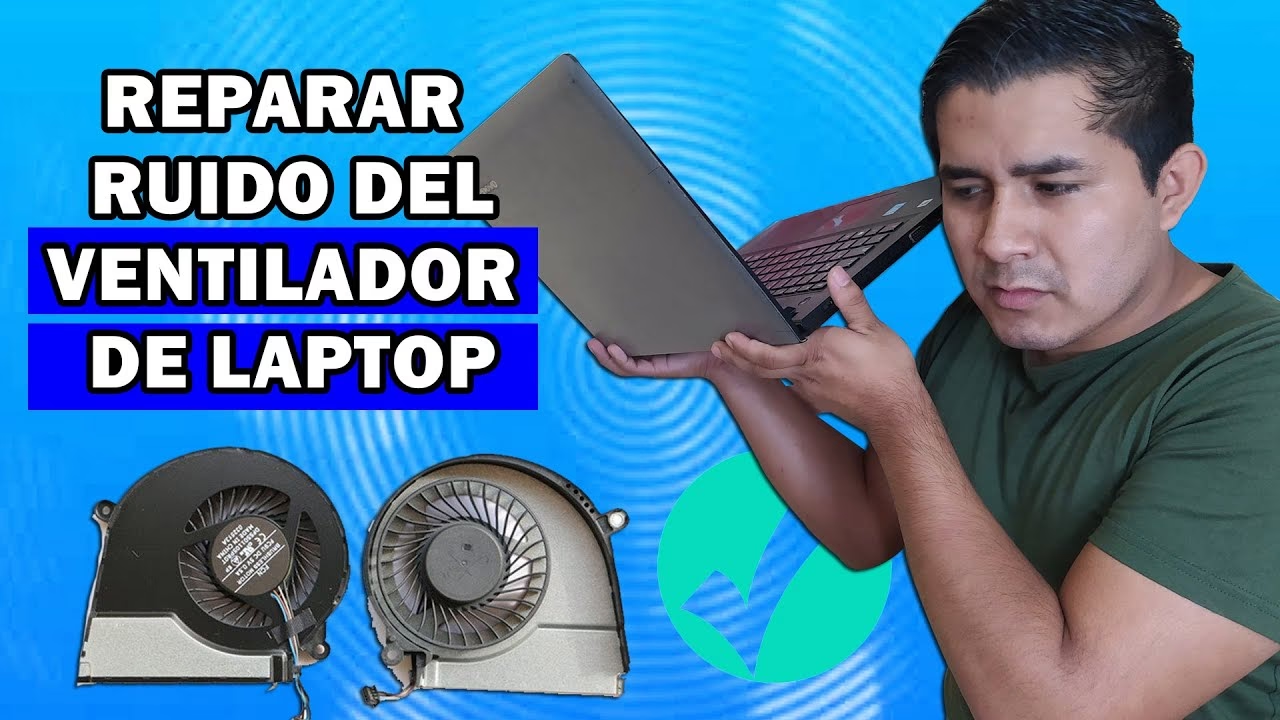
Tabla Comparativa de Ruidos y Soluciones
| Tipo de Ruido | Componente Sospechoso | Nivel de Urgencia | Solución Recomendada |
|---|---|---|---|
| Zumbido fuerte y constante (como una aspiradora) | Ventiladores sucios o sobrecalentamiento | Medio | Limpieza profunda con aire comprimido. |
| Traqueteo, chirrido o golpeteo | Ventilador con rodamientos desgastados | Medio | Reemplazo del ventilador afectado. |
| Clics rítmicos y repetitivos | Disco Duro (HDD) | CRÍTICO | Hacer copia de seguridad inmediata y reemplazar el disco. |
| Sonido de raspado metálico | Disco Duro (HDD) | CRÍTICO | Apagar el equipo, hacer copia de seguridad si es posible y reemplazar. |
| Zumbido eléctrico agudo (Coil Whine) | Fuente de Alimentación o Tarjeta Gráfica | Bajo | Generalmente no es peligroso, pero si es muy molesto, se puede considerar el reemplazo del componente. |
Preguntas Frecuentes (FAQ)
¿Es normal que mi computadora haga ruido?
Sí, es completamente normal que una computadora emita un leve zumbido. Este es el sonido del aire siendo movido por los ventiladores para mantener el sistema fresco. Sin embargo, cualquier ruido que sea nuevo, excesivamente alto, rítmico o que suene como una pieza rota (clics, chirridos), no es normal y debe ser investigado.
¿Puedo solucionar los ruidos extraños en mi computadora yo mismo?
En muchos casos, sí. La limpieza de los ventiladores es una tarea que la mayoría de los usuarios pueden realizar con cuidado. Sin embargo, si el problema requiere el reemplazo de componentes complejos como la fuente de alimentación, el disco duro o si no te sientes seguro abriendo tu equipo, es altamente recomendable buscar la ayuda de un técnico cualificado.
¿Cuánto tiempo durará una computadora antes de que los ventiladores se desgasten?
La vida útil de un ventilador varía mucho dependiendo de su calidad, el uso que se le dé al equipo y la limpieza. En promedio, un ventilador de calidad puede durar entre 3 y 5 años de uso continuo antes de mostrar signos de desgaste. Un mantenimiento regular puede alargar significativamente su vida.
En conclusión, un sonido extraño en tu PC no es algo que debas ignorar. Es un síntoma que, atendido a tiempo, puede evitar problemas mayores y más costosos. Escucha a tu máquina, realiza un mantenimiento periódico y no dudes en actuar cuando algo no suene bien. Con un poco de atención, podrás asegurar un funcionamiento silencioso y eficiente de tu equipo por mucho más tiempo.
Si quieres conocer otros artículos parecidos a ¿Ruidos extraños en tu PC? Descubre la causa puedes visitar la categoría Juegos.