
08/04/2013
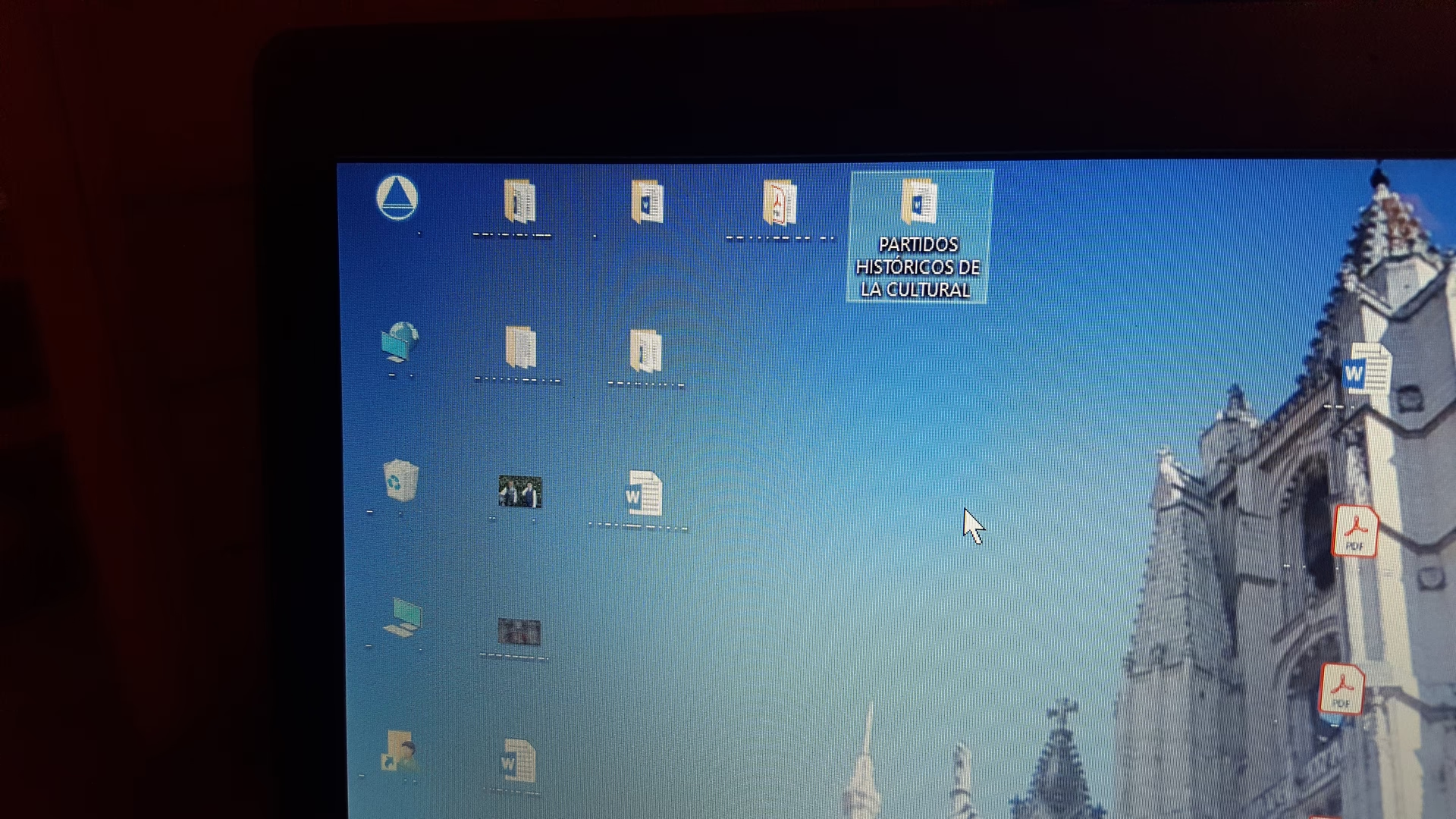
Windows 10 se ha consolidado como uno de los sistemas operativos más fiables y utilizados a nivel mundial. Desde su lanzamiento en 2015, ha recibido innumerables actualizaciones que han pulido su rendimiento y seguridad. Sin embargo, ningún software es perfecto, y en ocasiones nos encontramos con problemas que, aunque no son graves, resultan increíblemente molestos. Uno de los más comunes y desconcertantes es la desaparición súbita de todos los iconos del escritorio. Abres tu ordenador, listo para empezar a trabajar o jugar, y te encuentras con un fondo de pantalla vacío. ¿Dónde están tus accesos directos? ¿Y la papelera de reciclaje? Afortunadamente, este problema suele tener una solución sencilla. En este artículo, te guiaremos a través de varios métodos, ordenados de menor a mayor complejidad, para que puedas recuperar tus iconos y devolver la normalidad a tu espacio de trabajo digital.
- El primer paso: ¿Están simplemente ocultos tus iconos?
- Revisando la Configuración de Iconos del Sistema
- El truco del Modo Tableta: Una solución inesperada
- Reiniciando el Corazón del Escritorio: El Explorador de Windows
- Solución Avanzada: Reconstruir la caché de iconos
- Preguntas Frecuentes (FAQ)
- Conclusión: El último recurso
El primer paso: ¿Están simplemente ocultos tus iconos?
Antes de sumergirnos en configuraciones complejas, debemos descartar la causa más simple y frecuente: que los iconos se hayan ocultado por accidente. Esto puede ocurrir con una combinación de clics errónea o si alguien más ha usado tu ordenador. Es una función de Windows diseñada para ofrecer un escritorio limpio, pero si no sabes que existe, puede provocar un buen susto.
Para comprobarlo, sigue estos sencillos pasos:
- Haz clic derecho en cualquier espacio vacío de tu escritorio.
- En el menú contextual que aparece, sitúa el cursor sobre la opción "Ver".
- Se desplegará un submenú. Asegúrate de que la opción "Mostrar iconos del escritorio" tenga una marca de verificación a su lado.
- Si no la tiene, simplemente haz clic sobre ella. Tus iconos deberían reaparecer al instante.
Como consejo adicional, dentro de ese mismo menú "Ver", puedes activar la opción "Organizar iconos automáticamente" si deseas que Windows mantenga tus iconos siempre alineados en una cuadrícula. Si prefieres la libertad de colocarlos donde quieras, déjala desactivada.
Revisando la Configuración de Iconos del Sistema
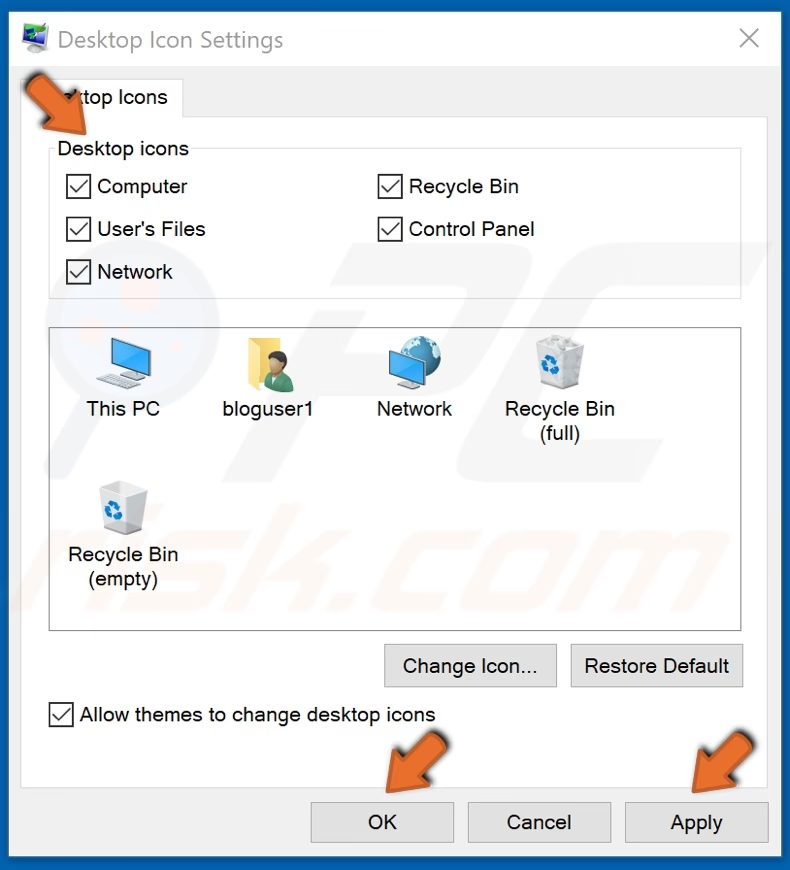
Si el método anterior no funcionó, es posible que el problema afecte específicamente a los iconos del sistema, como "Este equipo", "Papelera de reciclaje", "Archivos de usuario" o "Red". Estos iconos se gestionan desde un apartado de configuración específico y podrían haberse desactivado tras una actualización o un cambio en los temas de Windows.
Para verificar esta configuración, haz lo siguiente:
- Presiona la combinación de teclas Windows + I para abrir la aplicación de "Configuración".
- Dirígete a la sección de "Personalización".
- En el menú lateral izquierdo, selecciona "Temas".
- Busca en la parte derecha (o desplazándote hacia abajo) el enlace llamado "Configuración de iconos de escritorio" y haz clic en él.
- Se abrirá una nueva ventana pequeña. En la parte superior, verás una lista de los iconos del escritorio del sistema. Asegúrate de que las casillas de los iconos que quieres ver estén marcadas.
- Tras seleccionar los que necesites, pulsa el botón "Aplicar" y luego "Aceptar".
Vuelve a tu escritorio para comprobar si los iconos del sistema que habías perdido han vuelto a su lugar.
El truco del Modo Tableta: Una solución inesperada
Windows 10 incluye una funcionalidad llamada "Modo Tableta", diseñada para optimizar la interfaz en dispositivos táctiles. Curiosamente, activar y desactivar este modo puede forzar al sistema a recargar la interfaz de usuario, lo que en muchos casos soluciona el problema de los iconos desaparecidos. Es un método poco ortodoxo pero sorprendentemente efectivo.
Para intentarlo:
- Haz clic en el menú Inicio o en la barra de búsqueda y escribe "configuración del modo tableta".
- Selecciona el primer resultado para abrir la configuración correspondiente.
- En el primer menú desplegable, que dice "Cuando inicie sesión", elige la opción "Usar siempre el modo tableta".
- Ahora, reinicia tu ordenador.
- Cuando el PC se inicie de nuevo, debería estar en Modo Tableta (con una interfaz a pantalla completa). Comprueba si desde ahí puedes acceder a tus aplicaciones.
- Vuelve a la misma configuración ("configuración del modo tableta") y revierte el cambio, seleccionando "Usar el modo de escritorio".
Con un poco de suerte, al volver al modo de escritorio tradicional, tus iconos habrán reaparecido como por arte de magia. Este proceso parece "reiniciar" la forma en que Windows gestiona el escritorio.
Reiniciando el Corazón del Escritorio: El Explorador de Windows
El proceso responsable de dibujar y gestionar tu escritorio, la barra de tareas, los iconos y las ventanas de carpetas es el Explorador de Windows (explorer.exe). Si este proceso sufre un error o se queda "colgado", uno de los síntomas puede ser la desaparición de los iconos. Reiniciarlo es una forma rápida y segura de solucionar muchos problemas de la interfaz gráfica.
Sigue estos pasos para reiniciar el proceso:
- Presiona Ctrl + Shift + Esc para abrir el Administrador de Tareas directamente.
- Si ves una vista simplificada, haz clic en "Más detalles" en la esquina inferior izquierda.
- En la pestaña "Procesos", busca en la lista el proceso llamado "Explorador de Windows". Suele tener el icono de una carpeta.
- Haz clic derecho sobre él y selecciona la opción "Reiniciar".
Durante un instante, tu escritorio y la barra de tareas parpadearán o desaparecerán por completo. No te preocupes, es normal. En unos segundos, el proceso se reiniciará y todo debería volver a la normalidad, con suerte, incluyendo tus iconos perdidos.
Solución Avanzada: Reconstruir la caché de iconos
Si ninguna de las soluciones anteriores ha funcionado, es probable que el problema resida en un archivo corrupto. Windows utiliza una base de datos, conocida como la caché de iconos, para almacenar copias de los iconos y así poder mostrarlos rápidamente sin tener que extraerlos del archivo original cada vez. Si esta caché se corrompe, Windows no sabe qué icono mostrar, resultando en iconos en blanco o su completa desaparición.
La solución es forzar a Windows a eliminar esta caché y reconstruirla desde cero. Este proceso es más técnico, pero si sigues los pasos con cuidado, es totalmente seguro.
Primero, cierra todos los programas que tengas abiertos. Luego:
- Escribe "cmd" en la barra de búsqueda de Windows.
- Haz clic derecho sobre "Símbolo del sistema" y selecciona "Ejecutar como administrador". Es crucial hacerlo con permisos elevados.
- Una vez abierta la ventana negra del Símbolo del sistema, copia y pega los siguientes comandos uno por uno, presionando "Intro" después de cada uno:
cd %homepath%\AppData\Local\Microsoft\Windows\Explorerdir iconcache*(Este comando te mostrará los archivos de caché, para confirmar que estás en el lugar correcto).taskkill /f /im explorer.exe(Este comando forzará el cierre del Explorador de Windows. Tu escritorio y barra de tareas desaparecerán. Es normal).del iconcache*(Este comando elimina todos los archivos de la caché de iconos).explorer.exe(Este comando vuelve a iniciar el Explorador de Windows).
Al ejecutarse el último comando, tu escritorio volverá a la vida. Windows comenzará a reconstruir la caché de iconos automáticamente, y tus iconos desaparecidos deberían reaparecer progresivamente.
Tabla Comparativa de Soluciones
| Solución | Nivel de Dificultad | Tiempo Estimado | Ideal para... |
|---|---|---|---|
| Revisar Opción "Ver" | Muy Fácil | Menos de 1 minuto | Desapariciones accidentales de todos los iconos. |
| Configuración de Iconos del Sistema | Fácil | 2 minutos | Cuando solo faltan iconos como 'Este equipo' o la 'Papelera'. |
| Modo Tableta | Fácil | 5 minutos (requiere reinicio) | Errores gráficos o de la interfaz de usuario. |
| Reiniciar Explorador de Windows | Fácil | 1 minuto | Cuando el escritorio o la barra de tareas no responden. |
| Reconstruir Caché de Iconos | Intermedio | 5 minutos | Problemas persistentes, iconos en blanco o corruptos. |
Preguntas Frecuentes (FAQ)
¿Por qué desaparecen los iconos del escritorio?
Las causas pueden ser variadas: desde una acción accidental del usuario (ocultarlos mediante el menú contextual), un error en el proceso del Explorador de Windows, un conflicto con algún software de personalización, una actualización de Windows que ha alterado la configuración, o la corrupción de la caché de iconos del sistema.
¿Perderé mis archivos si reinicio el Explorador de Windows?
No. Reiniciar el Explorador de Windows es un proceso seguro que solo afecta a la interfaz gráfica (escritorio, barra de tareas, ventanas). No cierra tus programas abiertos ni elimina ninguno de tus archivos personales. Es similar a refrescar una página web.
¿Qué hago si solo ha desaparecido un icono y no todos?
Si solo falta un icono, lo más probable es que el acceso directo haya sido eliminado por error. Intenta buscar el programa en el menú Inicio, haz clic derecho sobre él y busca una opción como "Abrir ubicación del archivo". Desde allí, puedes copiar el acceso directo y pegarlo en tu escritorio, o buscar una opción para "Anclar a la barra de tareas" o "Enviar a > Escritorio (crear acceso directo)".
Conclusión: El último recurso
Hemos recorrido un camino completo, desde las soluciones más triviales hasta un procedimiento técnico para reconstruir la caché de iconos. En la gran mayoría de los casos, uno de estos métodos habrá solucionado el problema y tu escritorio volverá a ser el de siempre. Si, a pesar de haber intentado todo lo anterior, tus iconos siguen sin aparecer, podría ser un indicio de un problema más profundo en los archivos del sistema. En ese escenario extremo, la última recomendación sería considerar la opción de "Restablecer este PC" que ofrece Windows 10, la cual te permite reinstalar el sistema operativo conservando tus archivos personales. ¡Esperamos que no tengas que llegar a ese punto y que tu escritorio ya esté de vuelta a la normalidad!
Si quieres conocer otros artículos parecidos a Guía: Arreglar iconos desaparecidos en Windows 10 puedes visitar la categoría Juegos.