
17/02/2024
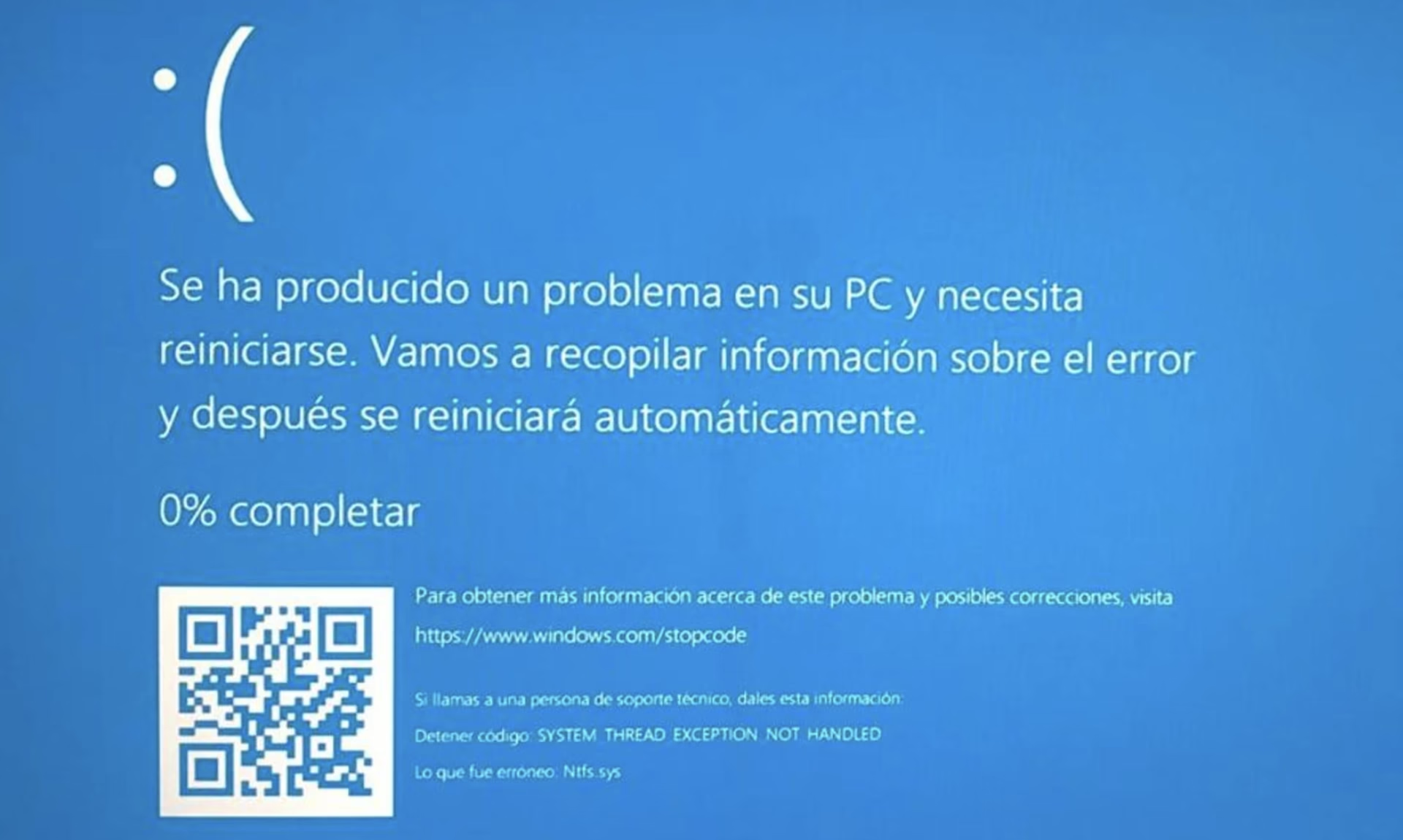
¿Cuántas veces nos ha pasado? Estamos trabajando, jugando o simplemente navegando por internet y, de repente, todo se detiene. Una pantalla de un azul intenso inunda el monitor, acompañada de un mensaje de error y un emoticono triste. Es la temida Pantalla Azul de la Muerte, o BSOD (Blue Screen of Death). Aunque su aparición puede generar pánico, pensando que nuestro ordenador ha muerto para siempre, la realidad es que en la mayoría de los casos tiene solución. Este error es un mecanismo de defensa de Windows para proteger el sistema de un daño mayor cuando detecta un fallo crítico.
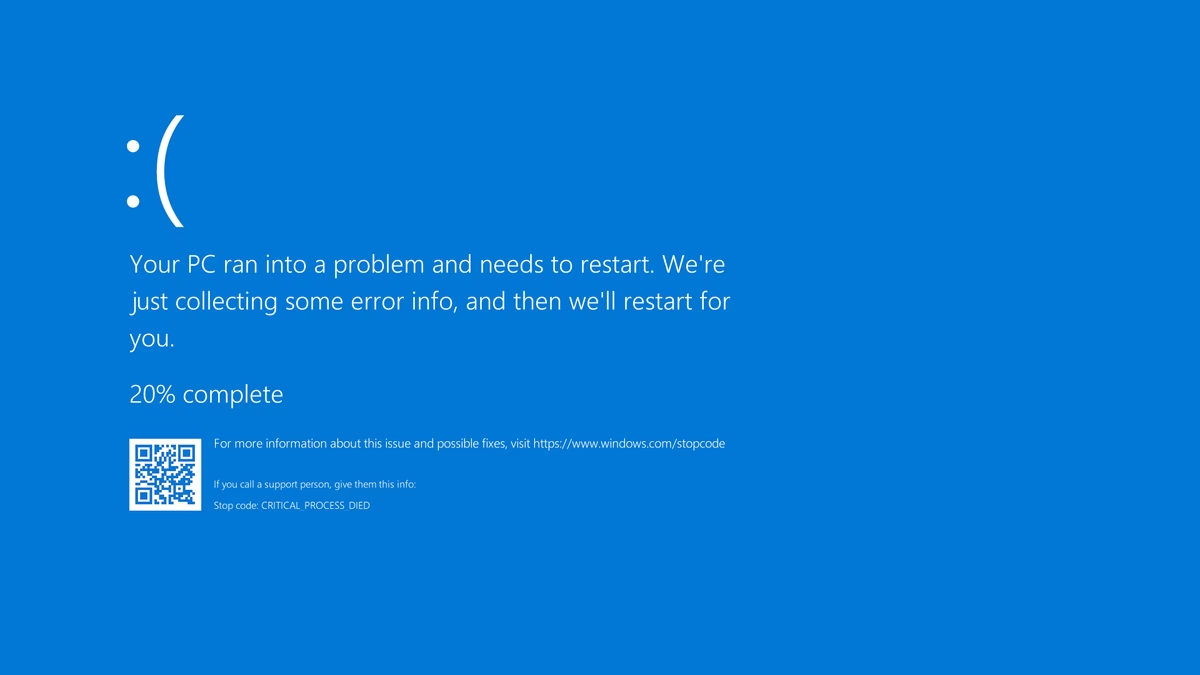
A lo largo de los años, este error ha evolucionado. Lejos quedan las crípticas pantallas llenas de código de Windows 95. En Windows 10, el mensaje se ha simplificado, mostrando un texto básico, un código de error y hasta un código QR que podemos escanear con el móvil para obtener más información. En esta guía completa, desglosaremos todo lo que necesitas saber: desde qué significan los mensajes de error más comunes hasta las causas principales y, lo más importante, todas las soluciones que puedes aplicar para devolver tu PC a la normalidad.
¿Qué es exactamente la Pantalla Azul de la Muerte (BSOD)?
La Pantalla Azul de la Muerte es un error fatal del sistema operativo Windows. Cuando el sistema se encuentra con un problema que no puede resolver y que compromete su estabilidad y la integridad de los datos, detiene todas las operaciones y muestra esta pantalla. Su función principal es evitar daños graves en el hardware o la corrupción de archivos importantes. Tras mostrar el error, el sistema generalmente se reinicia de forma automática.
Aunque cada vez son menos frecuentes gracias a la estabilidad de las versiones modernas de Windows, ningún sistema es infalible. Las causas pueden ser increíblemente variadas, abarcando desde un simple controlador incompatible hasta un componente de hardware defectuoso. Identificar la causa es el primer paso para encontrar la solución correcta.
Los Mensajes de Error Más Comunes y su Significado
La pantalla azul no es solo una alerta genérica; casi siempre viene acompañada de un código de error específico que nos da una pista sobre el origen del problema. Conocer los más comunes puede ahorrarte mucho tiempo de diagnóstico. Aquí te presentamos algunos de ellos:
- CRITICAL_PROCESS_DIED: Este error indica que un proceso esencial para el funcionamiento de Windows se ha detenido inesperadamente. Pudo ser cerrado por error desde el Administrador de Tareas o dañado por algún software.
- SYSTEM_THREAD_EXCEPTION_NOT_HANDLED: Generalmente apunta a drivers incompatibles. Suele ocurrir después de una actualización de un controlador que no funciona bien con el resto del sistema. Revertir la actualización del driver suele ser la solución.
- IRQL_NOT_LESS_OR_EQUAL: Otro error comúnmente asociado a controladores mal diseñados o incompatibles. También puede indicar que un proceso del sistema está intentando acceder a una dirección de memoria a la que no tiene permiso.
- PAGE_FAULT_IN_NONPAGED_AREA: Este mensaje sugiere un problema con la memoria RAM o con la placa base. El sistema intentó acceder a una parte de la memoria que no existe o está defectuosa.
- SYSTEM_SERVICE_EXCEPTION: Puede deberse a archivos del sistema corruptos, software incompatible o problemas con la interfaz gráfica. La propia pantalla de error a menudo nombra el archivo exacto que causó el fallo.
- VIDEO_TDR_TIMEOUT_DETECTED: Un error directamente relacionado con la tarjeta gráfica (GPU). Indica que el controlador de video dejó de responder porque la GPU está sobrecargada o hay un problema con sus drivers.
- DPC_WATCHDOG_VIOLATION: Significa que un archivo esencial, ya sea del sistema operativo o de un controlador, probablemente se ha dañado o corrompido.
- NTFS_FILE_SYSTEM: Como su nombre indica, este error apunta casi con total seguridad a un problema con el sistema de archivos de tu disco duro.
- DATA_BUS_ERROR: Indica un fallo de comunicación entre un componente de hardware y el resto del ordenador. Puede ser debido a una instalación incorrecta o a que el componente está defectuoso.
Causas Principales del Pantallazo Azul
Los motivos detrás de una BSOD se pueden agrupar en dos grandes categorías: problemas de software y problemas de hardware. A continuación, detallamos las causas más frecuentes.
Problemas de Hardware
Un componente físico defectuoso o mal configurado es una de las causas más habituales.
- Memoria RAM defectuosa: Módulos de RAM con fallos pueden causar errores de memoria que llevan a una BSOD.
- Disco duro dañado: Sectores defectuosos o un fallo inminente en el disco duro o SSD pueden corromper archivos del sistema.
- Conflictos entre dispositivos: A veces, dos componentes de hardware no son compatibles entre sí, generando un conflicto que Windows no puede gestionar.
- Sobrecalentamiento: Si la CPU o la GPU alcanzan temperaturas demasiado altas, el sistema puede apagarse de forma protectora mostrando una pantalla azul. La suciedad y el polvo acumulado en los ventiladores suelen ser los culpables.
- Periféricos problemáticos: Un ratón, teclado, webcam o pendrive con drivers defectuosos o en mal estado puede provocar un error crítico al conectarse.
Problemas de Software
El software es una causa igualmente común, y a menudo más fácil de solucionar.
- Drivers obsoletos o corruptos: Los controladores son el puente de comunicación entre el hardware y el sistema operativo. Si están desactualizados, mal instalados o corruptos, la comunicación falla.
- Malware o Virus: Cierto tipo de malware puede dañar archivos críticos del sistema, provocando inestabilidad y pantallazos azules.
- Conflictos con el Antivirus: Irónicamente, el software diseñado para protegerte a veces puede ser la causa del problema, al entrar en conflicto con procesos del sistema.
- Actualizaciones de Windows fallidas: Una actualización que no se instala correctamente puede dejar el sistema en un estado inestable.
- Software recién instalado: Un programa incompatible o mal programado puede causar una BSOD.
Guía Paso a Paso para Solucionar la Pantalla Azul
Ahora que conocemos las causas, pasemos a la acción. Sigue estos pasos en orden, desde los más sencillos a los más complejos.
1. Desconecta Periféricos y Revisa el Hardware
Lo primero es lo primero: la simplicidad. Apaga el ordenador y desconecta todos los periféricos no esenciales (impresoras, discos externos, webcams, etc.). Deja solo el teclado y el ratón. Enciende el PC de nuevo. Si el problema desaparece, ve conectando los dispositivos uno por uno hasta que encuentres al culpable.
Si te sientes cómodo, abre la torre del ordenador (con el equipo desconectado de la corriente) y comprueba que todos los componentes, especialmente las tarjetas de memoria RAM y la tarjeta gráfica, estén bien asentados en sus ranuras. Aprovecha para limpiar el polvo acumulado en los ventiladores y disipadores.
2. Actualiza el Sistema y los Drivers
Mantener tu sistema al día es crucial. Microsoft lanza constantemente parches que solucionan errores de estabilidad.
- Actualizar Windows: Ve a
Configuración > Actualización y seguridad > Windows Updatey pulsa en “Buscar actualizaciones”. Instala todas las que estén pendientes. - Actualizar Drivers: Puedes hacerlo desde el “Administrador de dispositivos”. Búscalo en el menú de inicio, despliega las categorías, haz clic derecho sobre un dispositivo y selecciona “Actualizar controlador”. Una opción más segura es visitar la web del fabricante de tu placa base, tarjeta gráfica, etc., y descargar los últimos drivers oficiales.
3. ¿Has Instalado Algo Nuevo Recientemente?
Piensa en los cambios que has hecho en tu PC justo antes de que empezaran los pantallazos azules. ¿Instalaste un nuevo programa? ¿Una nueva actualización? Si es así, intenta desinstalar ese software. Ve a Configuración > Aplicaciones, busca el programa en la lista y desinstálalo.
4. Escanea en Busca de Virus y Errores de Disco
- Análisis de malware: Utiliza tu antivirus o Windows Defender para realizar un análisis completo del sistema en busca de amenazas.
- Comprobación del disco (CHKDSK): Esta herramienta de Windows busca y repara errores en el disco duro. Abre el Símbolo del sistema como administrador (búscalo en inicio, clic derecho y “Ejecutar como administrador”) y escribe el comando
chkdsk /f /r. Te pedirá programar el análisis para el próximo reinicio. Pulsa 'S' y reinicia el PC.
5. Utiliza el Modo Seguro
El Modo Seguro inicia Windows con un conjunto mínimo de drivers y servicios. Si el ordenador funciona bien en este modo, es casi seguro que el problema es un driver o un programa. Para entrar en Modo Seguro en Windows 10, si no puedes arrancar normalmente, fuerza el apagado del PC tres veces durante el arranque para acceder al entorno de recuperación (WinRE). Desde allí, ve a Solucionar problemas > Opciones avanzadas > Configuración de inicio > Reiniciar. Tras el reinicio, pulsa F5 para iniciar en Modo Seguro con funciones de red.
6. Restaura el Sistema a un Punto Anterior
Si has creado puntos de restauración, esta puede ser tu salvación. Esta función devuelve los archivos y la configuración del sistema a un estado anterior en el tiempo, sin afectar a tus archivos personales. Busca “Crear un punto de restauración” en el menú de inicio, y en la ventana que se abre, haz clic en “Restaurar sistema” y sigue las instrucciones para elegir un punto anterior a la aparición del problema.
7. Restablecer el PC
Como último recurso de software, puedes restablecer Windows. Esta opción reinstala el sistema operativo desde cero. Ve a Configuración > Actualización y seguridad > Recuperación y en “Restablecer este PC”, haz clic en “Comenzar”. Tendrás la opción de mantener tus archivos personales o eliminar todo. Aunque elijas mantener tus archivos, siempre es recomendable hacer una copia de seguridad antes.
Tabla Comparativa: Causa vs. Solución
| Síntoma / Error Común | Causa Probable | Solución Recomendada |
|---|---|---|
| BSOD después de actualizar un driver | Driver incompatible | Entrar en Modo Seguro y revertir el controlador a la versión anterior. |
| BSOD al jugar o realizar tareas intensivas | Sobrecalentamiento de CPU/GPU | Limpiar el interior del PC, revisar ventiladores y cambiar pasta térmica si es necesario. |
| Errores como PAGE_FAULT_IN_NONPAGED_AREA | Fallo en la memoria RAM | Ejecutar la herramienta de Diagnóstico de memoria de Windows. Probar los módulos de RAM uno por uno. |
| BSOD aleatorios y sin patrón aparente | Malware, archivos de sistema corruptos o fallo de hardware | Realizar un escaneo antivirus completo, ejecutar `sfc /scannow` y `CHKDSK`. |
Preguntas Frecuentes (FAQ)
¿Un pantallazo azul significa que mi ordenador está roto?
No necesariamente. En la mayoría de los casos, es un problema de software (drivers, sistema operativo, un programa) que se puede solucionar. Solo si las soluciones de software fallan y el error persiste, se debe sospechar de un componente de hardware defectuoso.
¿Puedo perder mis archivos por una pantalla azul?
El pantallazo azul en sí mismo no borra tus archivos. Sin embargo, si la causa es un disco duro que está fallando, sí existe el riesgo de corrupción de datos. Por eso es crucial tener copias de seguridad regulares de tus archivos importantes.
¿Por qué mi ordenador se reinicia automáticamente tras la BSOD?
Es el comportamiento por defecto de Windows para intentar recuperarse del error. Puedes desactivar el reinicio automático para tener tiempo de leer el código de error. Para ello, ve a `Propiedades del sistema > Opciones avanzadas > Inicio y recuperación > Configuración` y desmarca la casilla “Reiniciar automáticamente”.
¿Qué hago si no puedo ni entrar en Modo Seguro?
Si el sistema está tan dañado que ni siquiera puedes acceder a las opciones de recuperación, es posible que necesites crear un medio de instalación de Windows (un USB o DVD) en otro ordenador para arrancar desde él y acceder a las herramientas de reparación o reinstalar el sistema operativo.
Si quieres conocer otros artículos parecidos a Soluciona la pantalla azul de Windows 10 (BSOD) puedes visitar la categoría Guías.