
23/12/2010
En el mundo del gaming, cada detalle cuenta para lograr una inmersión total. Desde la configuración de nuestros periféricos hasta los fondos de pantalla que elegimos, cada elemento contribuye a crear un ecosistema personal y único. Sin embargo, hay un pequeño detalle que a menudo pasamos por alto y que usamos constantemente: el cursor del ratón. Esa pequeña flecha blanca ha sido la misma durante décadas, pero ¿y si te dijéramos que puedes transformarla en algo que refleje tu pasión por los videojuegos? Cambiar el cursor es un proceso sencillo, gratis y con un impacto visual sorprendente. Acompáñanos en esta guía donde te mostraremos cómo darle una nueva vida a tu puntero, explorando opciones fantásticas como los cursores temáticos de World of Warcraft.
¿Por Qué Deberías Cambiar el Cursor de tu Ratón?
Puede parecer un cambio menor, pero personalizar el cursor tiene más ventajas de las que imaginas. No se trata solo de estética; se trata de mejorar tu experiencia de usuario y hacer que cada interacción con tu ordenador sea un poco más tuya.
- Estilo y Personalidad: Es la razón más obvia. Un cursor temático, ya sea de tu juego favorito, una película o simplemente un diseño que te guste, dice mucho de ti. Es una forma sutil pero efectiva de romper con la monotonía del escritorio estándar de Windows.
- Mejor Visibilidad: En monitores de alta resolución o en configuraciones con múltiples pantallas, la pequeña flecha blanca puede perderse con facilidad. Un cursor más grande, de un color más vivo o con una animación llamativa, puede mejorar drásticamente la visibilidad, ahorrándote esos microsegundos de frustración buscando dónde está el puntero.
- Inmersión Temática: Para los gamers, la inmersión lo es todo. Si tienes un fondo de pantalla de Azeroth, iconos personalizados y tu cliente de Battle.net siempre a mano, ¿por qué no completar el set con un cursor que parezca sacado directamente del juego? Es el toque final para un escritorio 100% gamer.
- Funcionalidad Adicional: Como veremos más adelante con herramientas como PenAttention, algunos cursores o modificadores de cursor no solo cambian la apariencia, sino que añaden funcionalidades, como resaltar el puntero para presentaciones o tutoriales.
Opciones Destacadas para Descargar
Existen muchas webs para descargar cursores, pero es fundamental acudir a fuentes seguras para evitar software no deseado. Una de las plataformas más conocidas y fiables para software gratuito y de código abierto es SourceForge.net. Allí podemos encontrar proyectos interesantes y seguros, mantenidos por la comunidad. Veamos dos ejemplos muy distintos que puedes encontrar allí.
WoW Cursors: Lleva Azeroth a tu Escritorio
Si eres un veterano de la Horda o un fiel defensor de la Alianza, este paquete de cursores te va a encantar. World of Warcraft no es solo un juego; es un universo con una estética inconfundible. Este set gratuito captura esa esencia y la traslada a tu escritorio de Windows. Olvídate de la flecha aburrida y prepárate para manejar punteros que evocan la magia y la aventura del MMORPG más famoso de la historia.
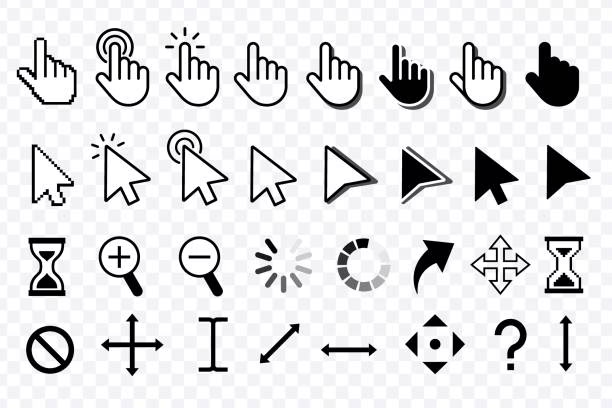
Aunque cada pack puede variar, generalmente estos sets temáticos reemplazan todos los estados del cursor:
- Puntero Normal: Podría ser reemplazado por un guantelete de placas estilizado o la clásica mano con el dedo índice extendido que vemos en el juego.
- Cursor de Carga: Imagina un pequeño cristal de maná girando o el círculo de casteo de un hechizo mientras tu PC está ocupado.
- Cursor de Texto: Una pequeña daga o una pluma rúnica podrían ser las encargadas de indicar dónde vas a escribir.
- Cursor de Enlace: Una mano con un brillo mágico que te invita a hacer clic.
La instalación es sencilla: descargas el archivo, lo descomprimes y sigues los pasos que te detallaremos más adelante. Es la forma perfecta de mantener viva la llama de Azeroth incluso cuando estás trabajando o navegando por internet.
PenAttention: El Cursor Funcional
No todo es estética gamer. PenAttention es una herramienta diferente pero increíblemente útil. Se trata de un resaltador de cursor para Windows. Su función no es cambiar la forma del puntero, sino crear un área de color semitransparente alrededor de él, como si estuvieras usando un rotulador digital.
¿Para qué sirve esto? Es ideal para:
- Presentaciones y Clases Online: Cuando compartes tu pantalla, ayuda a tu audiencia a seguir tus movimientos y a no perderse dónde estás haciendo clic.
- Creación de Tutoriales: Si grabas tu pantalla para crear un vídeo tutorial, PenAttention hace que tus acciones sean mucho más claras para el espectador.
- Accesibilidad: Para personas con dificultades visuales, tener el cursor resaltado permanentemente puede facilitar enormemente el uso del ordenador.
Es una utilidad simple, ligera y que no consume apenas recursos, demostrando que la personalización también puede ser sinónimo de productividad y accesibilidad.
Guía Paso a Paso para Instalar tus Nuevos Cursores en Windows
¿Ya te has decidido? Perfecto. Instalar un nuevo esquema de cursores en Windows es más fácil de lo que parece. Sigue estos pasos:
- Descarga y Descomprime: Ve a la fuente de descarga (como SourceForge) y baja el archivo del pack de cursores. Normalmente vendrá en un archivo comprimido (.zip o .rar). Haz clic derecho sobre él y selecciona "Extraer todo...". Elige una ubicación para la nueva carpeta. Es recomendable crear una carpeta específica para cursores (por ejemplo, en C:\Windows\Cursors) para mantener todo organizado, aunque puedes dejarla en cualquier sitio.
- Abre la Configuración del Mouse: La forma más rápida de llegar es presionar la tecla de Windows, escribir "mouse" y seleccionar "Configuración del mouse". Dentro de la nueva ventana, busca "Opciones de mouse adicionales" o un enlace similar que te lleve a las clásicas "Propiedades del Mouse".
- Ve a la Pestaña "Punteros": En esta ventana verás una lista de todos los estados del cursor (Selección normal, Selección de ayuda, Ocupado, etc.) y una vista previa de su apariencia actual.
- Personaliza cada Estado: Aquí viene la parte divertida. Selecciona uno de los estados de la lista, por ejemplo, "Selección normal". Luego, haz clic en el botón "Examinar...". Se abrirá un explorador de archivos. Navega hasta la carpeta donde descomprimiste tus nuevos cursores y selecciona el archivo correspondiente (por ejemplo, `wow_normal.cur`). Repite este proceso para cada estado que quieras cambiar.
- Guarda tu Esquema: Una vez que hayas personalizado todos los punteros a tu gusto, es crucial que guardes la configuración como un nuevo esquema. Haz clic en el botón "Guardar como...", dale un nombre representativo (ej. "Mi Esquema WoW") y pulsa Aceptar. De esta forma, podrás cambiar fácilmente entre los cursores de Windows y tu nuevo set personalizado sin tener que volver a configurar todo desde cero.
- Aplica los Cambios: Para finalizar, haz clic en "Aplicar" y luego en "Aceptar". ¡Listo! Tu nuevo cursor debería aparecer inmediatamente en la pantalla.
Tabla Comparativa: WoW Cursors vs. PenAttention
| Característica | WoW Cursors | PenAttention |
|---|---|---|
| Propósito Principal | Estético y de inmersión temática. | Funcional, para mejorar la visibilidad. |
| Tipo de Modificación | Reemplaza los archivos de imagen (.cur, .ani) del puntero. | Añade una capa visual (un círculo de color) alrededor del cursor existente. |
| Público Objetivo | Gamers, fans de World of Warcraft, usuarios que buscan personalización visual. | Presentadores, profesores, creadores de contenido, usuarios con necesidades de accesibilidad. |
| Instalación | Manual, a través de las propiedades del mouse en Windows. | Se ejecuta como una aplicación independiente en segundo plano. |
Preguntas Frecuentes (FAQ)
¿Es seguro descargar e instalar cursores personalizados?
Sí, siempre y cuando los descargues de fuentes reputadas como SourceForge. Los archivos de cursor (.cur y .ani) no son ejecutables y, por lo tanto, son inherentemente seguros. El riesgo podría estar en el archivo comprimido que los contiene. Por eso, es vital usar sitios de confianza y tener un antivirus actualizado.
¿Afectará el rendimiento de mi PC para jugar?
Absolutamente no. Los archivos de cursor son extremadamente pequeños y su carga en la memoria es insignificante. El impacto en el rendimiento de tu sistema o en los FPS de tus juegos será nulo. Puedes personalizar tu cursor sin miedo a ralentizar tu máquina.
¿Puedo volver a los cursores originales de Windows?
¡Por supuesto! Es muy sencillo. Simplemente vuelve a las Propiedades del Mouse, a la pestaña "Punteros". En el menú desplegable de "Esquema", selecciona la opción "(Ninguno)" o "Predeterminado de Windows", haz clic en "Aplicar" y todo volverá a la normalidad.
¿Estos cursores funcionan en otros sistemas operativos como macOS o Linux?
La guía y las herramientas mencionadas están enfocadas principalmente en Windows. PenAttention es una utilidad exclusiva para Windows. Los archivos de cursor de WoW (.cur) podrían ser compatibles con algunos entornos de escritorio de Linux, pero el proceso de instalación sería completamente diferente. En macOS, el sistema utiliza su propio formato y no es compatible de forma nativa.
Conclusión: Un Pequeño Cambio, una Gran Diferencia
Personalizar el cursor del ratón es una de esas modificaciones sencillas, rápidas y gratuitas que pueden renovar por completo la sensación de usar tu ordenador. Ya sea que busques la inmersión total con un set temático de tu juego favorito como World of Warcraft, o necesites una mejora funcional para tus presentaciones con una herramienta como PenAttention, las opciones están ahí y son accesibles para todos. No subestimes el poder de los pequeños detalles. Anímate a probarlo, sigue nuestra guía y dale a tu fiel compañero de clics la apariencia que se merece.
Si quieres conocer otros artículos parecidos a Personaliza tu PC con Cursores Gamer Gratis puedes visitar la categoría Juegos.