
12/07/2011
En el mundo de la edición de imágenes y el diseño digital, la precisión es a menudo la línea que separa un trabajo amateur de uno profesional. Cada píxel cuenta, y tener el control sobre cada uno de ellos puede transformar por completo el resultado final. Para los usuarios del popular y potente editor gratuito Paint.NET, existe una función fundamental que actúa como el mejor aliado del detallista: la cuadrícula de píxeles. Esta guía completa no solo te enseñará a activarla con un simple clic, sino que también explorará por qué es una herramienta indispensable y cómo puedes sacarle el máximo provecho en tus proyectos.
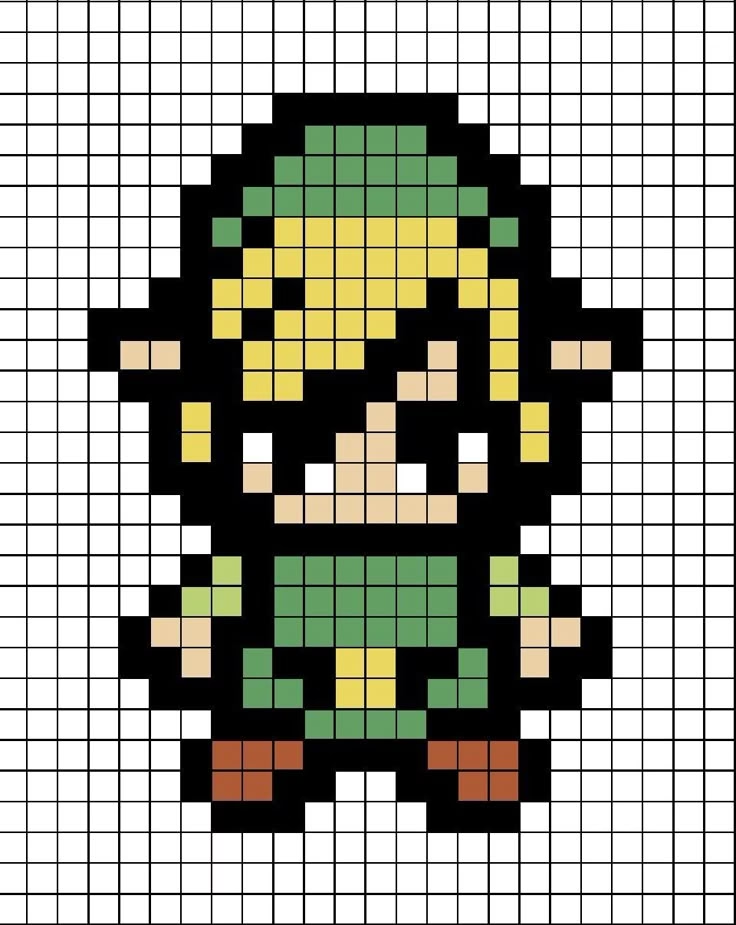
¿Qué es Exactamente la Cuadrícula de Píxeles?
Imagina que puedes ver el ADN de tu imagen. La cuadrícula de píxeles es, en esencia, eso: una superposición de líneas muy finas que delimitan cada píxel individual en tu lienzo. No es parte de la imagen final; es una ayuda visual, una guía invisible que solo tú, el creador, puedes ver. Su propósito es ofrecer una referencia exacta para alinear elementos, medir distancias y, sobre todo, trabajar con una exactitud quirúrgica. Es la base del pixel art, una técnica esencial para el diseño de iconos, y un recurso invaluable para cualquier tarea que requiera un posicionamiento perfecto.
Cómo Habilitar la Cuadrícula de Píxeles en Paint.NET: Paso a Paso
Activar esta funcionalidad en Paint.NET es un proceso increíblemente sencillo e intuitivo. No necesitas navegar por menús complejos ni instalar plugins. Sigue estos simples pasos:
- Abre tu imagen o crea un nuevo lienzo: Inicia Paint.NET y abre el proyecto en el que deseas trabajar.
- Dirígete al menú superior: En la parte superior de la ventana, encontrarás la barra de menús (Archivo, Editar, Ver, etc.).
- Haz clic en el menú "Ver": Despliega este menú para acceder a las opciones de visualización de la interfaz y el lienzo.
- Selecciona "Cuadrícula de píxeles": Dentro del menú "Ver", encontrarás la opción "Cuadrícula de píxeles". Simplemente haz clic sobre ella. Verás que aparece una marca de verificación a su lado, indicando que la función está activa.
¡Y eso es todo! Has habilitado la cuadrícula. Para desactivarla, simplemente repite el proceso y haz clic de nuevo en la misma opción para quitar la marca de verificación.
Un Detalle Crucial: El Nivel de Zoom
Aquí es donde muchos principiantes se confunden. Después de activar la cuadrícula, es posible que no veas ningún cambio inmediato en tu lienzo. No te preocupes, no has hecho nada mal. La cuadrícula de píxeles está diseñada para ser una herramienta de precisión, por lo que solo se vuelve visible cuando haces suficiente zoom en la imagen. Generalmente, la cuadrícula comienza a aparecer a partir de un nivel de zoom del 200% o superior. Esto evita que la pantalla se sature de líneas innecesarias cuando estás viendo la imagen en su totalidad.
Consejo rápido: Utiliza la rueda del ratón mientras mantienes presionada la tecla Ctrl para acercar y alejar el zoom de forma rápida y fluida hasta que la cuadrícula sea visible.
Aplicaciones Prácticas: ¿Para Qué Usar la Cuadrícula?
Ahora que sabes cómo activarla, exploremos algunos escenarios donde esta función se convierte en tu mejor aliada.
- Creación de Pixel Art: Es la aplicación más evidente. La cuadrícula te permite colorear píxel por píxel, asegurando que cada elemento de tu sprite o diseño tenga la forma y el tamaño exactos que deseas.
- Diseño de Iconos y Favicons: Los iconos deben ser nítidos y claros, incluso en tamaños muy pequeños. La cuadrícula te ayuda a alinear cada línea y curva perfectamente dentro de los límites de píxeles, evitando bordes borrosos o antiestéticos.
- Alineación Perfecta de Elementos: ¿Necesitas que dos formas o capas estén perfectamente alineadas vertical u horizontalmente? La cuadrícula te da las referencias visuales para lograrlo sin tener que adivinar.
- Creación de Patrones Repetitivos (Tiles): Si estás diseñando texturas o fondos que deben repetirse sin costuras, la cuadrícula es esencial para garantizar que los bordes de tu diseño encajen perfectamente entre sí.
- Selecciones Precisas: Utiliza la herramienta de selección rectangular junto con la cuadrícula para seleccionar áreas con dimensiones exactas en píxeles, ideal para recortar o copiar partes de una imagen con total control.
Comparativa: La Cuadrícula en Diferentes Programas
Aunque nos centramos en Paint.NET, es útil entender cómo se compara su funcionalidad con la de otros editores de imágenes. Hemos creado una tabla para ilustrar las diferencias clave.
| Característica | Paint.NET | Software Profesional (Genérico) | MS Paint (Básico) |
|---|---|---|---|
| Activación de Cuadrícula | Sencilla, desde el menú "Ver". | Disponible, a menudo con más opciones de personalización. | Sí, incluye una cuadrícula simple. |
| Visibilidad Automática | Sí, aparece al hacer zoom. | Generalmente sí, es un estándar en la industria. | No, es visible en todos los niveles de zoom. |
| Personalización de Color/Estilo | No disponible de forma nativa. | Sí, se puede cambiar el color, espaciado y estilo de la línea. | No disponible. |
| Integración con Reglas y Guías | Excelente. Funciona junto a las reglas para un control total. | Muy avanzada, con guías inteligentes y magnetismo (snap). | Limitada. Solo reglas. |
Preguntas Frecuentes (FAQ)
P: He activado la cuadrícula pero no puedo verla. ¿Qué hago?
R: La razón más común es el nivel de zoom. La cuadrícula solo es visible cuando te acercas lo suficiente a la imagen (normalmente por encima del 200%). Usa la herramienta de zoom o la combinación Ctrl + Rueda del ratón para acercarte hasta que aparezca.
P: ¿La cuadrícula de píxeles aparecerá en mi imagen guardada?
R: No, en absoluto. La cuadrícula es una ayuda de visualización exclusivamente para el editor. Es completamente invisible en el archivo final que exportes (ya sea JPG, PNG, etc.).
P: ¿Puedo cambiar el color o el grosor de la cuadrícula en Paint.NET?
R: De forma nativa, Paint.NET no ofrece opciones para personalizar la apariencia de la cuadrícula. Su diseño es sutil (un gris claro) para que sirva de guía sin ser una distracción visual. Existen plugins de terceros que podrían ofrecer esta funcionalidad, pero no está incluida en la versión base del programa.
P: ¿Existe un atajo de teclado para activar y desactivar la cuadrícula?
R: Paint.NET no asigna un atajo de teclado por defecto para esta acción específica. La forma más rápida de acceder es a través del menú "Ver". Sin embargo, dado que su visibilidad depende del zoom, el atajo más relevante es el control del zoom (Ctrl + Rueda del ratón, Ctrl + "+", Ctrl + "-").
Conclusión: Domina el Píxel con Paint.NET
La cuadrícula de píxeles es una de esas funciones que, aunque simple, resulta increíblemente poderosa. Es la base para un trabajo limpio, ordenado y profesional. Ya sea que estés dando tus primeros pasos en el pixel art, diseñando un icono para tu nueva aplicación o simplemente buscando alinear elementos con una precisión impecable, aprender a usar esta herramienta en Paint.NET te abrirá un nuevo mundo de posibilidades. No la subestimes; intégrala en tu flujo de trabajo y observa cómo la calidad y la precisión de tus creaciones se disparan.
Si quieres conocer otros artículos parecidos a Guía: Activar la Cuadrícula de Píxeles en Paint.NET puedes visitar la categoría Juegos.