
19/08/2005
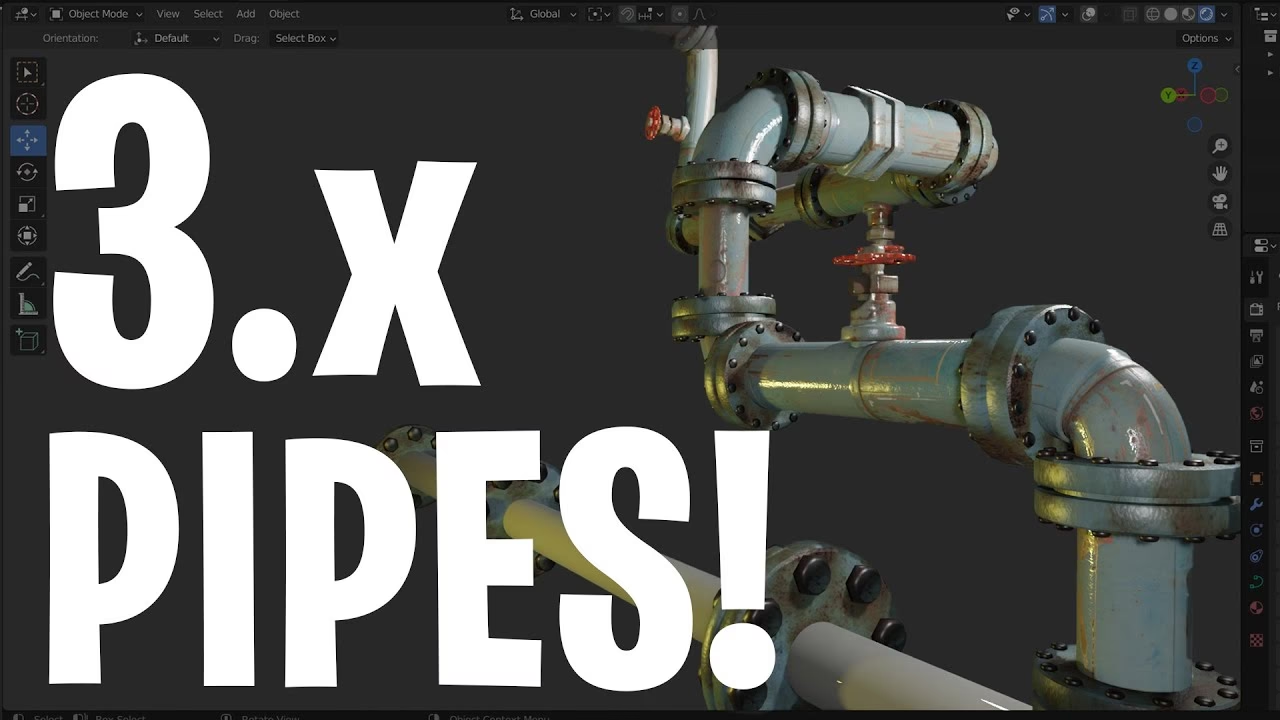
En el mundo del desarrollo de videojuegos, especialmente en la creación de entornos industriales, de ciencia ficción o de estilo steampunk, la creación de sistemas de tuberías puede ser una tarea increíblemente tediosa y repetitiva. Modelar cada codo, cada sección recta y cada unión a mano consume un tiempo valioso que podría invertirse en otras áreas más creativas del proyecto. Afortunadamente, existen herramientas que buscan automatizar y simplificar estos procesos. Una de las más destacadas para los usuarios de Unity es Instant Pipes, un componente de editor que permite generar redes de tuberías complejas de forma procedural con un simple gesto de arrastrar y soltar. En este artículo, exploraremos a fondo esta herramienta, desde su instalación hasta sus configuraciones más avanzadas, para que puedas integrarla en tu flujo de trabajo y llevar tus escenarios al siguiente nivel.
- ¿Qué es Instant Pipes y por qué deberías usarlo?
- Instalación: Agregando la Herramienta a tu Proyecto
- Primeros Pasos: Creando tu Primera Tubería
- Dominando los Ajustes de las Tuberías (Pipes Settings)
- Creación Inteligente con Pathfinding
- Edición Manual: Control Total
- Solución de Problemas Comunes
- Preguntas Frecuentes (FAQ)
- Conclusión
¿Qué es Instant Pipes y por qué deberías usarlo?
Instant Pipes es una herramienta de editor para Unity diseñada para una única y poderosa función: generar mallas de tuberías proceduralmente. Su principal atractivo es la simplicidad. En lugar de colocar assets pre-modelados uno por uno, el desarrollador simplemente hace clic en el punto de inicio, arrastra el cursor hasta el punto final y la herramienta, mediante un algoritmo de pathfinding, calcula y crea una ruta lógica para la tubería, esquivando los obstáculos que encuentre en el camino. Esto no solo ahorra horas de trabajo, sino que también permite una experimentación y un diseño de niveles mucho más orgánico y rápido. Si necesitas llenar una fábrica abandonada, una nave espacial o una ciudad subterránea con tuberías realistas y complejas, Instant Pipes es tu mejor aliado. Es compatible con Unity 2019.4 o versiones superiores, asegurando su funcionamiento en la mayoría de los proyectos actuales.
Instalación: Agregando la Herramienta a tu Proyecto
Integrar Instant Pipes en tu proyecto de Unity es un proceso sencillo gracias al Package Manager. Sigue estos pasos para tener la herramienta lista en minutos:
- Abre tu proyecto de Unity.
- Ve al menú superior y selecciona
Window > Package Manager. - En la ventana del Package Manager, haz clic en el botón con el ícono de más ('+') ubicado en la esquina superior izquierda.
- Selecciona la opción "Add package from git URL...".
- En el campo que aparece, pega la siguiente URL:
https://github.com/leth4/InstantPipes.gity presiona "Add". - El Package Manager descargará e instalará el paquete automáticamente en tu proyecto.
Alternativamente, si prefieres tener una copia local, puedes clonar o descargar el repositorio de GitHub a tu ordenador. Luego, en el Package Manager, en lugar de usar la URL de Git, selecciona "Add package from disk..." y navega hasta la carpeta donde descargaste los archivos, seleccionando el archivo package.json.
Primeros Pasos: Creando tu Primera Tubería
Una vez instalado, usar Instant Pipes es muy intuitivo. Para empezar a generar tuberías, sigue esta guía rápida:
- Crea un Contenedor: En la jerarquía de tu escena, crea un GameObject vacío. Es una buena práctica resetear su posición a (0, 0, 0) para mantener el orden en la escena. Nómbralo algo descriptivo, como "GeneradorDeTuberias".
- Añade el Componente: Con el GameObject recién creado seleccionado, ve al Inspector y haz clic en "Add Component". Busca "Pipe Generator" y añádelo.
- Asigna un Material: Una de las primeras propiedades que verás en el componente es "Material". Es fundamental que asignes un material aquí, ya que sin él, tus tuberías podrían aparecer de color rosa (el color por defecto de Unity para materiales faltantes). Puedes usar cualquier material que tengas en tu proyecto.
Con estos tres pasos, ya estás listo para empezar a crear. El componente `Pipe Generator` es el centro de control desde donde gestionarás todas las tuberías generadas por esa instancia.
Dominando los Ajustes de las Tuberías (Pipes Settings)
El componente ofrece una serie de parámetros para personalizar la apariencia y la geometría de las tuberías. Entenderlos es clave para lograr el resultado visual que buscas.
- Curvature (Curvatura): Este valor controla la longitud de las secciones curvas de la tubería. Un valor bajo producirá codos más cerrados y angulares, mientras que un valor alto creará curvas más suaves y amplias. Es importante tener en cuenta que este ajuste se aplica después de que el algoritmo de pathfinding ha calculado la ruta, por lo que una curvatura muy alta en espacios reducidos podría causar que la tubería se cruce consigo misma o con otros objetos.
- Edges (Lados) y Segments (Segmentos): Estos dos parámetros definen el detalle geométrico de la malla. Edges determina cuántos lados tendrá el cilindro de la tubería; un valor bajo (como 4) creará una tubería cuadrada, mientras que un valor alto (como 12 o más) la hará más redonda y suave. Segments controla el número de subdivisiones en las partes curvas, afectando directamente la suavidad de los codos. Más segmentos equivalen a curvas más perfectas, pero también a un mayor número de polígonos.
- Rings (Anillos) y End Caps (Tapas Finales): Puedes activar o desactivar la generación de anillos a lo largo de la tubería y tapas en sus extremos. Para ambos, puedes configurar su radio y grosor de forma independiente, permitiendo un gran nivel de personalización para crear bridas, juntas o remates decorativos.
- Extrusion (Extrusión): Dentro de la sección de "Rings", encontrarás una opción llamada Extrusion. Al activarla, los anillos se reemplazan por elementos curvos extruidos, similares a las juntas que se ven en las tuberías de plástico o PVC, ofreciendo un estilo visual diferente.
Creación Inteligente con Pathfinding
La verdadera magia de Instant Pipes reside en su pestaña "Create" y su sistema de pathfinding. Este sistema utiliza el algoritmo A* para encontrar la mejor ruta entre dos puntos, pero lo hace sin una cuadrícula predefinida, lanzando rayos (raycasting) para detectar colliders en la escena, que actúan como obstáculos. Para usarlo, simplemente selecciona la pestaña "Create" en el inspector y, en la vista de escena, haz clic y arrastra el cursor desde donde quieres que empiece la tubería hasta donde quieres que termine.
Para afinar el comportamiento del algoritmo, dispones de varias propiedades:
Tabla Comparativa de Propiedades de Pathfinding
| Propiedad | Descripción | Impacto en el Resultado |
|---|---|---|
| Preview Path | Muestra una previsualización de la ruta de la tubería mientras arrastras el cursor. | Muy útil para ver el resultado en tiempo real, pero puede ralentizar el editor si las tuberías son muy complejas. |
| Amount | Define cuántas tuberías se crearán simultáneamente con un solo gesto de arrastre. | Permite crear rápidamente manojos de tuberías, cada una con una ruta individual y ligeramente diferente. |
| Max Iterations | El número máximo de puntos que el algoritmo comprobará antes de rendirse y no encontrar una ruta. | Si las tuberías no logran encontrar un camino en escenarios complejos, aumentar este valor puede solucionar el problema. |
| Grid Y Angle | Rota el eje Y de la cuadrícula virtual que sigue el algoritmo, forzando giros en ángulos específicos. | Útil para crear tuberías que sigan patrones de 45 o 90 grados, dando un aspecto más ordenado y artificial. |
| Grid Size | La distancia entre los puntos que el pathfinding busca. | Un valor más grande crea rutas más simples y directas. Un valor demasiado pequeño puede generar resultados extraños o ineficientes. |
| Height | La altura del primer y último segmento de la tubería, medido desde la superficie donde se inicia/termina. | Permite que las tuberías no salgan pegadas al suelo o paredes, sino a una distancia controlada. No puede ser menor que el `Grid Size`. |
| Chaos | Añade un factor de aleatoriedad al pathfinding. | Ideal para crear tuberías con rutas más orgánicas, retorcidas y caóticas, perfectas para entornos de terror o post-apocalípticos. |
| Straight Priority | Hace que el algoritmo prefiera las rutas rectas sobre las que tienen giros. | Resulta en tuberías más directas y eficientes, con el menor número de codos posible. |
| Near Obstacle Priority | Incentiva al algoritmo a trazar rutas que se mantengan cerca de los obstáculos (paredes, suelos). | Crea tuberías que parecen estar deliberadamente pegadas a las superficies, como si estuvieran sujetas a ellas. |
Edición Manual: Control Total
Una vez que una tubería ha sido generada, no estás limitado a la ruta que creó el algoritmo. La pestaña "Edit" te da un control granular sobre cada punto de la tubería.
Para editar, selecciona la pestaña "Edit" y haz clic sobre uno de los puntos (representados por esferas en la vista de escena) de la tubería que quieres modificar. Una vez seleccionado, puedes:
- Mover los puntos directamente en la vista de escena usando los gizmos de movimiento de Unity.
- Introducir posiciones exactas para los puntos seleccionados a través de campos en el inspector.
- Eliminar un punto o la tubería entera con los botones correspondientes en el inspector.
- Insertar un nuevo punto entre dos existentes para añadir más detalle o control a una sección.
Puedes seleccionar múltiples puntos manteniendo presionada la tecla Shift mientras haces clic. Si quieres seleccionar todos los puntos de una misma tubería, selecciona uno y presiona la tecla A. Cabe destacar que cada tubería generada es una sub-malla separada, lo que te permite arrastrar diferentes materiales directamente sobre ellas en la vista de escena para personalizarlas aún más.
Solución de Problemas Comunes
Como con cualquier herramienta, pueden surgir pequeños inconvenientes. Aquí tienes cómo solucionar los más habituales:
- Error al intentar compilar (build) el proyecto: Este era un problema conocido que fue solucionado en versiones recientes. Asegúrate de tener la última versión del paquete actualizándolo a través del Package Manager.
- Las tuberías aparecen aplastadas o deformadas: Un bug visual que a veces ocurre. La solución temporal es activar y desactivar la opción "Rings" en los ajustes, lo que debería recalcular la malla y corregir la forma.
- Arrastrar el cursor no crea ninguna tubería: Verifica varios puntos: 1) Asegúrate de tener la pestaña "Create" seleccionada en el inspector del componente. 2) Confirma que estás apuntando a una superficie que tenga un componente de `Collider`. El pathfinding depende de ellos para detectar superficies. 3) Asegúrate de que los Gizmos estén habilitados en la vista de escena. 4) Como último recurso, prueba a resetear el layout de tu editor a la configuración por defecto (
Window > Layouts > Default).
Preguntas Frecuentes (FAQ)
- ¿Instant Pipes afecta el rendimiento de mi juego?
- El componente `Pipe Generator` es una herramienta exclusiva del editor. Una vez que estés satisfecho con el diseño de tus tuberías, puedes eliminar el componente del GameObject. La malla generada permanecerá en la escena como un objeto estático. El impacto en el rendimiento es simplemente el de una malla 3D, que es muy eficiente. De hecho, es a menudo más optimizado que unir muchos prefabs pequeños.
- ¿Puedo usar mis propios materiales y texturas?
- ¡Por supuesto! La propiedad "Material" en el inspector está precisamente para eso. Puedes usar cualquier material de tu proyecto. Además, como cada tubería es una sub-malla, puedes arrastrar materiales diferentes a tuberías individuales en la misma red para mayor variedad visual.
- ¿La herramienta funciona para juegos 2D?
- Instant Pipes está fundamentalmente diseñado para entornos 3D, ya que su sistema de pathfinding se basa en raycasting y colliders en un espacio tridimensional. No es adecuado para un flujo de trabajo 2D.
- ¿Puedo deshacer las acciones realizadas con la herramienta?
- Sí, todas las acciones, desde la creación hasta la edición de puntos, son compatibles con el sistema de deshacer de Unity (Ctrl+Z). Esto te permite experimentar sin miedo a cometer errores permanentes.
Conclusión
Instant Pipes es una de esas herramientas que, una vez que la pruebas, te preguntas cómo has podido vivir sin ella. Transforma una tarea laboriosa y monótona en un proceso creativo, rápido y divertido. La capacidad de generar redes de tuberías complejas y lógicas en segundos, y luego afinarlas manualmente con total precisión, es un cambio radical para el diseño de niveles. Si tu proyecto incluye escenarios que requieren este tipo de ambientación, no dudes en darle una oportunidad. Ahorrarás tiempo, mejorarás la calidad visual de tus escenas y podrás centrarte en lo que de verdad importa: crear una experiencia de juego inolvidable.
Si quieres conocer otros artículos parecidos a Instant Pipes: Crea Tuberías en Segundos en Unity puedes visitar la categoría Juegos.