
10/01/2015
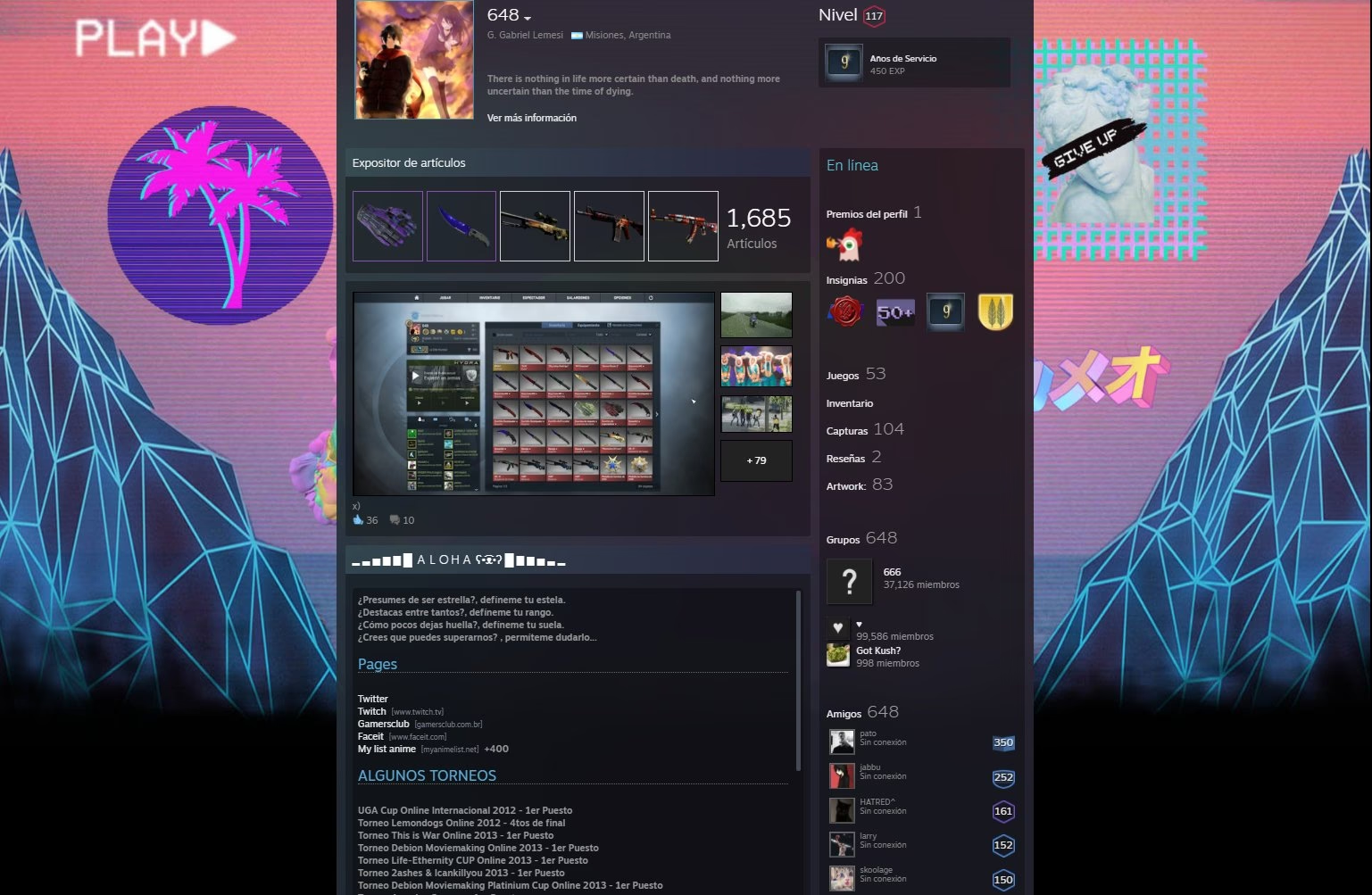
En el vasto universo de los videojuegos en PC, Steam se erige como la plataforma indiscutible para millones de jugadores. Es nuestro centro de operaciones, nuestra biblioteca digital y nuestro punto de encuentro con amigos. Sin embargo, al igual que en cualquier red social, gestionar nuestra privacidad es un aspecto fundamental que a menudo pasamos por alto. ¿Realmente quieres que todo el mundo sepa a qué juegas, cuántas horas le dedicas o qué objetos tienes en tu inventario? Configurar adecuadamente la privacidad de tu perfil no solo te da control sobre tu información personal, sino que también es una barrera crucial contra estafadores y usuarios malintencionados. En esta guía completa, te llevaremos de la mano a través de cada opción para que puedas blindar tu cuenta y jugar con total tranquilidad.
- ¿Por qué es tan importante la privacidad en Steam?
- Guía paso a paso para modificar la privacidad de tu perfil
- Desglosando cada opción de privacidad
- Preguntas Frecuentes (FAQ)
- ¿Si pongo mi perfil en privado, podré seguir jugando online?
- ¿Puedo ocultar solo un juego específico de mi biblioteca?
- ¿Mis amigos podrán ver a qué estoy jugando si mi perfil es privado?
- ¿Con qué frecuencia puedo cambiar mis ajustes de privacidad?
- ¿Cuál es la configuración de privacidad recomendada?
¿Por qué es tan importante la privacidad en Steam?
Antes de sumergirnos en el cómo, es vital entender el porqué. Un perfil público en Steam expone una gran cantidad de información que puede ser utilizada de formas que no imaginas. Desde la simple curiosidad de extraños hasta el objetivo de estafadores que buscan jugadores con inventarios valiosos (skins de CS:GO, cromos raros, etc.), dejar tu perfil abierto es una invitación a posibles problemas. Controlar tu privacidad te permite:
- Proteger tu inventario: Evita que los estafadores te identifiquen como un objetivo potencial al ocultar tus objetos de valor.
- Controlar tu lista de amigos: Decide quién puede ver con quién juegas y evitas solicitudes de amistad no deseadas de bots o acosadores.
- Gestionar tu tiempo de juego: Quizás no quieras que todo el mundo sepa las cientos de horas que has invertido en un juego.
- Evitar el acoso: Limitar quién puede comentar en tu perfil reduce drásticamente la exposición a comentarios tóxicos o spam.
- Mantener tu biblioteca en privado: Tú decides quién puede ver la colección completa de juegos que posees.
Guía paso a paso para modificar la privacidad de tu perfil
Valve ha hecho que el proceso de ajustar estas configuraciones sea bastante sencillo e intuitivo. Solo necesitas seguir estos pasos para acceder al panel de control de tu privacidad y tomar las riendas de tu perfil.
- Inicia sesión en Steam: Abre tu cliente de Steam en tu ordenador o accede a través de tu navegador web e inicia sesión con tu cuenta.
- Dirígete a tu perfil: En la parte superior de la interfaz, haz clic en tu nombre de usuario (junto a "COMUNIDAD" y "CHAT") y, en el menú desplegable, selecciona "Ver mi perfil".
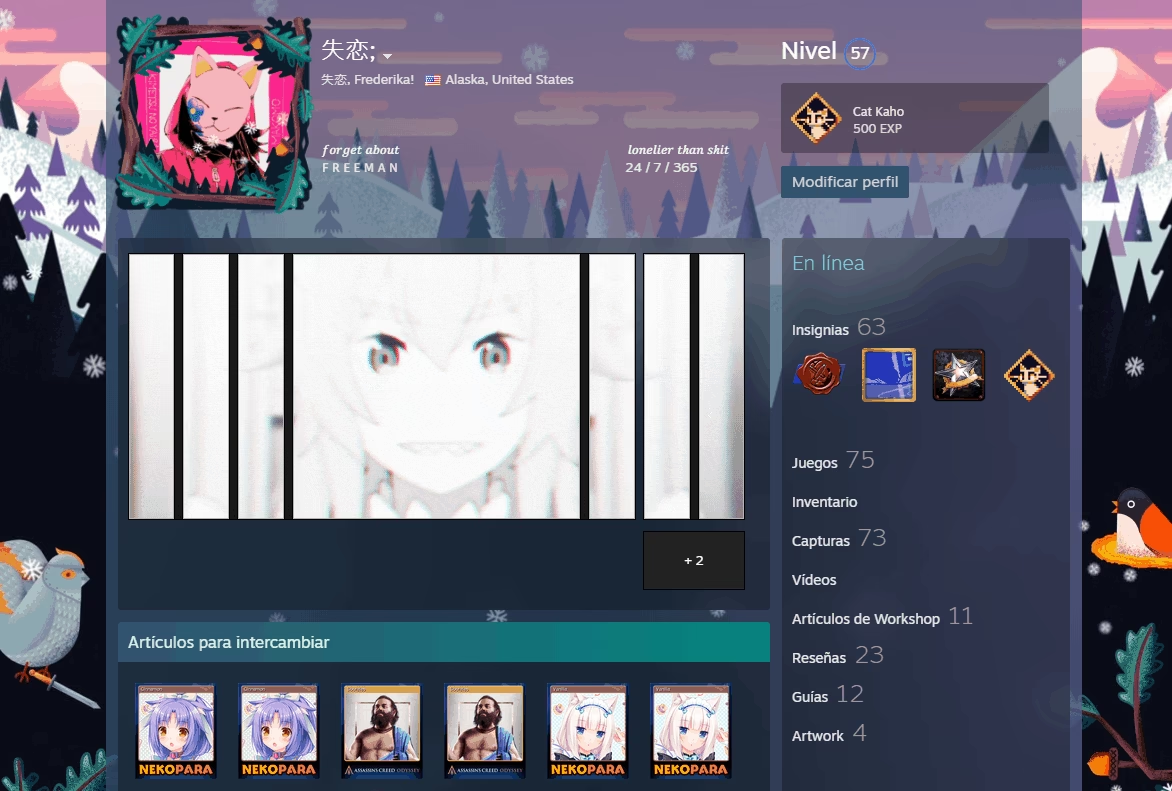
- Accede a la edición del perfil: Una vez en tu página de perfil, busca el botón gris que dice "Modificar perfil". Generalmente se encuentra en la parte superior derecha, justo debajo de tu nivel de Steam y tu insignia destacada.
- Encuentra los ajustes de privacidad: Al hacer clic, serás llevado a la página de edición de tu perfil. En el menú de la izquierda, verás varias pestañas. Haz clic en la que dice "Ajustes de privacidad".
¡Listo! Ahora te encuentras en el centro neurálgico de la privacidad de tu cuenta de Steam. Desde aquí puedes personalizar cada aspecto de la visibilidad de tu perfil.
Desglosando cada opción de privacidad
En la página de "Ajustes de privacidad", te encontrarás con varias opciones. Es crucial entender qué controla cada una para configurar tu perfil exactamente como deseas. Las tres configuraciones principales que puedes aplicar a la mayoría de las opciones son:
- Público: Cualquier persona en Internet puede ver esta información, incluso si no tienen una cuenta de Steam.
- Solo amigos: Únicamente los usuarios que tengas en tu lista de amigos podrán ver esta sección de tu perfil.
- Privado: Nadie, excepto tú, podrá ver esta información.
Opciones principales a configurar:
Mi perfil: Esta es la configuración general y más importante. Si estableces esto en "Privado", todo tu perfil se ocultará por completo, y las demás configuraciones detalladas a continuación quedarán supeditadas a esta. Si un extraño visita tu perfil, solo verá tu nombre y tu avatar, con un mensaje indicando que el perfil es privado.
Detalles de los juegos: Esta opción controla quién puede ver los juegos que posees, los títulos en tu lista de deseados, tus logros y tu tiempo de juego. Es una de las configuraciones más granulares. Si la pones en "Solo amigos", tus amigos podrán ver a qué has estado jugando, pero los extraños no tendrán ni idea.
Lista de amigos: Como su nombre indica, esto determina quién puede ver tu lista de amigos. Ponerla en "Privado" o "Solo amigos" es una excelente medida de seguridad para proteger no solo tu privacidad, sino también la de tus contactos.
Inventario: ¡Atención, traders y coleccionistas! Esta es quizás la opción más crítica para la seguridad de tus objetos. Si tu inventario es público, cualquiera puede ver tus skins, cromos y otros objetos de valor, convirtiéndote en un blanco fácil para intentos de estafa. Se recomienda encarecidamente establecerlo en "Solo amigos" o "Privado" a menos que estés activamente comerciando con desconocidos.
Posibilidad de publicar comentarios en mi perfil: Controla quién puede dejar un comentario en tu muro. Si quieres evitar el spam o los comentarios tóxicos de jugadores con los que has tenido una mala partida, lo mejor es limitarlo a "Solo amigos".
Tabla comparativa de niveles de privacidad
Para que quede aún más claro, aquí tienes una tabla que resume qué se ve en cada nivel de privacidad:
| Característica del Perfil | Público | Solo Amigos | Privado |
|---|---|---|---|
| Información básica (Nombre, Avatar) | Visible para todos | Visible para todos | Visible para todos |
| Detalles de juegos (Biblioteca, Horas) | Visible para todos | Visible solo para amigos | Solo visible para ti |
| Lista de amigos | Visible para todos | Visible solo para amigos | Solo visible para ti |
| Inventario (Skins, Cromos) | Visible para todos | Visible solo para amigos | Solo visible para ti |
| Comentarios del perfil | Cualquiera puede comentar | Solo amigos pueden comentar | Nadie puede comentar |
Preguntas Frecuentes (FAQ)
¿Si pongo mi perfil en privado, podré seguir jugando online?
Absolutamente sí. Tu configuración de privacidad del perfil no afecta de ninguna manera tu capacidad para jugar en línea, unirte a partidas multijugador o chatear con tus amigos. Solo limita la información que se muestra en tu página de perfil de la comunidad de Steam.
¿Puedo ocultar solo un juego específico de mi biblioteca?
Sí, Steam ha implementado recientemente esta función. Puedes marcar juegos específicos como "Privados" directamente desde tu biblioteca. Esto los ocultará de tu lista de juegos para todos los demás, independientemente de tu configuración de privacidad general, e incluso ocultará tu tiempo de juego y actividad en ese título a tus amigos.
¿Mis amigos podrán ver a qué estoy jugando si mi perfil es privado?
Si tu perfil general está en "Privado", tus amigos no podrán ver tus detalles de juego desde la página de tu perfil. Sin embargo, sí podrán ver tu estado actual ("En partida: [Nombre del juego]") en su lista de amigos y en el chat, a menos que configures tu estado de chat en "Invisible" o "Desconectado".
¿Con qué frecuencia puedo cambiar mis ajustes de privacidad?
Puedes cambiar tu configuración de privacidad tantas veces como quieras y cuando quieras. Los cambios se aplican de forma instantánea, por lo que puedes, por ejemplo, hacer tu inventario público temporalmente para un intercambio y volver a ponerlo en privado inmediatamente después.
¿Cuál es la configuración de privacidad recomendada?
Para el jugador promedio, una configuración equilibrada es la mejor opción. Recomendamos establecer "Mi perfil" y "Detalles de los juegos" en "Solo amigos". Esto te permite compartir tu progreso y actividad con la gente que conoces, mientras te protege de extraños. Para el "Inventario", la recomendación más fuerte es mantenerlo en "Privado" o "Solo amigos" en todo momento para maximizar tu seguridad contra estafas.
Tomarte unos minutos para revisar y ajustar estas opciones es una de las mejores inversiones de tiempo que puedes hacer por tu seguridad y tranquilidad en Steam. No esperes a tener una mala experiencia; toma el control de tu presencia digital hoy mismo y disfruta de tus juegos con la confianza de que tu información está protegida.
Si quieres conocer otros artículos parecidos a Domina la privacidad de tu perfil de Steam puedes visitar la categoría Guías.