
26/10/2007
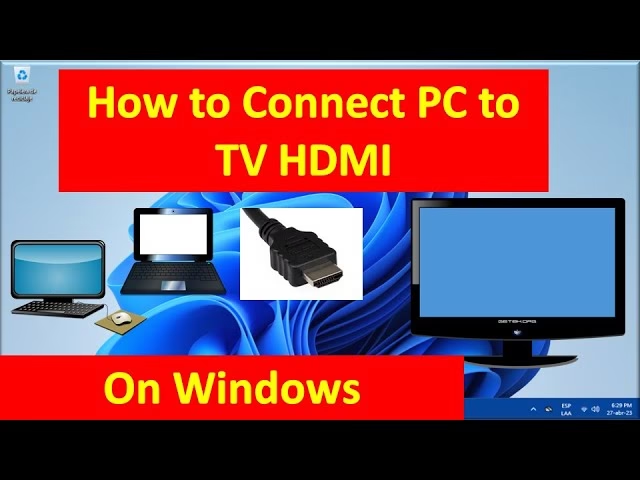
¿Alguna vez has soñado con disfrutar de tus juegos de PC favoritos en la gloriosa pantalla de tu salón? Dejar atrás el monitor de escritorio para sumergirte en mundos virtuales con la comodidad de tu sofá es una experiencia transformadora. Afortunadamente, gracias a la estandarización del puerto HDMI, este sueño está al alcance de tu mano. Conectar tu ordenador a la televisión no solo es posible, sino que es un proceso sencillo que puede elevar tus sesiones de juego a un nivel completamente nuevo, combinando la potencia y versatilidad de tu PC con la inmersión de una pantalla grande. En esta guía completa, te llevaremos de la mano en cada paso, desde la identificación del cable correcto hasta los ajustes finos en Windows para que exprimas cada píxel y cada fotograma.
¿Qué Necesitas para Empezar?
Antes de sumergirnos en la configuración, asegúrate de tener todo lo necesario a mano. La lista es corta y sencilla, pero verificar cada punto te ahorrará tiempo y posibles frustraciones.
- Un Ordenador (PC): Ya sea de sobremesa o portátil, debe contar con una salida de vídeo.
- Una Televisión (TV): Cualquier TV moderna con, al menos, un puerto de entrada HDMI.
- Un Cable HDMI: La pieza clave de la conexión. Más adelante detallaremos cómo elegir el adecuado.
- Ganas de jugar a lo grande: ¡El componente más importante!
Identificando tu Conector HDMI: No Todos Son Iguales
Lo primero es revisar los puertos tanto en tu PC como en tu TV. Aunque todos se llamen HDMI, existen diferentes tamaños físicos y, más importante aún para el gaming, diferentes versiones que determinan la calidad de imagen que puedes obtener.
Tipos de Conectores Físicos
Existen principalmente tres variantes que podrías encontrar:
- HDMI Tipo A (Estándar): Es el conector más grande y común. Prácticamente todas las televisiones, monitores de sobremesa y tarjetas gráficas de PC lo utilizan. Es muy probable que este sea el que necesites.
- Mini HDMI (Tipo C): Un conector más pequeño, frecuentemente encontrado en portátiles delgados, tablets y algunas tarjetas gráficas más antiguas.
- Micro HDMI (Tipo D): El más pequeño de los tres, diseñado para dispositivos compactos como cámaras de acción o algunos smartphones.
Revisa tu PC (tanto la salida de la placa base como la de tu tarjeta gráfica, si tienes una) y tu TV para saber qué tipo de conectores tienes en cada extremo. Si tienes una tarjeta gráfica dedicada, siempre debes usar la salida de vídeo de la tarjeta gráfica, no la de la placa base, para aprovechar toda su potencia.
Las Versiones de HDMI y su Impacto en el Gaming
Aquí es donde las cosas se ponen interesantes para un gamer. La versión del puerto HDMI determina el ancho de banda disponible, lo que se traduce directamente en la resolución y la tasa de refresco que puedes alcanzar.
| Versión HDMI | Ancho de Banda | Capacidad Máxima (Común) | Características Gaming Clave |
|---|---|---|---|
| HDMI 1.4 | 10.2 Gbps | 4K a 30Hz / 1080p a 120Hz | Suficiente para juegos a 1080p. |
| HDMI 2.0 | 18 Gbps | 4K a 60Hz | Estándar para gaming en 4K, soporta HDR. |
| HDMI 2.1 | 48 Gbps | 4K a 120Hz / 8K a 60Hz | Ideal para gaming de nueva generación. Soporta VRR (Tasa de Refresco Variable) y ALLM (Modo de Baja Latencia Automática). |
Para una experiencia óptima, asegúrate de que tanto tu tarjeta gráfica, tu TV y tu cable HDMI sean compatibles con la versión que deseas utilizar. Por ejemplo, para jugar a 4K y 120Hz, necesitarás que los tres componentes sean compatibles con HDMI 2.1.
La Conexión: Uniendo los Dos Mundos
Este es el paso más sencillo. Con ambos dispositivos apagados (es una buena práctica, aunque HDMI soporta conexión en caliente), conecta un extremo del cable HDMI al puerto de tu tarjeta gráfica y el otro extremo a un puerto HDMI libre en tu televisión. Una vez conectados, enciende primero la TV y luego el PC.
Configurando tu TV: Seleccionando la Fuente Correcta
Tu televisión no sabrá mágicamente que quieres ver la señal del PC. Coge el mando a distancia y busca un botón llamado "Source", "Input" o que tenga un icono de un cuadrado con una flecha entrando. Al pulsarlo, se desplegará un menú con todas las entradas de vídeo disponibles (HDMI 1, HDMI 2, AV, etc.). Navega por la lista y selecciona el puerto HDMI al que conectaste el PC. Si todo ha ido bien, deberías ver el escritorio de Windows en tu pantalla grande.
La Magia Ocurre en Windows: Configuración de Pantalla
Ahora toca decirle a Windows cómo quieres que utilice esta nueva pantalla. Pulsa la combinación de teclas Windows + P. Aparecerá un menú lateral con cuatro opciones:
- Solo pantalla de PC: La TV no mostrará nada, solo tu monitor principal.
- Duplicar: Verás lo mismo en el monitor y en la TV. Es útil, pero el sistema se limitará a la resolución más baja de las dos pantallas.
- Ampliar: Tu escritorio se extenderá a través de las dos pantallas, creando un espacio de trabajo gigante. Puedes arrastrar ventanas de una a otra.
- Solo segunda pantalla: El monitor principal se apagará y toda la señal se enviará exclusivamente a la TV. Esta es la mejor opción para gaming, ya que asegura que el PC dedica todos sus recursos a la pantalla en la que estás jugando.
Tras seleccionar "Solo segunda pantalla", es crucial ajustar la resolución y la tasa de refresco. Haz clic derecho en el escritorio, selecciona "Configuración de pantalla", desplázate hacia abajo y entra en "Configuración de pantalla avanzada". Aquí podrás:
- Asegurarte de que la "Resolución de pantalla" está configurada en la resolución nativa de tu TV (por ejemplo, 3840 x 2160 para un televisor 4K).
- Lo más importante: haz clic en "Elegir una tasa de refresco" y selecciona el valor más alto que tu TV soporte (60Hz, 120Hz, etc.). Una tasa de refresco más alta proporciona una jugabilidad mucho más fluida.
Optimizando la Experiencia para Gaming
Ya casi estás listo. Para reducir el odiado input lag (el retraso entre que pulsas un botón y ves la acción en pantalla), busca en los ajustes de tu TV el "Modo Juego". Esta opción desactiva gran parte del procesamiento de imagen innecesario de la TV, minimizando el retraso y ofreciendo una respuesta mucho más directa, algo esencial en juegos de acción rápida.
No te Olvides del Sonido
HDMI no solo transporta vídeo, sino también audio de alta calidad. Para asegurarte de que el sonido de tus juegos sale por los altavoces de la TV (o tu sistema de sonido conectado a ella), haz clic derecho en el icono del altavoz en la barra de tareas de Windows, selecciona "Sonidos" y ve a la pestaña "Reproducción". Busca tu TV en la lista de dispositivos, haz clic derecho sobre ella y selecciona "Establecer como dispositivo predeterminado".
Preguntas Frecuentes (FAQ)
- ¿Afecta la longitud del cable HDMI a la calidad?
- Para longitudes estándar (hasta 5 metros), un cable de buena calidad no debería presentar problemas. Para distancias mayores, es recomendable buscar cables "activos" o de fibra óptica para garantizar una señal estable, especialmente en altas resoluciones.
- ¿Necesito un cable especial para 4K a 120Hz (HDMI 2.1)?
- Sí. Para aprovechar todo el ancho de banda de HDMI 2.1, necesitas un cable certificado como "Ultra High Speed". Los cables más antiguos (High Speed) se limitarán a las capacidades de HDMI 2.0.
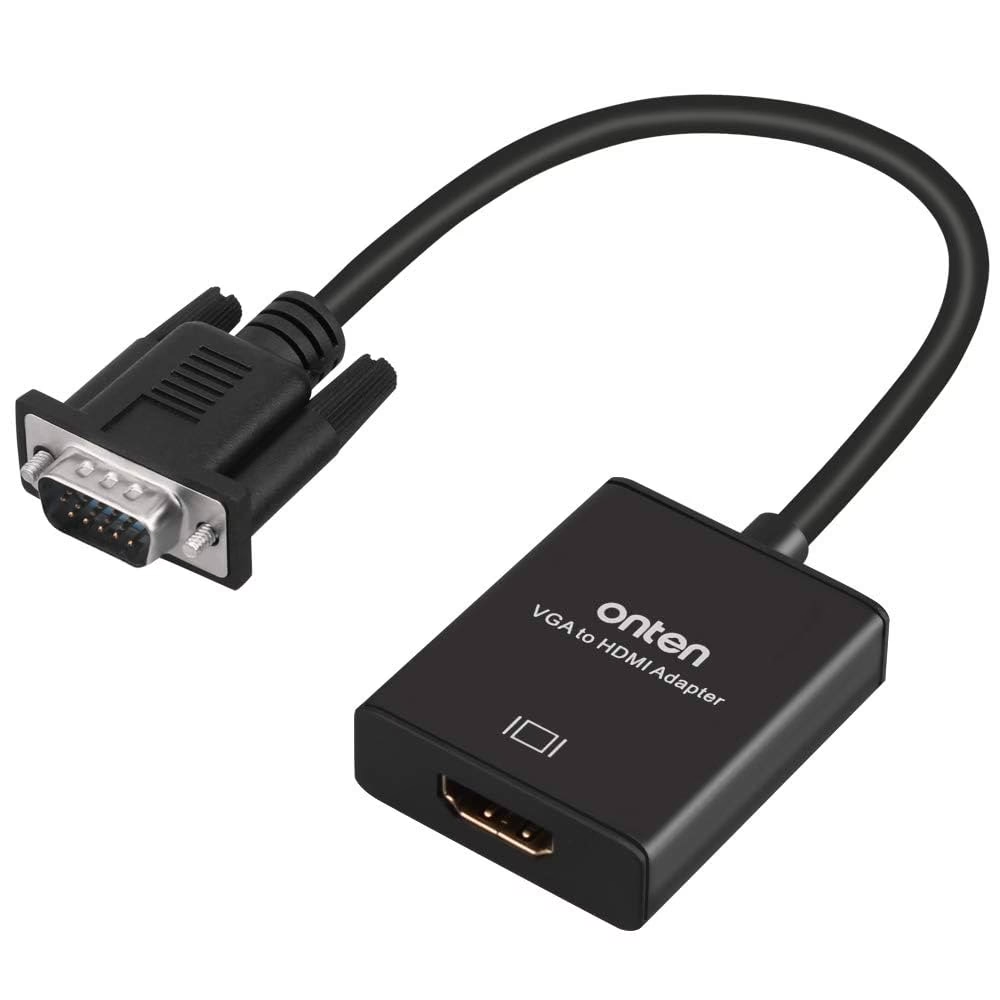
- Mi PC no tiene HDMI, ¿qué hago?
- Si tu PC tiene un puerto DisplayPort (muy común en tarjetas gráficas), puedes usar un adaptador o un cable de DisplayPort a HDMI. Funcionan muy bien, aunque asegúrate de que el adaptador sea compatible con la resolución y tasa de refresco que deseas.
- ¿Es mejor jugar en un monitor gaming o en una TV?
- Depende de tus prioridades. Los monitores gaming suelen ofrecer tasas de refresco más altas y menor input lag, ideales para juegos competitivos. Las TVs ofrecen una mayor inmersión por su tamaño y colores vibrantes, perfectas para aventuras de un solo jugador y juegos casuales. ¡Ahora puedes tener lo mejor de ambos mundos!
¡Y eso es todo! Has convertido tu salón en una estación de batalla de primer nivel. Ahora coge tu mando inalámbrico, reclínate en el sofá y prepárate para redescubrir tus juegos de PC como nunca antes los habías visto. ¡A jugar sin parar!
Si quieres conocer otros artículos parecidos a Conecta tu PC a la TV por HDMI: Guía Gaming puedes visitar la categoría Guías.