
07/01/2013
Acabas de pasar días investigando, comprando y montando el PC de tus sueños, ya sea para gaming o para trabajar. Has cuidado hasta el último detalle: la gestión de cables es impecable, las luces RGB brillan en los lugares perfectos y has garantizado un flujo de aire óptimo a través de todo el sistema. Enciendes tu nueva máquina y todo parece funcionar a la perfección, pero ¿cómo puedes estar seguro de que seguirá siendo así cuando estés jugando al último Battlefield con los gráficos al máximo mientras transmites en directo durante horas?
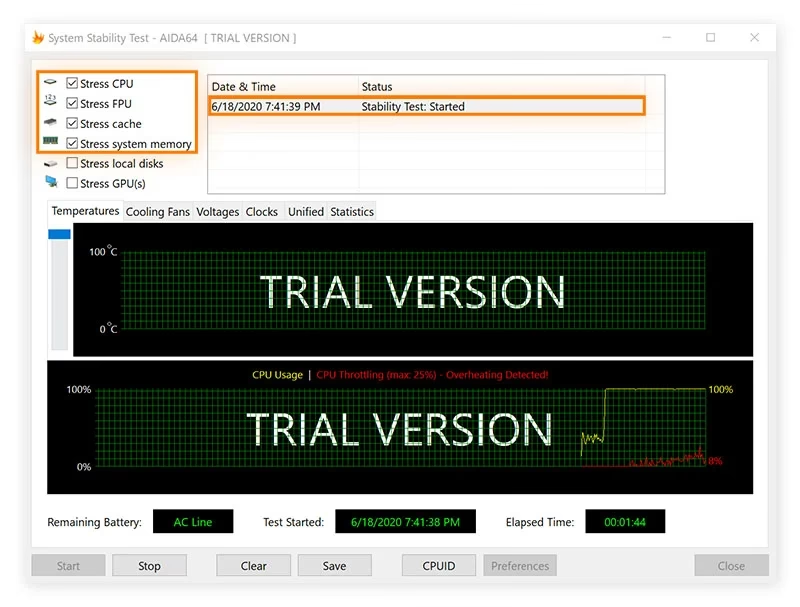
Para garantizar que no haya problemas ocultos, lo más importante después de comprar o construir un nuevo PC es someterlo a una prueba de estrés. Este proceso es fundamental para asegurar que la CPU, la RAM y la GPU son completamente estables. Para aquellos que buscan un rendimiento extra mediante el overclocking, las pruebas de estrés también son una herramienta indispensable para medir el margen térmico disponible. Si las temperaturas se mantienen muy por debajo de los umbrales de seguridad, podrías tener espacio para exprimir aún más tu hardware.
- ¿Por Qué es Crucial Realizar una Prueba de Estrés a tu PC?
- Antes de Empezar: La Importancia de la Monitorización
- Las Mejores Herramientas Gratuitas para el Stress Test de tu CPU
- Tabla Comparativa Rápida de Herramientas de CPU
- Preguntas Frecuentes (FAQ) sobre Pruebas de Estrés
- Conclusión: La Estabilidad es la Clave del Rendimiento
¿Por Qué es Crucial Realizar una Prueba de Estrés a tu PC?
La estabilidad es la piedra angular de una buena experiencia informática. Una prueba de estrés, o "stress test", consiste en llevar los componentes de tu PC a su máxima capacidad de trabajo durante un período prolongado. Esto simula las peores condiciones posibles a las que se podría enfrentar tu sistema.
- Validación de nuevos montajes: Confirma que todos los componentes son compatibles y funcionan correctamente juntos bajo presión.
- Pruebas de Overclocking: Te permite encontrar la configuración más alta y estable para tu CPU sin arriesgarte a cuelgues o daños por sobrecalentamiento en medio de una partida importante.
- Diagnóstico de problemas: Si tu PC se reinicia o muestra pantallas azules de forma aleatoria, una prueba de estrés puede ayudarte a identificar si el problema reside en la CPU, la RAM o la fuente de alimentación.
- Verificación de mejoras: Después de instalar nueva memoria RAM o cambiar la placa base, una prueba de estrés confirma que la actualización no ha introducido inestabilidades en el sistema.
Antes de Empezar: La Importancia de la Monitorización
Antes de lanzar cualquier software de estrés, es absolutamente vital tener una forma de supervisar las temperaturas de tus componentes en tiempo real. Ejecutar una prueba intensiva sin vigilar el calor es como conducir un coche de carreras sin mirar el velocímetro ni el indicador de temperatura del motor. Podrías causar daños permanentes a tu nuevo y flamante hardware.
HWMonitor (Gratuito)
Una de las mejores herramientas gratuitas y más sencillas para esta tarea es HWMonitor. Con una interfaz limpia y fácil de entender, te proporciona información en tiempo real sobre el uso, la temperatura, la velocidad de reloj y el consumo de energía de los componentes clave de tu sistema. Como regla general, intenta mantener las temperaturas de una CPU de escritorio por debajo de los 70-75°C bajo carga máxima. Las CPUs de portátiles están diseñadas para funcionar a temperaturas más altas, pero es recomendable no superar los 95°C. Si tu equipo supera estas cifras, es una señal de que necesitas mejorar la refrigeración o reconsiderar tu overclock.
Las Mejores Herramientas Gratuitas para el Stress Test de tu CPU
Ahora que ya sabes cómo vigilar los signos vitales de tu PC, es hora de poner a prueba su corazón: el procesador. Aquí te presentamos las utilidades gratuitas más fiables y utilizadas por la comunidad.
Prime95: El Veterano Infalible
Para muchos, Prime95 es el estándar de oro en las pruebas de estrés de CPU. Este software, que lleva décadas entre nosotros, fue diseñado originalmente para encontrar números primos de Mersenne, una tarea matemática extremadamente intensiva para el procesador. Al hacerlo, genera una carga de trabajo masiva y constante que pone a prueba cada rincón de tu CPU.
Generalmente, se considera que un sistema que supera 6 horas de Prime95 sin errores ni sobrecalentamiento es completamente estable. Al iniciar la prueba, te ofrecerá varias opciones:
- Small FFTs: Esta es la prueba más intensiva y se centra exclusivamente en la CPU. Es ideal para verificar la estabilidad del overclock y el rendimiento del sistema de refrigeración, ya que genera la máxima cantidad de calor.
- In-place large FFTs: Una prueba similar que también estresa la CPU al máximo.
- Blend: Esta opción es excelente si tienes poco tiempo, ya que no solo pone a prueba la CPU, sino también la memoria RAM, permitiéndote comprobar la estabilidad de dos componentes cruciales a la vez.
Intel Processor Diagnostic Tool (Gratuito)
Si tu sistema cuenta con un procesador Intel, una de las mejores herramientas proviene directamente del fabricante. La Herramienta de Diagnóstico de Procesadores de Intel es un software completo que verifica la marca del procesador, su frecuencia de funcionamiento y prueba todas sus funcionalidades internas antes de someterlo a una de las pruebas de estrés más rigurosas que existen. Una de sus grandes ventajas es la seguridad: puedes configurar la prueba para que se detenga automáticamente si la CPU alcanza temperaturas peligrosas, protegiendo así tu inversión.
CPU-Z: Ligero pero Efectivo
CPU-Z es una herramienta imprescindible en el arsenal de cualquier entusiasta del PC. Es famosa por proporcionar información detallada sobre tu CPU, placa base y memoria RAM en una interfaz muy ligera. Lo que muchos no saben es que también incluye una pequeña pero útil función de prueba de estrés. Aunque no es tan brutal como Prime95, sí somete a la CPU a una carga del 100%. Es perfecta para una comprobación rápida o para ver si un ligero overclock es estable sin tener que esperar horas. Si tu sistema está al borde de la inestabilidad, esta prueba a menudo es suficiente para revelarlo.
Cinebench R20/R23: Simulando Cargas de Trabajo Reales
Cinebench es, en esencia, una herramienta de benchmarking que mide el rendimiento de tu CPU renderizando una escena 3D compleja. Sin embargo, las versiones más recientes como la R20 y la R23 incluyen la capacidad de ejecutar la prueba en un bucle durante un tiempo mínimo configurable (por ejemplo, 10 o 30 minutos). Esto la convierte en una fantástica prueba de estabilidad que simula una carga de trabajo del mundo real, como la que experimentarías al renderizar vídeo, modelar en 3D o editar fotos de alta resolución. Si tu PC está destinado a la creación de contenido, esta es, sin duda, una de las pruebas más relevantes que puedes realizar.
Tabla Comparativa Rápida de Herramientas de CPU
| Herramienta | Tipo de Carga | Intensidad | Mejor para... |
|---|---|---|---|
| Prime95 | Sintética (Matemática) | Extrema | Verificar la máxima estabilidad y la refrigeración. |
| Intel PDT | Sintética (Diagnóstico) | Muy Alta | Usuarios con CPU Intel que buscan una prueba oficial y segura. |
| CPU-Z | Sintética | Moderada | Pruebas rápidas y comprobaciones preliminares de overclock. |
| Cinebench | Mundo Real (Renderizado) | Alta | Creadores de contenido y para simular cargas de trabajo reales. |
Preguntas Frecuentes (FAQ) sobre Pruebas de Estrés
Aquí respondemos algunas de las dudas más comunes que surgen al realizar estas pruebas.
¿Cuánto tiempo debo realizar una prueba de estrés?
Para una confianza casi absoluta, lo ideal es dejar la prueba funcionando entre 6 y 12 horas. Sin embargo, una prueba de 1 a 2 horas suele ser suficiente para detectar problemas graves de estabilidad o refrigeración. Si tu sistema supera las 2 horas sin problemas, es muy probable que sea estable para el uso diario y la mayoría de los juegos.
¿Qué temperaturas son seguras para mi CPU durante una prueba?
Como mencionamos antes, para una CPU de escritorio, cualquier valor por debajo de 75-80°C bajo carga máxima es generalmente seguro. Para portátiles, el umbral sube hasta los 95°C. Superar estas cifras de forma sostenida puede acortar la vida útil del procesador. Si esto ocurre, detén la prueba y revisa tu sistema de refrigeración (pasta térmica, ventiladores, flujo de aire).
Mi PC se reinició o mostró una pantalla azul durante la prueba, ¿qué significa?
Esto es una clara señal de inestabilidad. Las causas más comunes son un overclock demasiado agresivo (debes reducir la frecuencia o aumentar el voltaje), un componente defectuoso (CPU o RAM), o una fuente de alimentación insuficiente que no puede entregar la energía necesaria bajo carga.
¿Puedo dañar mi PC con una prueba de estrés?
Es muy poco probable con el hardware moderno. Las CPUs actuales tienen mecanismos de protección térmica que reducen automáticamente su velocidad (throttling) o incluso apagan el sistema si las temperaturas se vuelven peligrosas. Una prueba de estrés no crea problemas, sino que revela debilidades ya existentes en tu sistema.
Conclusión: La Estabilidad es la Clave del Rendimiento
Dedicar unas horas a realizar una prueba de estrés a tu nueva CPU puede parecer tedioso, pero es una de las inversiones de tiempo más inteligentes que puedes hacer. Te proporciona la tranquilidad de saber que tu sistema es sólido como una roca, capaz de soportar las sesiones de juego más intensas o las cargas de trabajo más pesadas sin fallar. Utiliza las herramientas gratuitas que hemos compartido, vigila siempre tus temperaturas y asegúrate de que tu PC no solo sea potente sobre el papel, sino también fiable en la práctica. Un sistema estable es la base sobre la que se construye una experiencia de usuario excepcional.
Si quieres conocer otros artículos parecidos a Las Mejores Utilidades Gratuitas para tu CPU puedes visitar la categoría Juegos.