
17/05/2011
En el vasto universo de los videojuegos para PC, Steam es el rey indiscutible. Y para disfrutar de su inmenso catálogo, necesitas un método de pago fiable. Aquí es donde entra en juego Paysafecard, una de las opciones más populares y seguras para los jugadores, especialmente para aquellos que prefieren no usar tarjetas de crédito o débito directamente en línea. Si alguna vez te has preguntado cómo usar ese código que compraste en la tienda para añadir fondos a tu cuenta de Steam, has llegado al lugar correcto. En esta guía definitiva, te explicaremos detalladamente todo el proceso, resolveremos los problemas más comunes y te daremos consejos para que tu experiencia sea perfecta.
Guía Paso a Paso para Añadir Fondos a Steam con Paysafecard
El proceso para recargar tu Cartera de Steam utilizando Paysafecard es bastante sencillo e intuitivo. No necesitas ser un experto en tecnología para lograrlo. Simplemente sigue estos pasos al pie de la letra y tendrás tu saldo disponible en minutos.
- Inicia Sesión en tu Cuenta de Steam: Abre el cliente de Steam en tu ordenador o ve a la página web oficial e introduce tu nombre de usuario y contraseña.
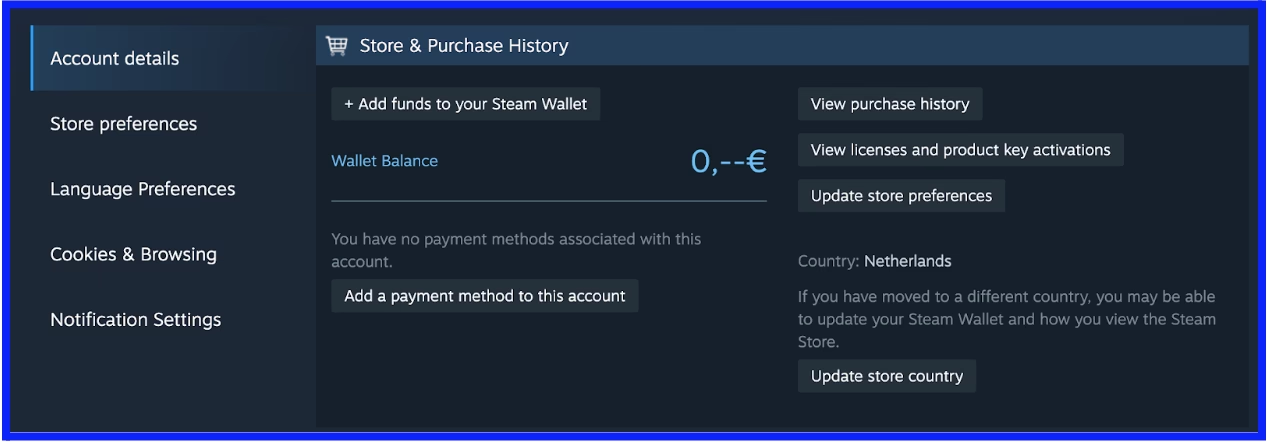
- Accede a los Detalles de tu Cuenta: Una vez dentro, haz clic en tu nombre de perfil, que generalmente se encuentra en la esquina superior derecha de la pantalla. En el menú desplegable, selecciona la opción "Detalles de la cuenta".
- Añade Fondos a tu Cartera de Steam: En la página de detalles de tu cuenta, verás un apartado dedicado a tu "Cartera de Steam". Haz clic en el enlace que dice "+ Añadir fondos a tu Cartera de Steam".
- Elige la Cantidad Deseada: Steam te presentará varias cantidades predefinidas para añadir (5 €, 10 €, 25 €, etc.). Selecciona la que desees recargar y haz clic en el botón verde "Añadir fondos".
- Selecciona Paysafecard como Método de Pago: Serás redirigido a la página de pago. Aquí, verás un menú desplegable con todos los métodos de pago disponibles. Búscalo y selecciona "Paysafecard". Luego, haz clic en "Continuar".
- Revisa y Acepta los Términos: Se te mostrará un resumen de tu compra. Deberás aceptar los Términos del Acuerdo de Suscriptor de Steam marcando la casilla correspondiente. Después, pulsa el botón para continuar hacia el sitio web de Paysafecard.
- Completa el Pago en el Portal de Paysafecard: ¡Este es el paso clave! Serás redirigido a una página segura de Paysafecard. Aquí tienes dos opciones:
- Usar un código PIN: Si tienes un ticket o tarjeta con un código de 16 dígitos, es el momento de introducirlo en el campo correspondiente.
- Iniciar sesión en myPaysafe: Si tienes una cuenta de myPaysafe donde acumulas el saldo de varios códigos, puedes iniciar sesión y pagar directamente desde tu saldo disponible.
- Confirmación y Regreso a Steam: Una vez que el pago se haya procesado correctamente, serás redirigido de vuelta a Steam. Recibirás una notificación en la plataforma y un correo electrónico confirmando que los fondos se han añadido con éxito a tu Steam Wallet.
¡Y listo! El saldo ya estará disponible en tu cuenta para que puedas comprar juegos, DLCs, artículos del mercado de la comunidad o lo que desees.
Solución a Problemas y Errores Comunes
Aunque el proceso suele ser fluido, a veces pueden surgir inconvenientes. No te preocupes, la mayoría tienen una solución sencilla. Aquí te presentamos los problemas más frecuentes y cómo abordarlos.

Mi pago fue rechazado por saldo insuficiente
Esto puede ocurrir si intentas realizar una compra con tu cuenta myPaysafe y el saldo no es suficiente para cubrir el monto total. En estos casos, Paysafecard suele enviarte un correo electrónico con un enlace especial. Este enlace te permitirá añadir más saldo a tu cuenta de Paysafecard para completar la transacción pendiente. El enlace tiene una validez de tiempo limitado, así que no tardes en usarlo. Una vez que recargues tu cuenta a través de ese enlace, el pago a Steam se procesará automáticamente. Si no encuentras el correo, ¡no olvides revisar tu carpeta de spam o correo no deseado!
La transacción aparece completada en Paysafecard, pero no en Steam
Este es uno de los problemas que más ansiedad genera, pero la paciencia es clave. Si en tu historial de Paysafecard la transacción figura como completada pero el saldo no se refleja en tu Cartera de Steam (aparece como "pendiente"), lo más probable es que solo se trate de un retraso. Dale un margen de hasta 24 horas para que el sistema de Steam procese el pago y acredite los fondos.
Nota importante: Durante los períodos de grandes rebajas en Steam (como las de verano o invierno), el volumen de transacciones es masivo. En estas épocas, los retrasos pueden ser mayores, extendiéndose hasta 1 o 2 días. Si pasado este tiempo prudencial el saldo sigue sin aparecer, es el momento de contactar directamente con el Soporte de Steam para que investiguen tu caso.
¿Por qué Steam me cobra más de lo que quiero añadir? El problema de las comisiones
Este es un punto de frustración para muchos usuarios. Intentas añadir 10 € a tu cartera usando un PIN de Paysafecard de 10 € y la transacción falla o te pide más dinero. ¿Por qué ocurre esto? La razón principal suele estar relacionada con las comisiones o las tasas de conversión de moneda.

Si la moneda de tu país no es el Euro (o la moneda principal de la tienda de Steam en tu región), Steam debe realizar una conversión de divisa. A esto se le pueden sumar pequeñas tarifas de procesamiento que aplica la propia plataforma. Esto provoca que el monto final a pagar sea ligeramente superior al que querías añadir. Por ejemplo, para añadir 5 €, podrías necesitar un saldo real de 5,50 € en tu Paysafecard. Es una práctica que puede parecer injusta, pero lamentablemente es común en transacciones internacionales. La recomendación es siempre tener un poco más de saldo en tu Paysafecard del que planeas gastar para cubrir estos posibles cargos adicionales.
Tabla Comparativa: Usar Código PIN vs. Cuenta myPaysafe
Para que entiendas mejor las dos formas de usar el servicio, aquí tienes una tabla comparativa:
| Característica | Paysafecard con Código PIN | Cuenta myPaysafe |
|---|---|---|
| Funcionamiento | Compras un código de 16 dígitos de un valor fijo en una tienda física. | Es una cuenta online gratuita donde puedes cargar el saldo de múltiples códigos PIN. |
| Gestión del Saldo | El saldo restante queda en el mismo PIN hasta que se agota. | Todo tu saldo se centraliza en un único lugar, como una cartera digital. |
| Límite de Pago | Generalmente limitado al valor del PIN (puedes combinar varios). | Permite pagos de mayor cuantía al tener todo el saldo acumulado. |
| Comodidad | Rápido y anónimo para compras pequeñas. No requiere registro. | Más cómodo para usuarios frecuentes. Pagas con usuario y contraseña. |
Preguntas Frecuentes (FAQ)
¿Cómo canjeo un código de Paysafecard directamente en Steam?
Es importante aclarar esto: no puedes canjear un código PIN de Paysafecard directamente en Steam como si fuera una tarjeta de regalo de Steam. El código se introduce durante el proceso de pago, específicamente cuando Steam te redirige al portal de Paysafecard para finalizar la compra.
¿Puedo vincular mi cuenta de myPaysafe a Steam para pagos más rápidos?
Sí. Steam ofrece la opción de guardar tus métodos de pago. Puedes vincular tu cuenta de myPaysafe para que en futuras compras el proceso sea mucho más rápido, ya que no tendrás que iniciar sesión en el portal de Paysafecard cada vez. Puedes gestionar esto desde "Detalles de la cuenta" > "Añadir un método de pago a esta cuenta".
¿Qué hago si el enlace para recargar mi saldo insuficiente no me llega o no funciona?
Primero, revisa tu carpeta de spam. Si no está ahí o ha expirado, lamentablemente tendrás que iniciar el proceso de compra de nuevo. Asegúrate de tener saldo suficiente en tu cuenta myPaysafe antes de volver a intentarlo para evitar el mismo problema.
¿Existe alguna forma de evitar las comisiones por conversión de moneda?
Desafortunadamente, no hay una forma directa de evitarlo si tu moneda local es diferente a la de la tienda de Steam. Estas comisiones son parte del procesamiento de pagos internacionales. La mejor estrategia es estar consciente de ellas y, como mencionamos, tener un pequeño extra de saldo disponible para cubrirlas sin problemas.
Si quieres conocer otros artículos parecidos a Cómo Usar Paysafecard en Steam: Guía Completa puedes visitar la categoría Guías.