
24/05/2017
En el universo de Linux, y especialmente en una distribución tan personalizable como ArcoLinux, tener un control granular sobre cada aspecto del sistema es fundamental. El audio no es una excepción. A menudo, la configuración de sonido puede parecer un laberinto de dispositivos, canales y aplicaciones que compiten por la salida correcta. Aquí es donde entra en juego una herramienta indispensable que todo usuario de ArcoLinux debería conocer y dominar: Pavucontrol. Este no es simplemente otro mezclador de volumen; es el centro de comando para todo lo relacionado con el audio en tu sistema, permitiéndote dirigir el sonido con la precisión de un director de orquesta.
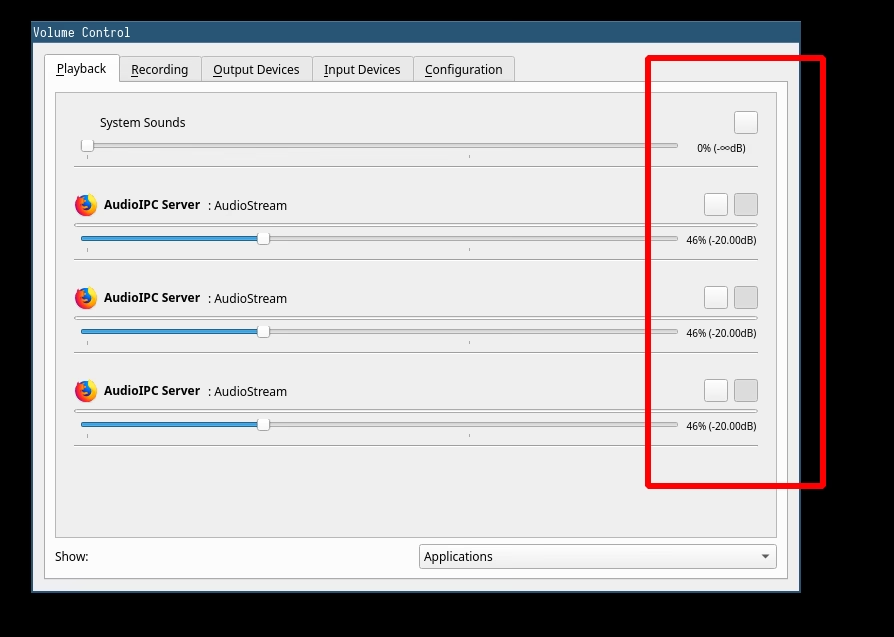
Olvídate de las conjeturas y de las configuraciones genéricas. Con Pavucontrol, puedes decidir qué aplicación suena a través de tus altavoces, cuál lo hace por tus auriculares, ajustar volúmenes individuales sobre la marcha y asegurarte de que tu hardware, ya sea un simple par de altavoces o un complejo sistema de cine en casa, esté configurado a la perfección. En esta guía completa, desglosaremos todo lo que necesitas saber para exprimir al máximo el Potencial de PulseAudio Volume Control.
¿Qué es Exactamente Pavucontrol?
Pavucontrol es el acrónimo de PulseAudio Volume Control. Como su nombre indica, es una interfaz gráfica para gestionar el servidor de sonido PulseAudio, el sistema de audio predeterminado en la mayoría de las distribuciones de escritorio de Linux, incluyendo ArcoLinux. Su principal ventaja sobre los mezcladores de volumen tradicionales es su capacidad para gestionar no solo los dispositivos de hardware (tus altavoces, auriculares, micrófonos), sino también cada "flujo de reproducción" de forma independiente. ¿Qué significa esto? Significa que si tienes Spotify reproduciendo música, un video de YouTube en Firefox y una notificación del sistema, Pavucontrol los verá como tres fuentes de sonido separadas y te permitirá controlar el volumen de cada una individualmente, e incluso decidir por qué dispositivo de salida debe sonar cada una.
Primeros Pasos en ArcoLinux
Una de las grandes ventajas de usar ArcoLinux es que viene con una selección de software curada y lista para usar. Pavucontrol es una de estas herramientas que encontrarás preinstalada, ahorrándote el paso de la instalación. Para los usuarios de otras distribuciones basadas en Arch Linux que no lo tengan, la instalación es tan simple como abrir una terminal y escribir:
sudo pacman -S pavucontrol
Para acceder rápidamente a esta poderosa herramienta en ArcoLinux, puedes usar el atajo de teclado preconfigurado: CTRL + ALT + U. Esta combinación abrirá instantáneamente la ventana de Pavucontrol, lista para que tomes el control.
Explorando la Interfaz
Al abrir Pavucontrol, te encontrarás con una interfaz dividida en varias pestañas, cada una con un propósito específico:
- Reproducción: Aquí verás todas las aplicaciones que están generando sonido en este momento. Cada una tendrá su propio control deslizante de volumen.
- Grabación: Similar a la pestaña de reproducción, pero para aplicaciones que están capturando audio, como un software de grabación o una aplicación de videollamada.
- Dispositivos de Salida: Lista todo tu hardware de salida de audio (altavoces, auriculares, salida HDMI, etc.). Aquí puedes establecer el volumen maestro para cada dispositivo y silenciarlos.
- Dispositivos de Entrada: Muestra tus micrófonos y otras fuentes de entrada. Permite ajustar la sensibilidad y el volumen de grabación.
- Configuración: Esta es una pestaña crucial. Aquí puedes activar o desactivar diferentes perfiles para tu hardware de audio. Por ejemplo, puedes cambiar tu tarjeta de sonido de modo Estéreo a Sonido Envolvente 5.1, o configurar el perfil de tus auriculares Bluetooth.
Configuración Óptima de tus Dispositivos
La clave para una experiencia de audio sin problemas es configurar correctamente tus dispositivos en las pestañas "Dispositivos de Salida" y "Configuración". Dependiendo de tu hardware, es posible que veas múltiples opciones. Un consejo práctico es silenciar los dispositivos que no utilizas. Por ejemplo, si nunca usas la salida de audio HDMI de tu monitor, haz clic en el icono del altavoz para silenciarlo. Esto simplifica la gestión y evita que el sistema elija una salida incorrecta por defecto.
Un excelente ejemplo de la potencia de ArcoLinux es su manejo de dispositivos complejos como los auriculares Bluetooth. Si tienes unos auriculares Bose, por ejemplo, el sistema puede estar configurado con scripts (disponibles en el GitHub de ArcoLinux-Nemesis) que detectan automáticamente cuando los enciendes y los configuran como el dispositivo de salida predeterminado en Pavucontrol, cambiando de nuevo a los altavoces cuando los apagas. Es este nivel de automatización inteligente lo que hace que la experiencia sea tan fluida.
Un Ecosistema de Reproductores a tu Disposición
Una vez que Pavucontrol está configurado a tu gusto, se abre un mundo de posibilidades para disfrutar de tu contenido multimedia. Puedes encontrar e instalar una vasta selección de reproductores de música y video a través del gestor de paquetes pamac-aur. Aquí hay una comparativa de algunos de los reproductores que puedes probar y cómo se integran con Pavucontrol:
| Reproductor | Tipo | Interfaz | Caso de Uso Ideal |
|---|---|---|---|
| Spotify | Streaming | Gráfica (GUI) | Para acceder a un catálogo masivo de música en línea. |
| YouTube (en navegador) | Streaming | Gráfica (GUI) | Consumo de contenido de video y música desde la web. |
| Pragha | Biblioteca Local | Gráfica (GUI) | Un reproductor ligero y rápido para gestionar tu colección de música local. |
| ncmpcpp | Biblioteca Local | Terminal (TUI) | Para usuarios avanzados que prefieren gestionar su música desde la terminal, muy ligero y potente. |
| mpv | Local / Streaming | Mínima (GUI/TUI) | Un reproductor de video extremadamente versátil y minimalista, capaz de reproducir casi cualquier formato. |
| Radio Tray / Curseradio | Radio por Internet | GUI / TUI | Para escuchar emisoras de radio de todo el mundo de forma sencilla. |
Lo maravilloso es que, sin importar qué reproductor elijas, aparecerá como una entrada separada en la pestaña "Reproducción" de Pavucontrol, dándote control total sobre su volumen y salida de audio.
Consejo de Oro: Optimizando Bibliotecas con Symlinks
Aquí va un consejo de oro, especialmente para aquellos con grandes colecciones de música almacenadas en discos duros externos o en diferentes particiones. Reproductores como Pragha necesitan saber dónde buscar tus archivos de música. En lugar de mover gigabytes de datos, puedes usar un "enlace simbólico" o symlink.
Un symlink es como un acceso directo avanzado. Engaña al sistema para que piense que una carpeta está en un lugar cuando en realidad está en otro. Por ejemplo, si tu música está en /media/DATOS/Musica, pero quieres que Pragha la vea en tu carpeta de Música personal, puedes crear un symlink así:
- Abre una terminal.
- Navega a tu carpeta de Música personal:
cd ~/Música - Crea el enlace simbólico:
ln -s /media/DATOS/Musica MiColeccion
Ahora, aparecerá una carpeta llamada "MiColeccion" dentro de tu carpeta de Música. Cuando Pragha la escanee, seguirá el enlace y encontrará todos tus archivos en el disco externo, ¡sin haber movido un solo archivo! Esta técnica es increíblemente útil para mantener organizados tus archivos multimedia.
Preguntas Frecuentes (FAQ)
- ¿Pavucontrol no detecta mi dispositivo de audio?
- Primero, verifica las conexiones físicas. Luego, ve a la pestaña "Configuración" en Pavucontrol y asegúrate de que el perfil de tu dispositivo no esté en "Apagado". A veces, necesitas seleccionar el perfil correcto (ej. "Salida estéreo analógica") para activarlo.
- ¿Puedo controlar el volumen del micrófono para cada aplicación por separado?
- ¡Absolutamente! La pestaña "Grabación" está diseñada para eso. Si estás en una llamada de Discord y grabando un gameplay al mismo tiempo, puedes ajustar el nivel de entrada del micrófono para cada aplicación de forma independiente.
- Mis auriculares Bluetooth se conectan pero el sonido es de mala calidad, ¿qué hago?
- Esto suele ocurrir cuando los auriculares están en modo "manos libres". Ve a la pestaña "Configuración" de Pavucontrol, busca tus auriculares y cambia su perfil a "High Fidelity Playback (A2DP Sink)". La calidad del sonido mejorará drásticamente, aunque esto desactivará el micrófono del auricular.
- ¿Por qué el volumen de una aplicación es mucho más bajo que el de las demás?
- Revisa la pestaña "Reproducción". Es probable que el control deslizante de volumen para esa aplicación específica esté más bajo que el 100%. Pavucontrol recuerda estos ajustes, así que ajústalo al nivel deseado y lo mantendrá para futuras sesiones.
En resumen, Pavucontrol es mucho más que un simple control de volumen. Es una herramienta de gestión de audio completa, robusta y esencial para cualquier usuario de ArcoLinux que se tome en serio su experiencia multimedia. Dedicar un tiempo a explorar sus pestañas y opciones te recompensará con un control sin precedentes sobre el sonido de tu sistema, permitiéndote crear el entorno de audio perfecto para trabajar, jugar o simplemente disfrutar de tu música y videos favoritos.
Si quieres conocer otros artículos parecidos a Domina el Sonido en ArcoLinux con Pavucontrol puedes visitar la categoría Guías.