
22/05/2005
En el universo de la informática, el teclado es nuestra principal herramienta de interacción. Más allá de las letras y números que usamos a diario, existe una capa de funcionalidad oculta que puede transformar por completo nuestra eficiencia. Hablamos de las teclas modificadoras, y entre ellas, la tecla Alt es una de las más poderosas y, a menudo, subestimadas. Por sí sola no hace nada, pero en combinación con otras, desata un arsenal de comandos y funciones que te permiten trabajar más rápido, navegar con mayor fluidez y personalizar tu experiencia. Este artículo es una inmersión profunda en todo lo que la tecla Alt tiene para ofrecerte, desde sus funciones más básicas hasta los trucos que te convertirán en un verdadero maestro del teclado.
¿Qué es Exactamente la Tecla Alt?
El nombre "Alt" es una abreviatura del término inglés "alternate" (alternativo), y esa palabra define perfectamente su propósito. La tecla Alt es una tecla modificadora que, al ser presionada junto con otra, cambia la función predeterminada de esa segunda tecla para ejecutar una acción alternativa. En lugar de escribir una letra, podrías cerrar una ventana, acceder a un menú o cambiar entre aplicaciones.
Físicamente, la encontrarás en la fila inferior de tu teclado, generalmente a la izquierda de la barra espaciadora. Muchos teclados, especialmente los diseñados para el mercado estadounidense, cuentan con dos teclas Alt idénticas, una a cada lado de la barra espaciadora, para facilitar su uso ergonómico con ambas manos, un principio similar al de las dos teclas Shift. Sin embargo, en muchos teclados internacionales, la tecla a la derecha tiene una función muy diferente.
La Diferencia Clave: Alt vs. AltGr
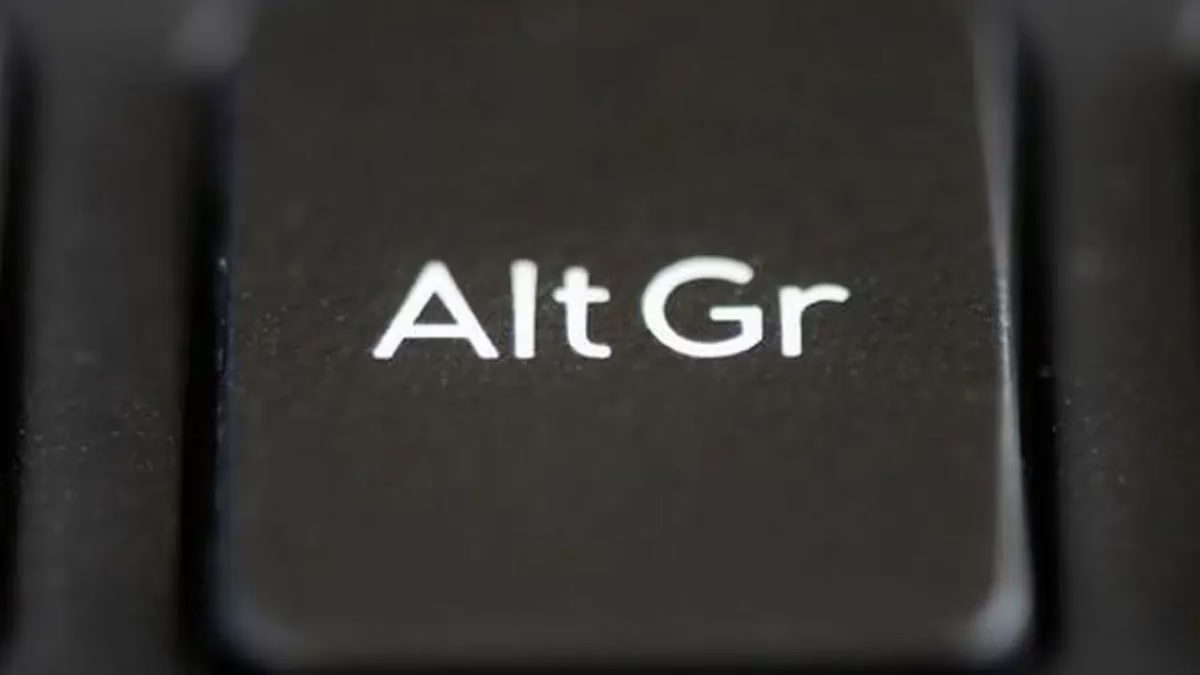
Una de las confusiones más comunes surge al ver dos teclas de aspecto similar: Alt y AltGr. Aunque sus nombres son parecidos, sus funciones son distintas y están diseñadas para propósitos diferentes. Entender esta diferencia es crucial, especialmente para usuarios con teclados en español u otros idiomas que utilizan una amplia gama de caracteres.
La tecla AltGr, cuyo nombre completo es "Alt Graph" (Alt Gráfico), está ubicada a la derecha de la barra espaciadora en la mayoría de los teclados no estadounidenses. Su función principal es permitir el acceso a la tercera asignación de caracteres en una tecla. En un teclado español, por ejemplo, al presionar la tecla del número '2', obtienes un '2'. Si la presionas con Shift, obtienes comillas ("). Pero si la presionas con AltGr, obtienes el símbolo de la arroba (@). Es la puerta de entrada a símbolos como €, #, ~, [], {} y muchos más.
Para ilustrar mejor las diferencias, aquí tienes una tabla comparativa:
| Característica | Tecla Alt | Tecla AltGr |
|---|---|---|
| Ubicación Principal | A la izquierda de la barra espaciadora | A la derecha de la barra espaciadora |
| Función Principal | Ejecutar comandos y atajos de teclado en el sistema operativo y aplicaciones. | Acceder al tercer símbolo o carácter especial de una tecla. |
| Ejemplo de Uso | Alt + F4 para cerrar una ventana. | AltGr + E para escribir el símbolo del euro (€). |
| Alternativa | No tiene una alternativa directa para sus comandos. | La combinación Ctrl + Alt suele replicar su función si la tecla está ausente o dañada. |
Desbloqueando el Poder de Windows con Atajos de Alt
La verdadera magia de la tecla Alt se manifiesta en la enorme cantidad de atajos que ofrece dentro del sistema operativo Windows. Estos comandos te permiten gestionar ventanas, acceder a menús y realizar acciones del sistema sin levantar las manos del teclado.
Gestión de Ventanas y Programas
Estos son los atajos esenciales para moverte entre tus aplicaciones abiertas como un profesional.
Alt + Tab: Posiblemente el atajo más famoso. Al presionarlo, aparece una vista en miniatura de todas tus ventanas abiertas. Manteniendo presionada la tecla Alt, puedes pulsar Tab repetidamente para moverte entre ellas. Al soltar las teclas, la ventana seleccionada pasará al frente.Alt + Tab + Mayús: Funciona exactamente igual que el anterior, pero te permite navegar por las ventanas en orden inverso (de derecha a izquierda).Alt + Esc: Una alternativa más directa. Cambia instantáneamente a la siguiente ventana en el orden en que se abrieron, sin mostrar la vista en miniatura.Alt + F4: El comando universal para cerrar la ventana o aplicación activa. Si estás en el escritorio y no hay ninguna ventana activa, abrirá el menú de apagado de Windows.Alt + Barra espaciadora: Abre el menú de sistema de la ventana activa. Desde aquí puedes mover, cambiar el tamaño, minimizar, maximizar o cerrar la ventana usando las flechas del teclado.Alt + Impr Pant: Realiza una captura de pantalla, pero únicamente de la ventana que está activa en ese momento, no de toda la pantalla. Esto es increíblemente útil para capturar diálogos o aplicaciones específicas sin necesidad de recortar la imagen después.
Más allá de las ventanas, Alt también te ayuda a controlar el propio sistema operativo.
| Atajo de Teclado | Función |
|---|---|
Ctrl + Alt + Supr | Abre la pantalla de seguridad de Windows, desde donde puedes bloquear el equipo, cambiar de usuario, cerrar sesión o abrir el Administrador de Tareas. |
Alt + Mayús | Cambia entre los diferentes idiomas de entrada que tengas instalados en tu sistema. |
Windows + Alt + [Número] | Abre la "Jump List" o lista de accesos directos del programa anclado en la barra de tareas en la posición indicada por el número. |
La Tecla Alt en Aplicaciones: Tu Aliado en la Productividad
El uso de la tecla Alt no se limita a Windows. La mayoría de las aplicaciones, especialmente suites de ofimática como Microsoft Office, están repletas de atajos que utilizan esta tecla. Presionar la tecla Alt por sí sola en programas como Word o Excel revela una de sus funciones más potentes: activa las "KeyTips" o sugerencias de teclas. Verás cómo aparecen pequeñas letras sobre cada pestaña de la cinta de opciones (Inicio, Insertar, etc.). Al presionar la letra correspondiente, accederás a esa pestaña y se mostrarán nuevas letras para cada una de sus funciones, permitiéndote navegar por toda la aplicación sin tocar el ratón.
Aquí tienes algunos ejemplos de atajos en Microsoft Word:
| Atajo de Teclado | Función en Word |
|---|---|
Alt + R | Abre la pestaña "Inicio" de la cinta de opciones. |
Alt + I | Abre la pestaña "Insertar". |
Alt + S | Va a la pestaña "Diseño". |
Alt + Ctrl + S | Divide la ventana del documento o elimina la división existente. |
Alt + Ctrl + I | Abre la vista previa de impresión. |
Alt + [Número] | Aplica el estilo de Título 1, Título 2, etc., según el número presionado. |
El Arte de los Códigos Alt: Escribe Cualquier Símbolo
Una de las capacidades más fascinantes y útiles de la tecla Alt es la creación de códigos Alt. Este método te permite escribir cientos de caracteres y símbolos que no están físicamente presentes en tu teclado, como símbolos de monedas, caracteres de otros idiomas, signos matemáticos y mucho más. El proceso es simple, pero requiere un teclado con un teclado numérico separado (Numpad).
Para usar los códigos Alt:
- Asegúrate de que la tecla "Bloq Num" esté activada.
- Mantén presionada la tecla Alt izquierda.
- Mientras la mantienes presionada, escribe el código numérico correspondiente en el teclado numérico.
- Suelta la tecla Alt. El símbolo aparecerá instantáneamente.
Aquí tienes algunos códigos Alt populares y útiles:
- Letras y acentos españoles:
Alt + 164(ñ),Alt + 165(Ñ),Alt + 160(á),Alt + 130(é). - Símbolos de moneda:
Alt + 0128(€),Alt + 0163(£),Alt + 0165(¥). - Símbolos comunes:
Alt + 64(@),Alt + 153(™),Alt + 0169(©),Alt + 0174(®). - Símbolos gráficos y matemáticos:
Alt + 248(°),Alt + 7(•),Alt + 251(√),Alt + 241(±).
Preguntas Frecuentes (FAQ) sobre la Tecla Alt
¿Por qué mi teclado tiene dos teclas Alt?
En los teclados que tienen dos teclas Alt idénticas (sin una AltGr), la razón es puramente ergonómica. Al igual que con las teclas Shift, tener una a cada lado del teclado permite a los mecanógrafos alcanzar combinaciones de teclas con la mano opuesta de forma más cómoda y rápida, sin tener que cruzar las manos o forzar posturas.
¿La tecla Alt funciona en Mac?
Los ordenadores de Apple no tienen una tecla Alt. Sin embargo, tienen una tecla que cumple una función muy similar: la tecla Option (⌥). Esta tecla se utiliza en macOS para atajos de teclado y para escribir caracteres especiales, de forma análoga a como se usan Alt y AltGr en Windows. Las combinaciones de teclas son diferentes, pero el concepto de "tecla modificadora alternativa" es el mismo.
¿Puedo usar la tecla Alt en mi teléfono o tablet?
No. Los dispositivos táctiles como smartphones y tablets no tienen teclados físicos con una tecla Alt. El acceso a caracteres especiales y símbolos se gestiona de manera diferente en los teclados virtuales. Generalmente, se logra manteniendo presionada una tecla para que aparezca un menú emergente con sus variaciones (por ejemplo, mantener presionada la 'a' para ver 'á', 'à', 'ä', etc.) o cambiando a un panel de símbolos específico.
¿Los atajos con Alt son los mismos en todos los programas?
No necesariamente. Aunque algunos atajos son casi universales en el entorno Windows (como Alt + F4 para cerrar o Alt + Tab para cambiar de ventana), la mayoría de los atajos de aplicación son específicos de ese software. Los desarrolladores definen qué combinaciones de teclas activan qué funciones, por lo que los atajos que usas en Word pueden ser diferentes a los de Photoshop o tu navegador web.
Si quieres conocer otros artículos parecidos a La Tecla Alt: La Guía Definitiva de Atajos puedes visitar la categoría Guías.