
06/05/2021
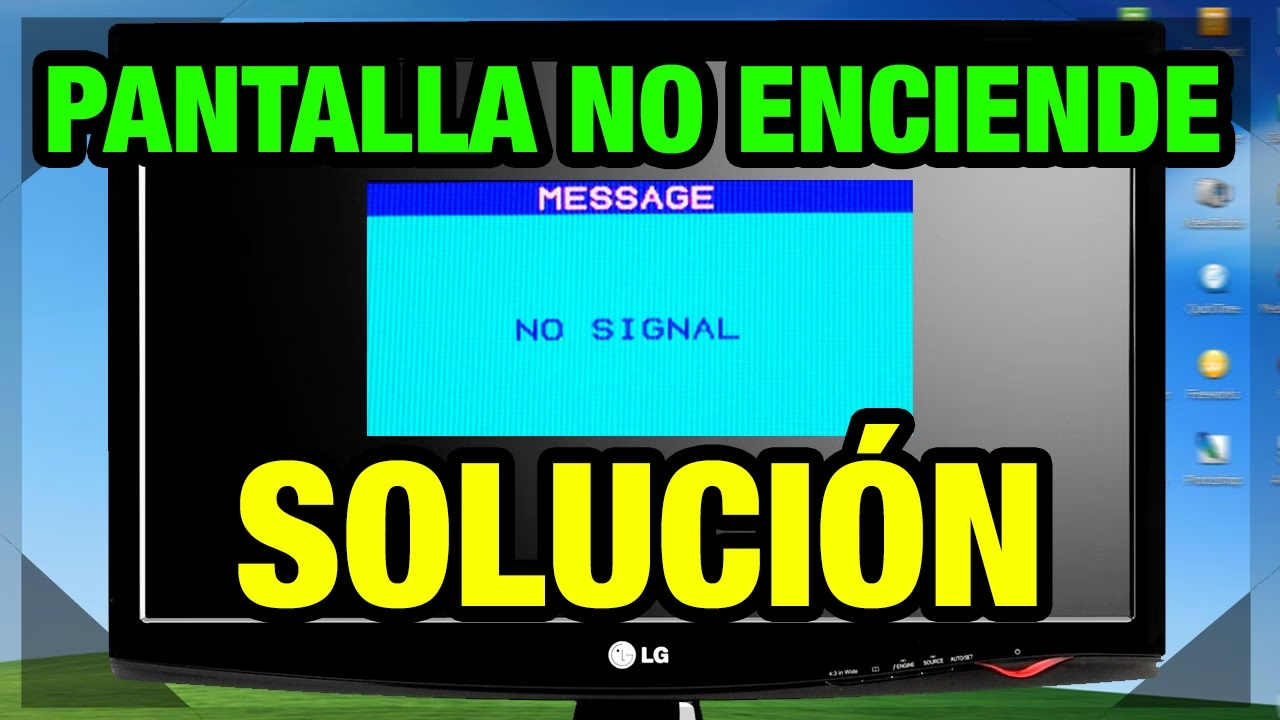
Presionas el botón de encendido de tu ordenador, escuchas los ventiladores girar, las luces se encienden, pero en la pantalla solo ves un abismo negro. Es una de las situaciones más frustrantes y alarmantes para cualquier usuario, ya sea que utilices tu equipo para trabajar, estudiar o jugar. La buena noticia es que, aunque parezca una catástrofe, la solución suele ser más sencilla de lo que imaginas. Antes de pensar en llevarlo a un técnico o, peor aún, en comprar uno nuevo, respira hondo. En esta guía completa, te llevaremos de la mano a través de un proceso de diagnóstico metódico para identificar y resolver el problema de una pantalla que no enciende, tanto en ordenadores de sobremesa como en portátiles.
Primeros Pasos: Verificaciones Básicas Indispensables
Antes de abrir el ordenador o entrar en configuraciones complejas, debemos empezar por lo más obvio. A menudo, el problema reside en una conexión simple y pasada por alto. Este primer filtro nos ahorrará mucho tiempo y esfuerzo.
1. El Cable de Alimentación del Monitor
Parece demasiado simple, pero es un fallo sorprendentemente común. Asegúrate de que el cable de alimentación del monitor esté firmemente conectado tanto a la parte trasera del monitor como al enchufe de la pared o a la regleta. Revisa si la regleta está encendida. Para descartar un problema con el enchufe o la regleta, prueba a conectar el monitor directamente a otro enchufe que sepas que funciona. La mayoría de los monitores tienen una pequeña luz LED (generalmente cerca del botón de encendido) que indica si está recibiendo corriente. Si esta luz no se enciende de ninguna forma, es muy probable que el problema sea de alimentación.
2. El Cable de Vídeo (HDMI, DisplayPort, VGA)
El siguiente culpable habitual es el cable que transmite la señal de vídeo desde el ordenador al monitor. Ya sea HDMI, DisplayPort, o el más antiguo VGA, estos cables pueden aflojarse con el tiempo, especialmente si movemos la torre o el monitor con frecuencia.
- Desconecta y Vuelve a Conectar: Apaga el ordenador y el monitor. Desconecta completamente el cable de vídeo de ambos extremos y vuelve a conectarlo, asegurándote de que entre hasta el fondo. Si es un cable VGA o DVI con tornillos de seguridad, apriétalos con los dedos.
- Prueba con otro Cable: Los cables pueden dañarse internamente sin mostrar signos externos. Si tienes otro cable de vídeo compatible, pruébalo. Esto descartará de inmediato un cable defectuoso.
- Verifica el Puerto Correcto: Si tu ordenador tiene una tarjeta gráfica dedicada (una tarjeta de vídeo aparte de la integrada en la placa base), tendrá varias salidas de vídeo agrupadas. Asegúrate de que el monitor esté conectado a los puertos de la tarjeta gráfica dedicada y no a los de la placa base, ya que estos últimos suelen desactivarse automáticamente.
3. La Fuente de Entrada del Monitor
Todos los monitores modernos tienen múltiples entradas (HDMI 1, HDMI 2, DisplayPort, etc.). Es posible que el monitor esté esperando una señal de una entrada diferente a la que tienes conectada. Busca un botón en el monitor etiquetado como "Source", "Input" o con un ícono de un cuadrado con una flecha. Púlsalo repetidamente para ciclar entre las diferentes fuentes de entrada hasta que aparezca la imagen.
Diagnóstico Intermedio: ¿El Problema es el Monitor o el Ordenador?
Si las verificaciones básicas no han funcionado, el siguiente paso crucial es aislar el componente que falla. ¿Es tu monitor el que ha dejado de funcionar o es el ordenador el que no está enviando la señal de vídeo?
La forma más sencilla de averiguarlo es mediante una prueba cruzada. Tienes dos opciones principales:
- Conectar otro monitor al ordenador: Si tienes otra pantalla o incluso un televisor moderno, conéctalo a tu PC. Si en esta segunda pantalla aparece la imagen, has confirmado que tu monitor original es el problema.
- Conectar el monitor a otro dispositivo: Conecta tu monitor a una fuente de vídeo diferente, como un ordenador portátil, una consola de videojuegos o un reproductor de Blu-ray. Si el monitor muestra imagen desde este otro dispositivo, entonces el monitor funciona correctamente y el problema reside en tu ordenador.
Para facilitar el diagnóstico, puedes usar esta tabla:
Tabla de Diagnóstico Rápido
| Escenario de Prueba | Resultado | Diagnóstico Probable |
|---|---|---|
| Tu PC + Otro Monitor/TV | Funciona correctamente | El problema está en tu monitor original. |
| Tu PC + Otro Monitor/TV | Sigue sin dar imagen | El problema está en tu PC (hardware interno). |
| Tu Monitor + Otra Fuente (Laptop, Consola) | Funciona correctamente | El problema está en tu PC. |
| Tu Monitor + Otra Fuente (Laptop, Consola) | Sigue sin dar imagen | El problema está en tu monitor original. |
Soluciones Avanzadas: Cuando el Problema Está Dentro del PC
Si has determinado que el fallo proviene del ordenador, es hora de investigar los componentes internos. Estas soluciones requieren un poco más de cuidado, pero a menudo son la clave para resolver el problema.
Reinicio del Controlador de Gráficos
A veces, el sistema operativo se inicia pero el controlador de la tarjeta gráfica se bloquea, resultando en una pantalla negra. Existe un atajo de teclado en Windows diseñado específicamente para esto: Presiona simultáneamente las teclas `Windows + Ctrl + Shift + B`. Escucharás un pitido y la pantalla parpadeará brevemente mientras el controlador de vídeo se reinicia. Esta es una solución rápida y segura que no requiere reiniciar el equipo.
Revisión de la Memoria RAM
Una memoria RAM mal asentada o defectuosa es una de las causas más comunes de que un ordenador encienda pero no muestre imagen. Los módulos de RAM pueden aflojarse por vibraciones o cambios de temperatura.
- Apaga y Desconecta: Apaga completamente el PC y desconéctalo de la corriente.
- Abre la Torre: Retira el panel lateral de la caja de tu ordenador.
- Localiza la RAM: Verás unas ranuras largas con unas pestañas a los lados. Esos son los módulos de RAM.
- Reasienta los Módulos: Abre las pestañas de seguridad de cada lado de un módulo de RAM. El módulo se levantará ligeramente. Sácalo por completo. Con cuidado, vuelve a insertarlo en la ranura, presionando firmemente y de manera uniforme por ambos extremos hasta que las pestañas encajen en su sitio con un "clic".
- Prueba con un solo Módulo: Si tienes más de un módulo de RAM, prueba a arrancar el ordenador con solo uno de ellos. Ve probando cada módulo en cada ranura para identificar si un módulo o una ranura específicos están defectuosos.
Revisión de la Tarjeta Gráfica
Al igual que la RAM, la tarjeta gráfica dedicada puede aflojarse de su ranura PCI-Express. El procedimiento es similar: apaga y desconecta el equipo, localiza la tarjeta gráfica (el componente donde conectas el cable del monitor), desbloquea la pestaña de seguridad de la ranura y, si es necesario, quita el tornillo que la fija al chasis. Extrae la tarjeta y vuelve a insertarla firmemente hasta que haga clic.
Configuraciones de Software y BIOS
Si el hardware parece estar bien, el problema podría estar en la configuración del software o del sistema base del ordenador.
Acceder a la BIOS/UEFI
La BIOS (o su sucesor, UEFI) es el software fundamental que se ejecuta cuando enciendes tu PC, antes de que cargue el sistema operativo. Si puedes ver la pantalla de la BIOS, significa que tu monitor, cable y tarjeta gráfica funcionan a un nivel básico. Para acceder, enciende el ordenador y presiona repetidamente la tecla indicada en la pantalla de inicio (suele ser `Supr`, `F2`, `F10` o `F12`). Si logras entrar, el problema casi con seguridad está en tu instalación de Windows.
Iniciar en Modo Seguro
El Modo Seguro de Windows carga solo los controladores y servicios más esenciales. Si la pantalla funciona en este modo, el culpable es probablemente un controlador de gráficos corrupto o un software conflictivo. Para entrar en Modo Seguro desde una pantalla negra, puede que necesites forzar el apagado del PC dos o tres veces durante el arranque para que Windows inicie el menú de recuperación automática.
Preguntas Frecuentes (FAQ)
¿Qué hago si la pantalla de mi portátil no enciende?
Los pasos son similares. Primero, prueba a conectar un monitor externo. Si el monitor externo funciona, el problema está en la pantalla integrada del portátil (podría ser el cable interno, el inversor o la propia pantalla). Si el monitor externo tampoco funciona, sigue los pasos de diagnóstico de RAM (si tu portátil permite acceder a ella).
Escucho los sonidos de Windows pero no veo nada, ¿qué significa?
Este es un claro indicio de que el ordenador está funcionando correctamente, pero no hay salida de vídeo. Esto apunta directamente a un problema con el monitor, el cable de vídeo o los controladores de la tarjeta gráfica. Prueba el reinicio del controlador (`Windows + Ctrl + Shift + B`) como primera medida.
¿Merece la pena reparar la pantalla de un portátil?
Depende del valor y la antigüedad del portátil. En modelos más antiguos, el coste de la reparación de la pantalla puede superar el valor del propio equipo. En esos casos, una solución económica es usarlo permanentemente conectado a un monitor externo, convirtiéndolo en un ordenador de sobremesa improvisado.
Si quieres conocer otros artículos parecidos a Pantalla en negro: Qué hacer si no enciende puedes visitar la categoría Guías.