

25/11/2012
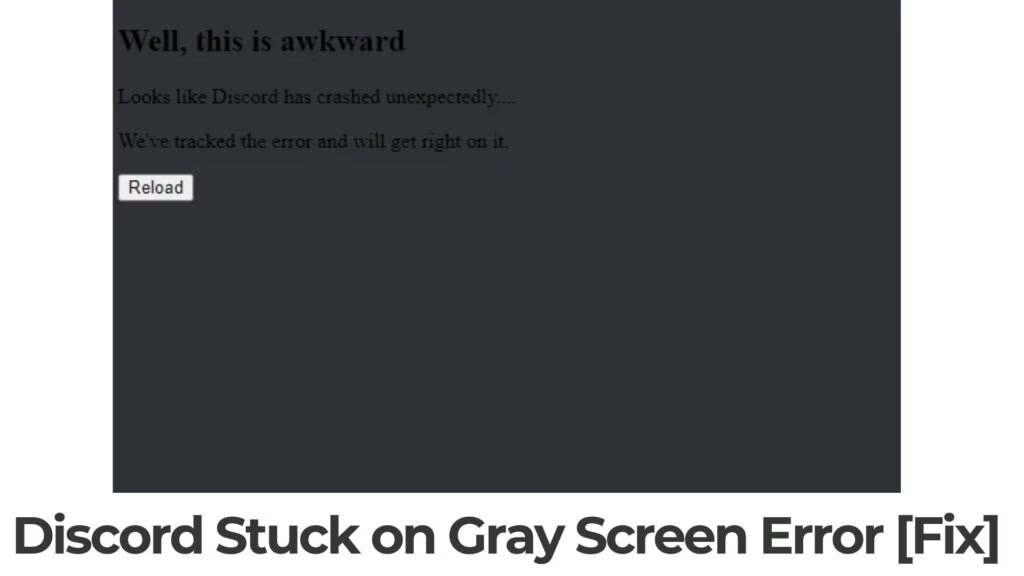
Nada es más frustrante que prepararse para una sesión de juego con amigos, abrir Discord y... nada. Solo una pantalla gris, vacía e inerte. Este problema, conocido como 'Discord Stuck on Gray Screen', es sorprendentemente común y significa que la aplicación ha encontrado un error técnico que le impide cargar su interfaz. Las causas pueden ser variadas, desde un simple fallo de conexión hasta archivos corruptos que impiden el arranque. Pero no te preocupes, no estás solo en esto y, lo más importante, tiene solución. En esta guía completa, te llevaremos paso a paso a través de todas las soluciones posibles, desde las más sencillas hasta las más avanzadas, para que puedas despedirte de esa pantalla gris y volver a tus conversaciones y servidores lo antes posible.

¿Por Qué Mi Discord Muestra una Pantalla Gris?
Antes de sumergirnos en las soluciones, es útil entender qué podría estar causando el problema. La pantalla gris es un síntoma de que Discord no puede renderizar su interfaz de usuario. Esto puede deberse a múltiples factores que actúan solos o en combinación:
- Problemas de Conexión a Internet: Discord es una aplicación en línea. Sin una conexión estable, no puede comunicarse con sus servidores para cargar tu perfil, servidores y mensajes.
- Servidores de Discord Caídos: A veces, el problema no está en tu equipo, sino en el de ellos. Si los servidores de Discord están experimentando una interrupción, ninguna solución local funcionará hasta que lo arreglen.
- Archivos de Caché Corruptos: Discord almacena datos temporales (caché) para cargar más rápido. Si estos archivos se corrompen, pueden impedir que la aplicación se inicie correctamente.
- Permisos Insuficientes: En raras ocasiones, la aplicación puede no tener los permisos necesarios para ejecutarse correctamente en tu sistema operativo.
- Problemas de Compatibilidad: Una actualización reciente de Windows o de Discord podría haber introducido un problema de compatibilidad que cause este fallo.
- Aceleración por Hardware Conflictiva: Esta función utiliza tu tarjeta gráfica (GPU) para mejorar el rendimiento, pero a veces puede entrar en conflicto con los controladores de tu GPU.
- Fecha y Hora Incorrectas: La comunicación segura con los servidores de Discord requiere que la fecha y hora de tu sistema estén sincronizadas correctamente.
- Aplicación Desactualizada: Usar una versión muy antigua de Discord puede llevar a problemas de conexión y errores como este.
Soluciones Preliminares: Los Primeros Pasos
Comencemos con las soluciones más rápidas y sencillas. A menudo, uno de estos pasos es suficiente para resolver el problema sin necesidad de ajustes más complejos.
1. Verifica tu Conexión a Internet
Parece obvio, pero es el primer punto de control. Abre un navegador web e intenta cargar un par de sitios web. Si no cargan, el problema está en tu conexión. Intenta reiniciar tu router o contactar a tu proveedor de servicios de Internet (ISP) para solucionar el problema de conexión antes de continuar con Discord.
2. Comprueba el Estado de los Servidores de Discord
Si tu internet funciona bien, el siguiente paso es verificar si Discord está caído para todos. Visita la página oficial de estado de Discord (Discord Status) o sitios de terceros como Downdetector. Si reportan problemas, solo queda esperar a que el equipo de Discord los solucione.
3. Cierra Completamente y Reinicia Discord
Un simple reinicio de la aplicación puede solucionar fallos temporales. Pero no basta con hacer clic en la 'X' de la ventana.
- Haz clic derecho en el ícono de Discord en la bandeja del sistema (junto al reloj de Windows) y selecciona "Quit Discord".
- Si no aparece allí, abre el Administrador de Tareas presionando Ctrl + Shift + Esc.
- En la pestaña "Procesos", busca todas las instancias de Discord, haz clic derecho sobre ellas y selecciona "Finalizar tarea".
- Una vez que estés seguro de que está completamente cerrado, vuelve a abrir Discord desde tu menú de inicio o acceso directo.
4. Reinicia tu Ordenador
El clásico "apagar y volver a encender". Un reinicio completo de tu PC puede solucionar una multitud de problemas menores del sistema operativo que podrían estar interfiriendo con Discord. Abre el menú de Inicio, selecciona el ícono de encendido y elige "Reiniciar".
Soluciones Avanzadas para el Error de Pantalla Gris
Si los pasos anteriores no funcionaron, es hora de probar métodos más específicos que abordan las causas más profundas del problema.
5. Borra la Caché de Discord
Esta es una de las soluciones más efectivas. Los archivos de caché corruptos son una causa muy común de la pantalla gris. No te preocupes, borrar estos datos es seguro y no eliminará tus mensajes ni servidores.
- Asegúrate de que Discord esté completamente cerrado usando el Administrador de Tareas.
- Presiona las teclas Windows + R para abrir el cuadro de diálogo "Ejecutar".
- Escribe
%appdata%\discordy presiona Enter. - Se abrirá una carpeta. Elimina las siguientes tres carpetas:
Cache,Code CacheyGPUCache. - Vuelve a iniciar Discord. La aplicación tardará un poco más en cargar la primera vez, ya que necesita reconstruir estos archivos.
6. Ejecuta Discord con Privilegios de Administrador
A veces, Discord necesita permisos elevados para funcionar correctamente. Ejecutarlo como administrador puede resolver conflictos de permisos.
- Busca el acceso directo de Discord en tu escritorio o menú de inicio.
- Haz clic derecho sobre él y selecciona "Ejecutar como administrador".
- Si esto funciona, puedes hacer que siempre se ejecute de esta manera: haz clic derecho en el acceso directo > Propiedades > Pestaña de Acceso Directo > Opciones Avanzadas > Marca la casilla "Ejecutar como administrador".
7. Soluciona Problemas de Compatibilidad
Si el problema comenzó después de una actualización de Windows, podría haber un problema de compatibilidad. Puedes intentar ejecutar Discord en un modo de compatibilidad para una versión anterior de Windows.
- Haz clic derecho en el acceso directo de Discord y selecciona "Propiedades".
- Ve a la pestaña "Compatibilidad".
- Marca la casilla "Ejecutar este programa en modo de compatibilidad para:".
- En el menú desplegable, selecciona Windows 7 o Windows 8.
- Haz clic en "Aplicar" y luego en "Aceptar". Intenta abrir Discord de nuevo.
8. Ajusta la Configuración de Fecha y Hora
Una configuración de reloj incorrecta puede causar errores de autenticación con los servidores de Discord. Asegúrate de que tu PC esté configurado para sincronizar la hora automáticamente.
- Presiona Windows + I para abrir la Configuración.
- Ve a "Hora e idioma" > "Fecha y hora".
- Asegúrate de que las opciones "Establecer hora automáticamente" y "Establecer zona horaria automáticamente" estén activadas.
- Reinicia Discord.
9. Gestiona la Aceleración por Hardware
La aceleración por hardware descarga tareas de la CPU a la GPU para mejorar el rendimiento. Sin embargo, puede causar problemas si los controladores de tu tarjeta gráfica están desactualizados o son incompatibles. Si puedes acceder a la configuración de Discord (quizás a través de la versión web), intenta cambiar esta opción.
- Abre Discord y ve a "Ajustes de Usuario" (el ícono de engranaje).
- En el menú de la izquierda, ve a la sección "Avanzado".
- Activa o desactiva la opción "Aceleración de hardware".
- Discord te pedirá que reinicies la aplicación. Acepta y comprueba si el problema se ha resuelto.
Tabla Comparativa de Soluciones
Para ayudarte a decidir por dónde empezar, aquí tienes una tabla que resume las soluciones más comunes:
| Solución | Dificultad | Tiempo Estimado | Cuándo usarla |
|---|---|---|---|
| Reiniciar Discord | Muy Fácil | 1 minuto | Siempre como primer paso. |
| Borrar Caché | Fácil | 3 minutos | Cuando un reinicio simple no funciona. Muy efectivo. |
| Ejecutar como Administrador | Fácil | 2 minutos | Si sospechas de problemas de permisos. |
| Reinstalar Discord | Medio | 10 minutos | Como último recurso, si nada más funciona. |
Medidas Drásticas: Cuando Nada Más Funciona
Si has llegado hasta aquí y la pantalla gris persiste, no te rindas. Quedan un par de ases bajo la manga.
10. Reinstalar Discord por Completo
Una desinstalación simple a veces no es suficiente. Para asegurar que todos los archivos problemáticos se eliminen, debes hacer una instalación limpia.
- Desinstala Discord desde "Programas y características" en el Panel de Control.
- Una vez desinstalado, presiona Windows + R y escribe
%appdata%. Elimina la carpeta "discord". - Vuelve a presionar Windows + R y escribe
%localappdata%. Elimina también la carpeta "discord" que encuentres aquí. - Reinicia tu ordenador.
- Descarga la última versión de Discord desde su sitio web oficial y procede a reinstalar la aplicación.
11. Utiliza la Versión Web o Discord PTB
Como solución temporal o de diagnóstico, puedes usar Discord en tu navegador web. Si funciona, el problema está definitivamente en tu aplicación de escritorio. Además, puedes probar Discord PTB (Public Test Build). Es una versión beta oficial que se instala por separado y utiliza su propio conjunto de datos, por lo que no se verá afectada por los problemas de tu instalación principal.
Preguntas Frecuentes (FAQ)
- ¿Perderé mis servidores o mensajes si reinstalo Discord?
- No. Todos tus servidores, canales, amigos y mensajes están vinculados a tu cuenta de Discord, no a la instalación en tu PC. Una vez que inicies sesión después de reinstalar, todo volverá a estar como antes.
- ¿Por qué borrar la caché soluciona el problema tan a menudo?
- La caché almacena archivos temporales para acelerar la carga. Si uno de estos archivos se escribe incorrectamente o se corrompe (por un cierre inesperado, por ejemplo), la aplicación puede intentar leerlo al iniciar, fallar y quedarse atascada. Borrarla obliga a Discord a crear archivos nuevos y limpios.
- ¿Es seguro usar Discord PTB?
- Sí, es una versión oficial de Discord para probar nuevas funciones. Puede ser un poco menos estable que la versión principal, pero es completamente segura y una excelente herramienta para solucionar problemas como este.
La pantalla gris de Discord puede ser un verdadero dolor de cabeza, pero como has visto, existen numerosas formas de abordarla. Comienza siempre por lo más sencillo y ve avanzando hacia las soluciones más complejas. Con un poco de paciencia, es casi seguro que uno de estos métodos devolverá tu Discord a la vida, permitiéndote volver a conectar con tus comunidades y amigos. ¡Mucha suerte!
Si quieres conocer otros artículos parecidos a ¿Pantalla Gris en Discord? ¡Soluciónalo Ahora! puedes visitar la categoría Guías.