
21/07/2008
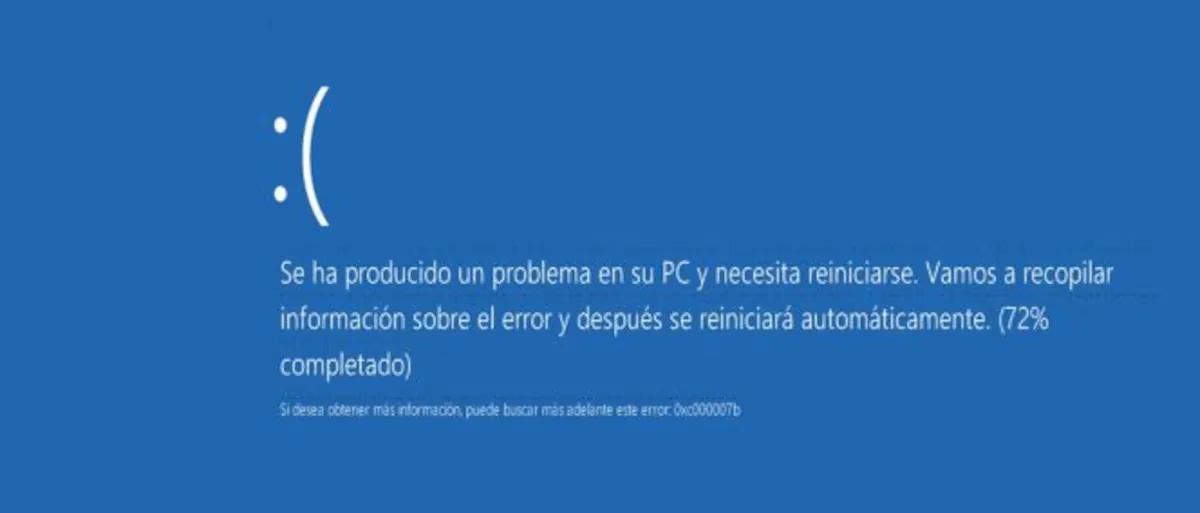
No hay nada más alarmante para un usuario de Windows que la aparición repentina de una pantalla completamente azul con un mensaje de error críptico. Este evento, conocido popularmente como el pantallazo azul de la muerte o BSOD (Blue Screen of Death), es la forma que tiene el sistema operativo de decirnos que algo ha ido terriblemente mal y no puede continuar operando de forma segura. Pero la frustración se multiplica cuando, en cuestión de segundos, el sistema se reinicia automáticamente, llevándose consigo la valiosa información del error que podría ayudarnos a solucionar el problema. Afortunadamente, existe una manera de tomar el control de esta situación. En este artículo, te guiaremos paso a paso para desactivar el reinicio automático en todas las versiones recientes de Windows, y profundizaremos en las causas y soluciones de este temido fallo.
¿Cómo Desactivar el Reinicio Automático de Windows?
El procedimiento para evitar que tu ordenador se reinicie por sí solo después de un fallo crítico es sorprendentemente sencillo y muy similar en Windows 7, 8 y 10. Al deshabilitar esta opción, la pantalla azul permanecerá visible hasta que tú decidas reiniciar el equipo manualmente, dándote tiempo de sobra para anotar el código de error y cualquier otra información relevante.
Sigue estos pasos detallados:
- Accede a las Propiedades del Sistema: La forma más rápida de llegar a la configuración que necesitamos es mediante un atajo de teclado. Mantén presionada la tecla Windows y, sin soltarla, presiona la tecla Pausa/Inter. Esto abrirá directamente la ventana de 'Sistema'.
- Abre la Configuración Avanzada: En la ventana de 'Sistema', busca en el menú de la izquierda la opción que dice “Configuración avanzada del sistema” y haz clic en ella. Se te podría solicitar confirmación de administrador.
- Ve a Inicio y Recuperación: Se abrirá una nueva ventana llamada 'Propiedades del sistema'. Asegúrate de estar en la pestaña de 'Opciones avanzadas'. Dentro de esta pestaña, localiza la sección llamada 'Inicio y recuperación' y haz clic en el botón de “Configuración...” que se encuentra dentro de ella.
- Desmarca la Opción Clave: Ahora te encontrarás en la ventana de 'Inicio y recuperación'. En la sección 'Error del sistema', verás una casilla de verificación con el texto “Reiniciar automáticamente”. Simplemente haz clic en esa casilla para desmarcarla.
- Guarda los Cambios: Para finalizar, haz clic en 'Aceptar' en esta ventana y luego en 'Aceptar' en la ventana de 'Propiedades del sistema' para guardar los cambios.
¡Y eso es todo! A partir de este momento, si vuelves a sufrir un pantallazo azul, el sistema no se reiniciará. Podrás analizar con calma el mensaje de error, hacerle una foto con tu móvil y buscar la solución adecuada.
Entendiendo el Pantallazo Azul de la Muerte (BSOD)
Un pantallazo azul no es un virus ni un capricho de tu ordenador; es un mecanismo de protección. Cuando Windows detecta un error tan grave que podría causar daños en los datos o en el propio hardware si continuara funcionando, detiene todas las operaciones de forma abrupta y muestra esta pantalla. El objetivo es informarte del fallo y evitar un mal mayor.
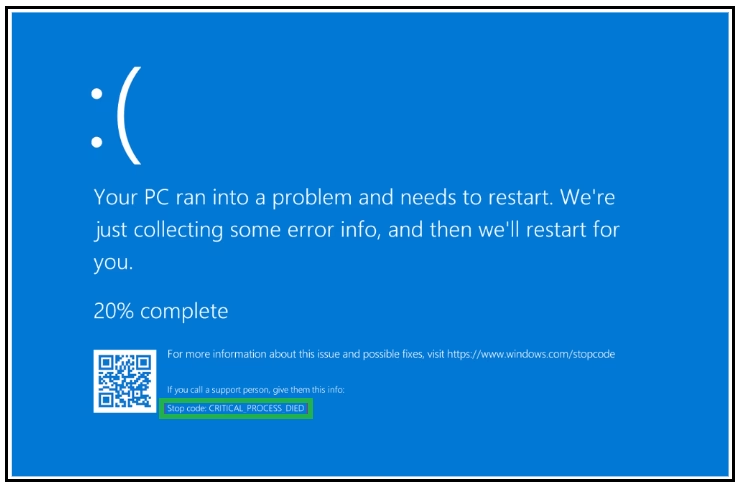
La información más crucial que ofrece un BSOD es el Stop Code (código de detención). Este código, generalmente en mayúsculas y con guiones bajos (por ejemplo, `IRQL_NOT_LESS_OR_EQUAL`), es un identificador único para el tipo de error que ha ocurrido. Anotar este código es el primer paso fundamental para diagnosticar y resolver el problema. Algunos de los códigos de error más comunes incluyen:
- CRITICAL_PROCESS_DIED
- SYSTEM_THREAD_EXCEPTION_NOT_HANDLED
- VIDEO_TDR_TIMEOUT_DETECTED
- PAGE_FAULT_IN_NONPAGED_AREA
- BAD_SYSTEM_CONFIG_INFO
- DPC_WATCHDOG_VIOLATION
Causas Comunes de un Pantallazo Azul
Los BSOD pueden ser provocados por una amplia variedad de problemas, que generalmente se dividen en dos grandes categorías: fallos de hardware y conflictos de software.
Problemas de Hardware
Un componente defectuoso o mal conectado es una de las causas más frecuentes. Los principales sospechosos suelen ser:
- Memoria RAM: Módulos de RAM defectuosos o incompatibles pueden causar inestabilidad y errores aleatorios. Si tienes varios módulos, una buena prueba es quitarlos todos menos uno e ir probando cada módulo por separado.
- Tarjeta Gráfica (GPU): Un sobrecalentamiento, drivers corruptos o un fallo físico en la GPU pueden desencadenar un BSOD, especialmente durante tareas gráficamente intensivas como los videojuegos.
- Unidad de Almacenamiento (HDD/SSD): Un disco duro con sectores defectuosos o un SSD que está llegando al final de su vida útil puede corromper archivos del sistema y provocar fallos críticos en el arranque.
- Fuente de Alimentación (PSU): Una fuente que no proporciona un voltaje estable y suficiente puede causar todo tipo de problemas extraños, incluyendo pantallazos azules.
- Nuevo Hardware: Si los errores comenzaron justo después de instalar un nuevo componente (CPU, placa base, etc.), es muy probable que ese componente sea la causa, ya sea por incompatibilidad o por una instalación incorrecta.
Conflictos de Software y Drivers
El software también es un culpable habitual. Desde el propio sistema operativo hasta los controladores que permiten que Windows se comunique con el hardware.
- Drivers o Controladores: Un driver mal programado, obsoleto o incompatible es una de las causas de software más comunes de BSOD. Esto es especialmente cierto para los controladores de la tarjeta gráfica, de red o de almacenamiento.
- Actualizaciones de Windows: A veces, una actualización del sistema operativo puede introducir un bug o un conflicto con el hardware o software existente en tu equipo, resultando en inestabilidad.
- Software Corrupto o Malware: Una aplicación que realiza operaciones a bajo nivel o un virus que modifica archivos del sistema puede fácilmente provocar un fallo crítico.
Tabla Comparativa: Diagnóstico de BSOD
Para ayudarte a identificar la posible fuente del problema, aquí tienes una tabla que resume las diferencias entre los fallos de hardware y software.
| Causa del Problema | Síntomas Comunes | Solución Sugerida |
|---|---|---|
| Hardware Defectuoso | BSODs aleatorios, fallos al iniciar, errores relacionados con memoria o video, ocurren bajo carga (jugando, renderizando). | Probar componentes individualmente, revisar conexiones, limpiar el interior del PC, desmontar y volver a montar. |
| Drivers Incompatibles | BSOD después de instalar un nuevo dispositivo o actualizar un controlador. El error suele ocurrir al usar dicho dispositivo. | Iniciar en Modo Seguro y revertir, desinstalar o actualizar el driver problemático. |
| Software Corrupto | El pantallazo azul ocurre de forma consistente al ejecutar una aplicación específica. | Reinstalar la aplicación, buscar una versión actualizada o contactar con el soporte del desarrollador. |
| Sistema Operativo Dañado | Errores de arranque frecuentes, BSOD con códigos como `BAD_SYSTEM_CONFIG_INFO` o `CRITICAL_PROCESS_DIED`. | Utilizar herramientas de reparación de Windows, restaurar el sistema a un punto anterior o reinstalar Windows. |
¿Y si nada de lo anterior funciona? Medidas Avanzadas
Si has intentado las soluciones más comunes y los pantallazos azules persisten, puede que sea hora de tomar medidas más drásticas.
Revisión Física y Remontaje del PC
A veces, la solución es tan simple como un cable suelto o un módulo de RAM que no está completamente insertado en su ranura. Si te sientes cómodo haciéndolo, apaga y desconecta completamente tu PC. Ábrelo y revisa que todas las conexiones estén firmes. Como medida extrema, puedes desmontar todos los componentes principales (CPU, RAM, GPU) y volver a montarlos cuidadosamente. Esto puede solucionar problemas de mal contacto que a simple vista son indetectables.
Formatear y Reinstalar Windows
Es la solución definitiva de software. Si el problema reside en archivos del sistema corruptos, drivers en conflicto profundo o malware persistente, una instalación limpia de Windows desde cero eliminará la causa raíz. Aunque es un proceso que requiere tiempo, ya que tendrás que reinstalar todas tus aplicaciones y configurar todo de nuevo, a menudo es la forma más efectiva de devolver la estabilidad a tu sistema. Recuerda hacer una copia de seguridad de todos tus datos importantes antes de formatear.
Preguntas Frecuentes (FAQ)
¿Qué es exactamente un "Stop Code" o código de error?
Es un identificador hexadecimal (como 0x0000007B) seguido de un texto descriptivo que Windows asigna a un error específico. Buscar este código en internet, preferiblemente en la web de soporte de Microsoft, es la forma más directa de empezar a investigar la causa del pantallazo azul.
¿Desactivar el reinicio automático puede dañar mi PC?
No, en absoluto. Esta opción es puramente para diagnóstico. No afecta al rendimiento ni a la seguridad de tu equipo. Simplemente le ordena a Windows que, en caso de un fallo crítico, se detenga en la pantalla de error en lugar de intentar una recuperación inmediata mediante un reinicio.
¿Por qué mi PC se reinicia tan rápido que no puedo leer el error?
Porque es el comportamiento por defecto de Windows. El sistema está diseñado para intentar recuperarse de un fallo grave lo más rápido posible, y su primera estrategia es reiniciar. Desactivando esta opción, como hemos explicado, tomas tú el control de ese proceso.
¿Qué hago si el pantallazo azul aparece antes de que pueda iniciar sesión en Windows?
En este caso, la solución pasa por arrancar en el Entorno de Recuperación de Windows (WinRE). Normalmente, si Windows falla al arrancar varias veces seguidas, te ofrecerá este menú automáticamente. Desde allí, puedes acceder al 'Modo Seguro', que carga una versión mínima de Windows sin la mayoría de los drivers, permitiéndote desinstalar el software o controlador que esté causando el conflicto.
Si quieres conocer otros artículos parecidos a Desactiva el reinicio tras un pantallazo azul puedes visitar la categoría Juegos.