
01/03/2020
Adentrarse en el mundo de osu! es descubrir un universo de ritmo, precisión y, sobre todo, personalización. Una de las formas más impactantes de hacer tuyo el juego es a través de las skins. Lejos de ser un simple cambio cosmético, una buena skin puede transformar por completo tu experiencia, mejorar la legibilidad de los círculos y sliders, y hasta ayudarte a conseguir esas anheladas puntuaciones perfectas. Si alguna vez te has preguntado cómo cambiar esa apariencia por defecto por algo que realmente resuene con tu estilo, has llegado al lugar correcto. Esta guía completa te llevará de la mano en el proceso de instalación y te abrirá las puertas a un sinfín de posibilidades creativas.
¿Qué es una Skin de osu! y por qué es tan importante?
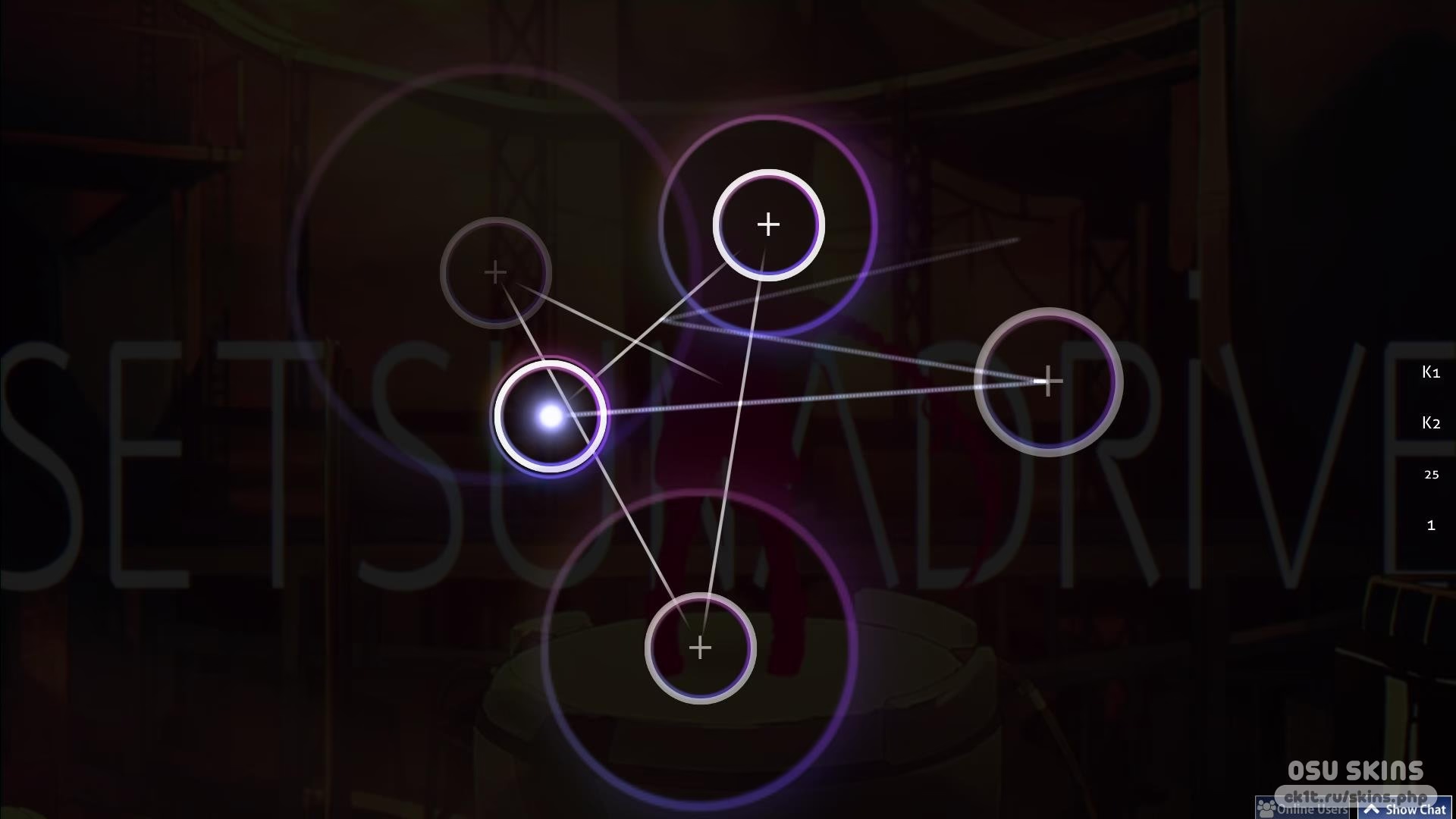
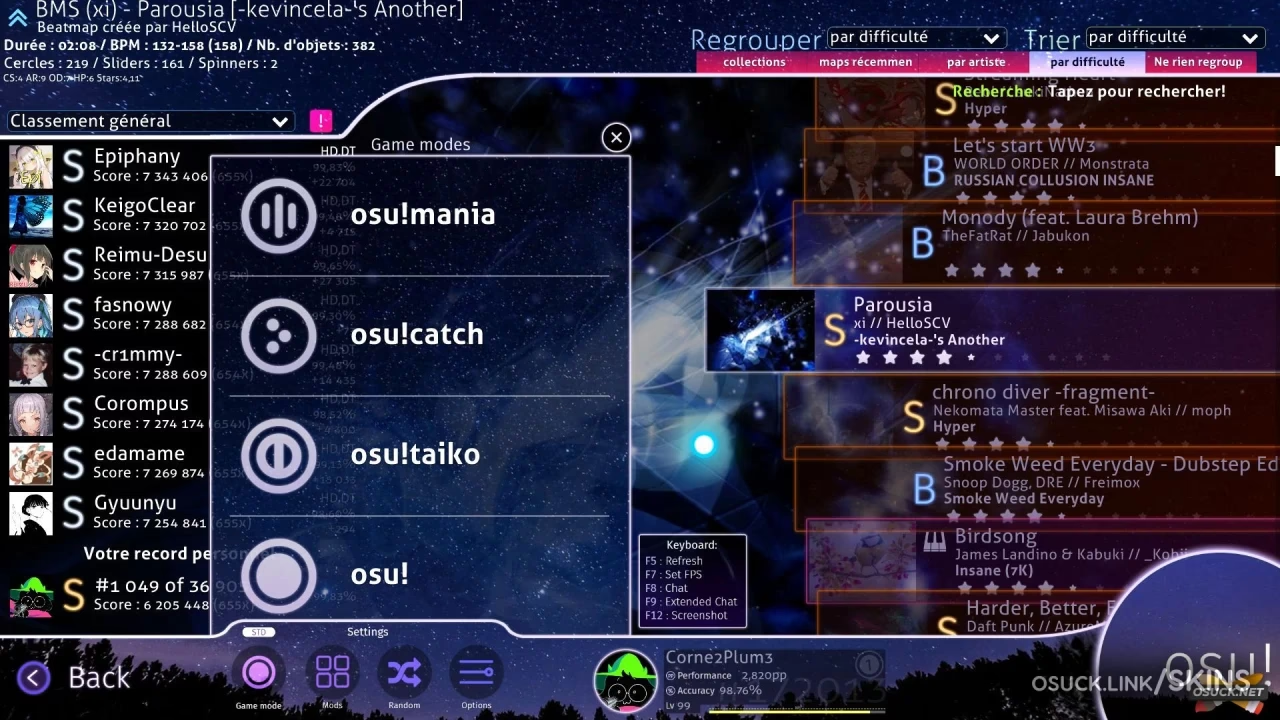
Una skin en osu! es un paquete de archivos que modifica la apariencia visual y sonora de los elementos del juego. Esto incluye, pero no se limita a, los círculos de golpe (hit circles), los sliders, los spinners, el cursor, los números de combo, la pantalla de resultados y los efectos de sonido. No se trata solo de estética; la comunidad de jugadores de alto nivel coincide en que la skin adecuada es una herramienta fundamental.
Los beneficios de usar una skin personalizada son múltiples:
- Claridad Visual: Muchas skins están diseñadas para minimizar el desorden visual, haciendo que los elementos importantes destaquen más. Esto es crucial en mapas de alta dificultad (beatmaps) donde la pantalla se llena de objetos rápidamente.
- Reducción de la Distracción: La skin por defecto tiene animaciones y colores que algunos jugadores encuentran distractores. Una skin minimalista puede ayudar a mantener la concentración exclusivamente en el ritmo y los patrones.
- Feedback Auditivo y Visual: Sonidos de clic más nítidos o efectos visuales de acierto más satisfactorios pueden mejorar tu timing y tu sensación de juego.
- Expresión Personal: ¡Es tu juego! Puedes hacerlo lucir como tu anime favorito, un tema neón futurista, o un diseño elegante y simple. La skin es un reflejo de tu personalidad como jugador.
Guía Paso a Paso: Cómo Instalar una Skin en osu!
Instalar una skin es un proceso sorprendentemente sencillo. Existen principalmente dos métodos, dependiendo de cómo se distribuya el archivo de la skin que has descargado.
Método 1: Instalación Automática con Archivos .osk
Este es el método más común y fácil. Los creadores de skins suelen empaquetar sus creaciones en un único archivo con la extensión .osk.
- Descarga la Skin: Encuentra una skin que te guste de alguna de las fuentes que mencionaremos más adelante y descarga el archivo
.osken tu ordenador. - Localiza el Archivo: Ve a tu carpeta de descargas o donde sea que hayas guardado el archivo. Lo reconocerás por su nombre y la extensión
.osk. - Haz Doble Clic: Simplemente haz doble clic sobre el archivo. Si tienes osu! instalado, el juego se abrirá automáticamente (si estaba cerrado) e importará la skin. Verás una notificación de que la skin se ha añadido.
- Activa la Skin en el Juego: Dentro de osu!, ve a `Opciones` -> `Skin`. En el menú desplegable de `Skin actual`, busca el nombre de la skin que acabas de instalar y selecciónala. Los cambios se aplicarán al instante. ¡Listo para jugar!
Método 2: Instalación Manual (para Carpetas o Archivos .zip/.rar)
A veces, las skins se distribuyen como archivos comprimidos (.zip o .rar) que contienen una carpeta con todos los elementos. El proceso es ligeramente más manual, pero igual de sencillo.
- Descarga y Extrae: Descarga el archivo
.zipo.rar. Haz clic derecho sobre él y selecciona "Extraer aquí" o "Extraer en [nombre de la carpeta]/". Esto creará una carpeta con el mismo nombre que la skin. - Encuentra la Carpeta de Skins de osu!: Ahora necesitas mover esa carpeta a la ubicación correcta. La forma más fácil de encontrarla es abriendo osu!, yendo a `Opciones` -> `Skin`, y haciendo clic en el botón que dice `Abrir la carpeta de la skin actual`.
- Navega a la Carpeta Principal de Skins: La acción anterior te llevará dentro de la carpeta de la skin que estás usando. Simplemente sube un nivel en el explorador de archivos para llegar a la carpeta principal llamada `Skins`. Aquí verás todas las carpetas de las skins que tienes instaladas.
- Mueve la Nueva Skin: Arrastra o corta y pega la carpeta que extrajiste en el paso 1 dentro de esta carpeta `Skins`.
- Refresca o Reinicia osu!: Para que el juego detecte la nueva skin, puedes reiniciarlo o simplemente presionar la combinación de teclas `Ctrl + Alt + Shift + S` dentro del juego. Esto recargará la lista de skins.
- Selecciona tu Skin: Ve a `Opciones` -> `Skin` y selecciona tu nueva skin de la lista.
¿Dónde Encontrar las Mejores Skins para osu!?
La comunidad de osu! es increíblemente creativa. Hay miles de skins disponibles para todos los gustos. Aquí tienes algunos de los mejores lugares para empezar tu búsqueda:
- Foros Oficiales de osu!: La sección de "Skinning" en los foros de osu! es el epicentro histórico de la creación y distribución de skins.
- Reddit: La comunidad r/OsuSkins es un lugar fantástico y muy activo donde los usuarios comparten sus creaciones, piden ayuda y muestran skins de jugadores profesionales.
- YouTube: Muchos jugadores y creadores de contenido hacen reseñas de skins, a menudo incluyendo los enlaces de descarga en la descripción de sus videos.
- osuskinner: Una herramienta revolucionaria que merece su propia sección.
Profundizando en osuskinner: Tu Generador de Skins Personalizadas
Si no encuentras la skin perfecta, ¿por qué no crearla tú mismo? Aquí es donde entra en juego osuskinner. Este sitio web es un generador de skins que te permite mezclar y combinar elementos de diferentes skins para crear una totalmente única y a tu gusto. Es una plataforma para compartir, crear y descubrir tanto skins completas como elementos individuales.
El concepto es simple pero poderoso: puedes elegir un cursor de una skin, los círculos de otra, los sonidos de una tercera, y así sucesivamente, hasta que hayas construido la skin de tus sueños. El sitio te permite previsualizar los elementos y, una vez que estás satisfecho, genera un archivo .osk listo para descargar e instalar con el método 1.
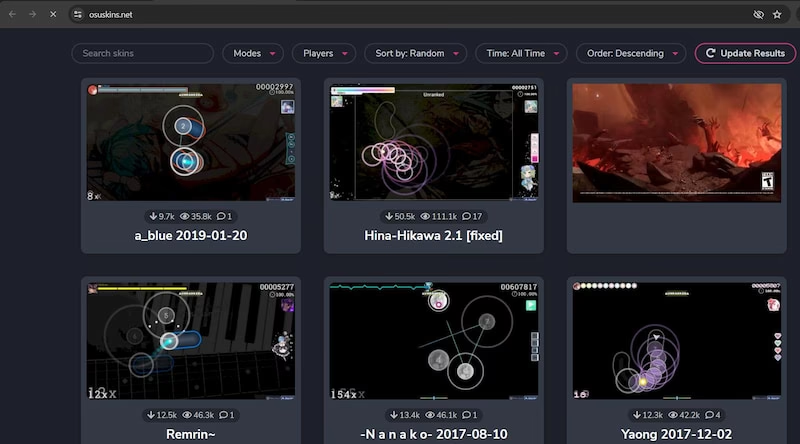
Es importante destacar que osuskinner está en fase beta y no está afiliado oficialmente con "osu!" o ppy. Todas las imágenes y sonidos siguen siendo propiedad de sus creadores originales, y las skins generadas son para uso personal. Es la herramienta definitiva para aquellos que quieren un control total sobre su experiencia visual sin necesidad de tener conocimientos de edición de imágenes.
Tabla Comparativa: Métodos de Instalación
| Método | Facilidad | Tipo de Archivo | Pasos Clave |
|---|---|---|---|
| Automático (.osk) | ★★★★★ (Muy Fácil) | .osk | Descargar y hacer doble clic. |
| Manual (Carpeta) | ★★★★☆ (Fácil) | .zip, .rar | Descargar, extraer y mover la carpeta a la carpeta "Skins". |
Preguntas Frecuentes (FAQ)
¿Instalar skins puede causar que me baneen de osu!?
Absolutamente no. La personalización a través de skins es una característica completamente permitida y alentada por los desarrolladores del juego. Es parte integral de la cultura de osu!.
¿Las skins afectan el rendimiento (FPS) del juego?
En la gran mayoría de los casos, no. Las skins están compuestas por imágenes y sonidos de bajo peso. Sin embargo, skins con muchos elementos animados o imágenes de altísima resolución (4K) podrían tener un impacto mínimo en ordenadores de muy bajo rendimiento, pero es extremadamente raro.
¿Puedo editar una skin que ya he descargado?
¡Sí! Puedes navegar a la carpeta de la skin (usando el método manual para encontrarla) y reemplazar cualquier archivo de imagen (.png) o sonido (.wav, .mp3) por los tuyos, siempre y cuando mantengas el nombre del archivo original para que el juego sepa qué elemento reemplazar.
¿Qué es el archivo `skin.ini` que veo dentro de la carpeta?
El archivo skin.ini es un fichero de configuración de texto que controla muchos aspectos de la skin que no son imágenes, como los colores de los combos, la fuente utilizada, el tamaño de ciertos elementos y el comportamiento de algunas animaciones. Los usuarios avanzados pueden editar este archivo para ajustar finamente su skin.
Personalizar tu osu! con una skin es el primer gran paso para hacer que el juego sea verdaderamente tuyo. No solo mejora la estética, sino que puede ser una herramienta clave para mejorar tu concentración y rendimiento. Ahora que conoces los métodos de instalación y las mejores herramientas como osuskinner, el único límite es tu imaginación. ¡Experimenta, mezcla, crea y encuentra la skin perfecta para llevar tu juego al siguiente nivel!
Si quieres conocer otros artículos parecidos a Guía Definitiva para Instalar Skins en osu! puedes visitar la categoría Guías.