
08/03/2024
El vasto y nostálgico mundo de Old School RuneScape (OSRS) está repleto de aventuras, misiones y habilidades que dominar. Para sumergirse de verdad en el reino de Gielinor, jugar en pantalla completa puede marcar una diferencia abismal. Esta modalidad no solo amplía tu campo de visión, sino que te aísla de las distracciones del escritorio, permitiéndote vivir una experiencia mucho más intensa y enfocada. Si alguna vez te has preguntado cómo dejar atrás la ventana de juego y ocupar todo tu monitor, has llegado al lugar correcto. Esta guía detallada explorará todos los métodos para lograrlo, asegurando que puedas disfrutar del juego en su forma más atractiva y funcional.
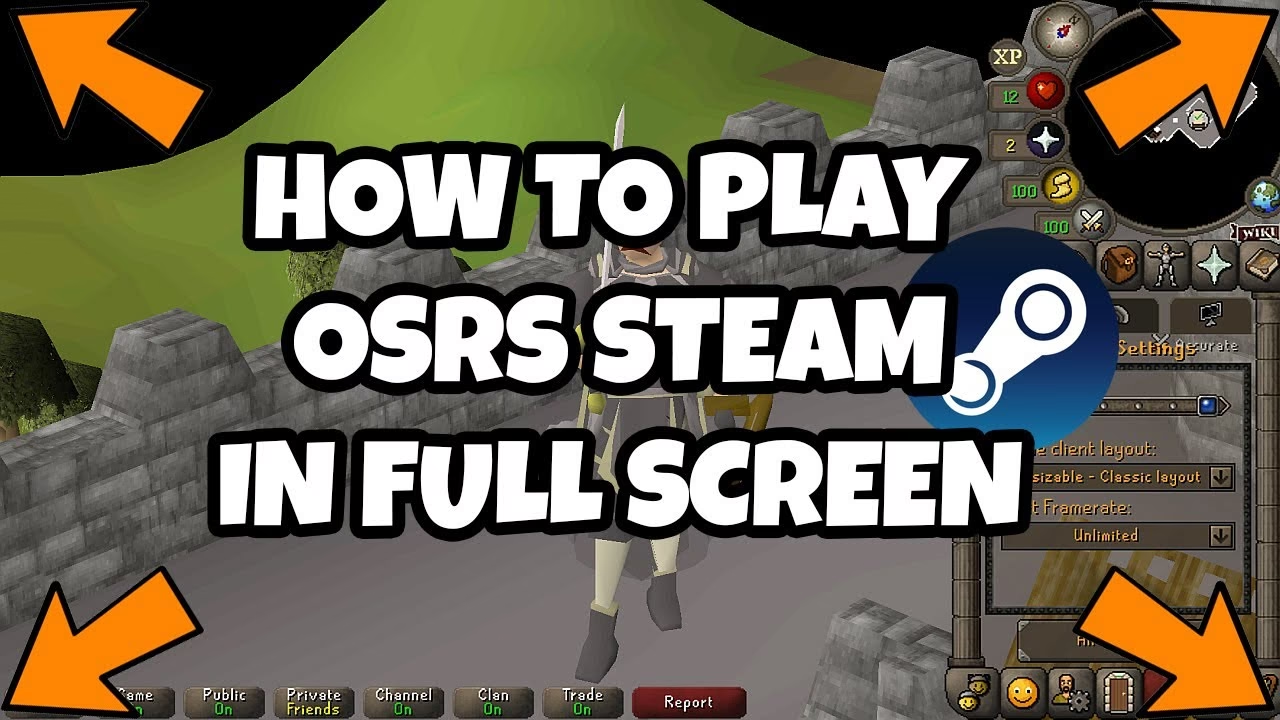
¿Por Qué Jugar en Pantalla Completa?
La decisión de expandir la ventana de OSRS a toda la pantalla va más allá de una simple preferencia estética. Ofrece ventajas tangibles que pueden mejorar significativamente tu jugabilidad.
- Maximización del Espacio Visual: La ventaja más obvia es el aprovechamiento de cada pulgada de tu monitor. Esto es especialmente crucial en actividades de alto riesgo como el enfrentamiento contra jefes (bossing) o en zonas de PvP, donde tener un campo de visión más amplio te permite reaccionar más rápido a los ataques y moverte con mayor precisión.
- Mejora de la Inmersión: Al eliminar las distracciones visuales del escritorio, como iconos, barras de tareas y otras ventanas, tu atención se centra exclusivamente en el juego. Los gráficos, aunque de estilo retro, se sienten más nítidos y vibrantes, creando una inmersión total que te transporta directamente a Gielinor.
- Mayor Accesibilidad: Para aquellos que juegan en monitores más pequeños o portátiles, el modo de pantalla completa puede hacer que los elementos de la interfaz y el texto sean más grandes y fáciles de leer, reduciendo la fatiga visual durante largas sesiones de juego.
Método 1: El Cliente Oficial de OSRS
La forma más directa y sencilla de activar la pantalla completa es a través del cliente oficial del juego. Jagex ha incorporado una funcionalidad básica para ello.
Activación Rápida
La manera más rápida es usar un atajo de teclado. Simplemente presiona la tecla F11 en tu teclado. Esto alternará instantáneamente entre el modo ventana y el modo de pantalla completa. ¡Así de fácil!
Si prefieres usar el ratón, también puedes encontrar la opción en el menú de configuración del juego. Generalmente, se encuentra en la pestaña de "Display" o "Graphics". Busca una casilla o un menú desplegable con la etiqueta "Full Screen" o similar y actívalo. Es posible que necesites experimentar con las opciones de resolución dentro del mismo menú para que el juego se ajuste correctamente a tu pantalla sin distorsiones.
Método 2: Clientes de Terceros (La Opción Recomendada)
La gran mayoría de la comunidad de OSRS utiliza clientes de terceros como RuneLite u OSBuddy. Estos clientes no solo son permitidos por Jagex, sino que ofrecen una personalización y funcionalidades muy superiores, incluyendo un soporte mucho más robusto para la pantalla completa.
RuneLite: El Rey de los Clientes
RuneLite es un cliente de código abierto, gratuito y extremadamente popular, conocido por su enorme biblioteca de plugins que mejoran casi todos los aspectos del juego. Para la pantalla completa, ofrece varias herramientas potentes.
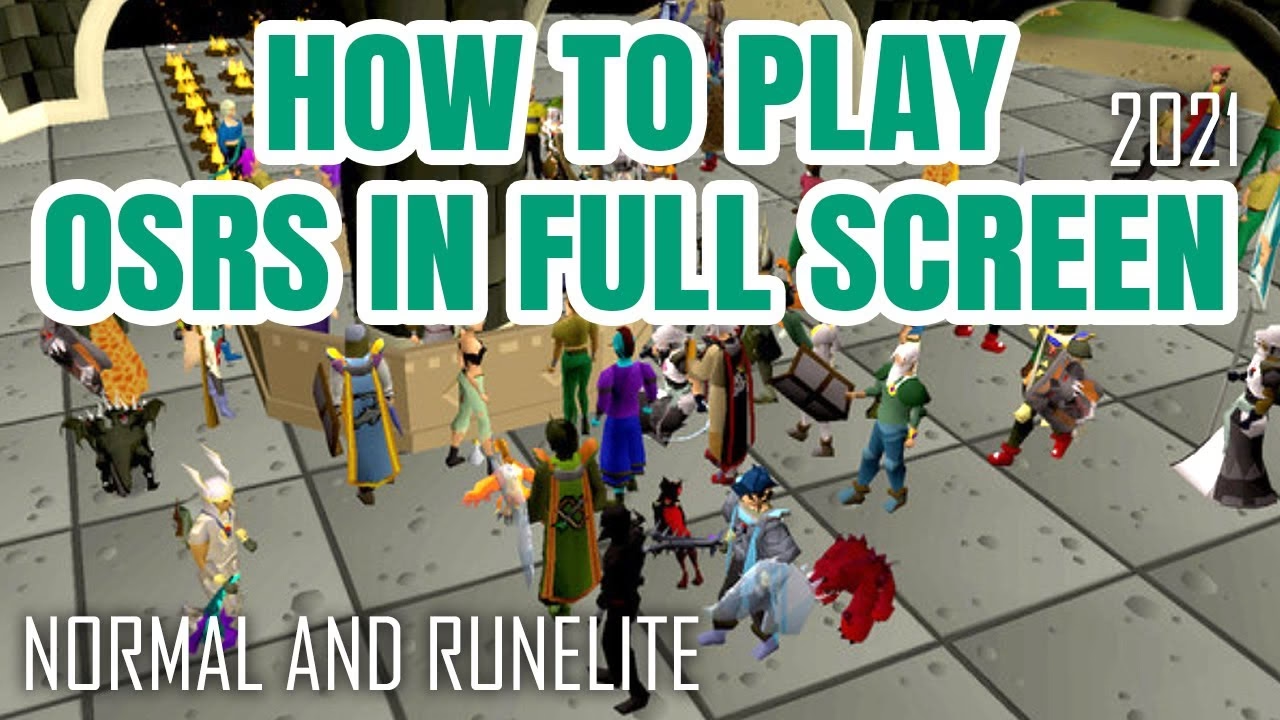
Activación Básica
Al igual que en el cliente oficial, la tecla F11 suele funcionar para activar y desactivar un modo de pantalla completa básico.
Plugins para una Experiencia Superior
Para un control total, debes usar los plugins integrados:
- Plugin "Stretched Mode": Este plugin te permite estirar la interfaz del juego para que se ajuste a cualquier tamaño de ventana, incluida la pantalla completa. Búscalo en la configuración de plugins (el icono de la llave inglesa) y actívalo. Dentro de sus ajustes, es muy recomendable activar la opción "Integer Scaling" (Escalado de enteros). Esto multiplica los píxeles del juego por un número entero, manteniendo la estética pixelada y nítida del juego sin que se vea borroso o distorsionado.
- Plugin "GPU": Activar este plugin hace que el juego utilice la potencia de tu tarjeta gráfica, mejorando el rendimiento, la distancia de dibujado y la suavidad general. Combinado con el modo estirado, ofrece la mejor experiencia visual posible.
- Plugin "Fullscreen" (desde el Plugin Hub): Para los que buscan una verdadera pantalla completa exclusiva, existe un plugin específico. Para instalarlo:
- Haz clic en el icono de configuración en la parte superior derecha de RuneLite.
- Ve al "Plugin Hub" (el icono de la caja).
- Busca "Fullscreen" e instálalo. Puede que aparezca una advertencia, pero es segura.
- Asegúrate de que la opción 'Enable custom window chrome' en el plugin principal de RuneLite esté desactivada.
- Reinicia RuneLite. Ahora tendrás un botón en la esquina inferior derecha para entrar en un modo de pantalla completa exclusivo y sin bordes.
Tabla Comparativa de Métodos
| Método | Facilidad de Uso | Calidad Visual | Personalización | Recomendado para |
|---|---|---|---|---|
| Cliente Oficial (F11) | Muy Alta | Básica | Muy Baja | Jugadores nuevos o casuales. |
| RuneLite (Stretched Mode) | Alta | Excelente (con Integer Scaling) | Muy Alta | La mayoría de los jugadores. |
| RuneLite (Plugin Fullscreen) | Media (requiere instalación) | Excelente (sin bordes) | Alta | Jugadores que buscan la máxima inmersión. |
| Atajos del Sistema Operativo | Alta | Variable (puede distorsionar) | Nula | Como último recurso. |
Solución a Problemas Comunes
A veces, el camino hacia la pantalla completa presenta obstáculos. Aquí te mostramos cómo superar los más comunes.
Barras Negras a los Lados
Este problema, conocido como "pillarboxing", ocurre cuando la relación de aspecto del juego no coincide con la de tu monitor. La solución más efectiva es usar el plugin "Stretched Mode" de RuneLite y ajustar sus configuraciones hasta que la imagen ocupe toda la pantalla de forma agradable.
Imagen Estirada o Borrosa
Si los personajes y el entorno se ven deformados, es porque el juego se está estirando sin mantener la relación de aspecto. La clave para solucionar esto es activar "Integer Scaling" en el plugin "Stretched Mode" de RuneLite. Esto preservará la claridad de los píxeles originales.
Problemas de Rendimiento (Lag)
Ejecutar el juego en una resolución más alta puede exigir más a tu ordenador. Si experimentas caídas de FPS o lag, prueba lo siguiente:
- Activa el plugin "GPU" en RuneLite para un mejor rendimiento.
- Reduce la distancia de dibujado en la configuración del plugin GPU.
- Cierra otras aplicaciones que consuman muchos recursos en segundo plano.
- Asegúrate de que los drivers de tu tarjeta gráfica estén actualizados.
El Cliente se Cierra Inesperadamente
En raras ocasiones, activar la pantalla completa puede causar que el cliente se cierre. Esto puede deberse a incompatibilidades. Intenta reinstalar el cliente (ya sea el oficial o RuneLite) y actualiza los drivers de tu tarjeta gráfica y Java.
Preguntas Frecuentes (FAQ)
¿Usar RuneLite para jugar en pantalla completa puede causar que me baneen?
No. RuneLite es un cliente de terceros aprobado y ampliamente utilizado por la comunidad, incluidos muchos creadores de contenido populares. Siempre que lo descargues de su sitio web oficial (runelite.net), es completamente seguro y no viola las reglas del juego.
¿Qué es exactamente el "Integer Scaling" y por qué es tan importante?
El "Integer Scaling" o escalado por enteros es una técnica que aumenta el tamaño de la imagen multiplicando sus píxeles por un número entero (x2, x3, etc.). A diferencia de otros métodos de escalado que pueden crear píxeles intermedios borrosos, este método mantiene la nitidez y el aspecto "pixel art" original del juego, lo cual es ideal para OSRS.
Mi tecla F11 no funciona, ¿qué hago?
En algunos portátiles, las teclas de función (F1, F2, etc.) tienen un doble propósito (controlar brillo, volumen...). Es posible que necesites mantener presionada la tecla "Fn" junto con F11 (Fn + F11) para que funcione. También, verifica que ningún otro programa esté usando ese atajo de teclado.
Conclusión: Una Aventura sin Límites
Lograr la gloria de la pantalla completa en Old School RuneScape es una búsqueda que vale la pena. Se trata de algo más que simplemente maximizar el espacio; es sumergirse de cabeza en el mundo de Gielinor. Ya sea que estés matando dragones, fabricando pociones o simplemente explorando los vastos paisajes, el modo de pantalla completa te permite absorber por completo la aventura. Es un pequeño cambio que marca una gran diferencia, transformando un simple juego en una experiencia verdaderamente inolvidable. Con las herramientas y consejos de esta guía, estás listo para romper los límites de la ventana y disfrutar de OSRS como nunca antes.
Si quieres conocer otros artículos parecidos a OSRS en Pantalla Completa: Guía Definitiva puedes visitar la categoría Guías.