
20/03/2022
El corazón de un gamer se detiene por un instante al ver ese temido mensaje: "Error al sincronizar los datos de guardado en la nube". Para los usuarios de la plataforma Origin de EA, este error se ha convertido en una frustrante pesadilla que aparece justo cuando te preparas para continuar tu aventura en tu juego favorito. La primera reacción es el pánico, pensando que horas, o incluso cientos de horas de progreso, se han desvanecido en el éter digital. Pero, ¡tranquilidad! En la mayoría de los casos, tus datos están a salvo y el problema tiene solución. Este error no significa necesariamente que tus archivos se hayan perdido, sino que la aplicación de Origin está teniendo problemas para comunicarse con los servidores de EA y alinear tus datos locales con los que están guardados en la nube.
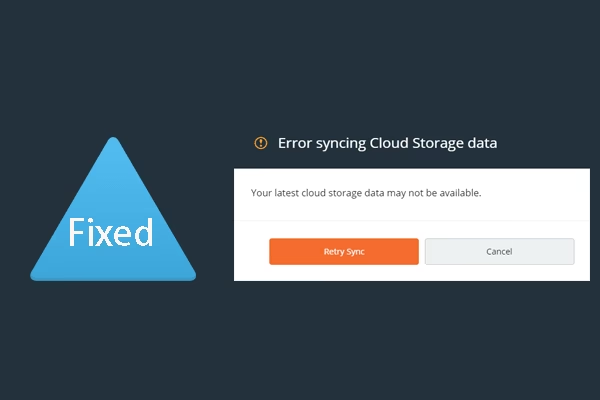
Las causas pueden ser variadas: desde un simple fallo de conexión a internet, pasando por archivos de caché corruptos que interfieren con el proceso, hasta problemas con los servidores de la propia compañía. Afortunadamente, la comunidad de jugadores y los expertos han identificado una serie de pasos que suelen resolver este inconveniente de manera efectiva. En esta guía completa, te llevaremos de la mano a través de cuatro métodos probados para arreglar el error de sincronización en la nube de Origin, permitiéndote volver al juego sin más demoras.
¿Qué Causa el Error de Sincronización de Origin?
Antes de sumergirnos en las soluciones, es útil entender por qué podrías estar enfrentando este problema. Comprender la raíz del asunto puede ayudarte a prevenirlo en el futuro. Las causas más comunes incluyen:
- Caché Corrupta: Origin, como muchas otras aplicaciones, utiliza archivos de caché para acelerar sus operaciones. Si estos archivos se corrompen, pueden causar todo tipo de conflictos, incluyendo fallos en la sincronización.
- Problemas de Conexión: Una conexión a internet inestable o mal configurada es una de las principales culpables. Si tu PC no puede mantener una comunicación estable con los servidores de EA, la sincronización fallará.
- Interferencia de Software: A veces, tu antivirus o firewall puede identificar erróneamente el proceso de sincronización de Origin como una amenaza potencial y bloquearlo sin que te des cuenta.
- Controladores Obsoletos: Especialmente los controladores de la tarjeta gráfica, si están desactualizados, pueden generar conflictos inesperados con aplicaciones que dependen del rendimiento gráfico, como es el caso de Origin y los videojuegos.
- Problemas del Servidor de EA: En ocasiones, el problema no está de tu lado. Los servidores de Electronic Arts pueden estar en mantenimiento o experimentando una caída, lo que impide que cualquier usuario pueda sincronizar sus datos.
4 Métodos para Solucionar el Error de Sincronización
A continuación, te presentamos los métodos más efectivos, ordenados desde el más simple hasta el más técnico, para que puedas solucionar este molesto error de una vez por todas.
Método 1: Usar la Opción "Restaurar Partida"
Esta es la primera línea de defensa y, a menudo, la más efectiva. Origin incluye una herramienta interna diseñada precisamente para estos casos, que fuerza la restauración de los datos guardados. Es un proceso seguro que no borrará tu progreso.
Sigue estos sencillos pasos:
- Abre la aplicación de Origin en tu PC.
- Dirígete a la sección "Mi biblioteca de juegos".
- Localiza el juego que te está dando el error de sincronización. Haz clic derecho sobre su carátula y selecciona "Ver detalles del juego".
- Dentro de la página del juego, busca y haz clic en la pestaña "Almacenamiento en la nube".
- Verás una opción llamada Restaurar partida. Haz clic en ella. Origin te preguntará si quieres usar los datos de la nube o los locales. Generalmente, querrás elegir la versión más reciente, que la plataforma suele indicar con una marca de tiempo.
Una vez completado el proceso, reinicia la aplicación de Origin por completo. Intenta lanzar el juego de nuevo para verificar si el error ha desaparecido. Esta acción a menudo resuelve el conflicto de sincronización al forzar a la aplicación a elegir una versión definitiva de tus datos guardados.
Método 2: Limpiar la Caché de Origin
Si el primer método no funcionó, el siguiente paso es realizar una limpieza de los archivos temporales de Origin. Una caché de Origin corrupta es una de las causas más frecuentes de este y otros problemas en la plataforma. No te preocupes, este proceso no eliminará tus juegos ni tus partidas guardadas.
Para borrar la caché, sigue estas instrucciones al pie de la letra:
- Primero, asegúrate de que Origin esté completamente cerrado. No basta con cerrar la ventana. Ve a la bandeja del sistema (junto al reloj de Windows), busca el icono de Origin, haz clic derecho y selecciona "Salir".
- Presiona las teclas Windows + R simultáneamente para abrir el cuadro de diálogo "Ejecutar".
- Escribe
%ProgramData%/Originen el cuadro y presiona Enter. - En la carpeta que se abre, elimina todos los archivos y carpetas que veas, EXCEPTO la carpeta llamada
LocalContent. Esta carpeta contiene los archivos de instalación de tus juegos, así que es crucial no borrarla. - Vuelve a presionar Windows + R.
- Esta vez, escribe
%AppData%y presiona Enter. - Se abrirá la carpeta "Roaming". Busca una carpeta llamada "Origin" dentro de ella y elimínala por completo.
Después de eliminar todas estas carpetas y archivos, reinicia tu ordenador. Al volver a iniciar Origin, la aplicación creará nuevamente todos estos archivos de caché desde cero. Inicia sesión y comprueba si el problema de sincronización persiste.
Método 3: Reiniciar el Módem y el Router
A veces, la solución más simple es la correcta. Un fallo temporal en tu red doméstica puede ser el culpable de que Origin no pueda conectarse a los servidores de EA. Reiniciar tus equipos de red puede solucionar problemas de conectividad que ni siquiera sabías que tenías.
El proceso es sencillo:
- Apaga tu ordenador.
- Desconecta el cable de alimentación tanto de tu módem como de tu router.
- Espera al menos 60 segundos. Este paso es importante para asegurar que los dispositivos se descarguen completamente y borren su memoria temporal.
- Vuelve a enchufar primero el módem. Espera a que todas las luces indicadoras se estabilicen (generalmente, las luces de encendido, recepción, envío y en línea deben estar fijas).
- Una vez que el módem esté completamente operativo, enchufa el router. Espera a que sus luces también se estabilicen.
- Enciende tu ordenador, abre Origin y comprueba si el error se ha resuelto.
Método 4: Actualizar los Controladores de la Tarjeta Gráfica
Puede parecer una solución extraña para un problema de sincronización en la nube, pero los controladores de video (o drivers) son piezas de software complejas que interactúan con casi todo tu sistema. Unos controladores desactualizados o corruptos pueden causar conflictos impredecibles con aplicaciones como Origin.
Aquí te explicamos cómo actualizarlos:
- Presiona las teclas Windows + R, escribe
devmgmt.mscen el cuadro y presiona Enter para abrir el "Administrador de dispositivos". - En la ventana del Administrador de dispositivos, despliega la categoría "Adaptadores de pantalla".
- Verás el nombre de tu tarjeta gráfica (NVIDIA, AMD, Intel, etc.). Haz clic derecho sobre ella y selecciona "Actualizar controlador".
- En la nueva ventana, elige la opción "Buscar controladores automáticamente". Windows buscará en tu sistema y en internet la versión más reciente del controlador.
- Sigue las instrucciones en pantalla para completar la instalación.
Alternativamente, y es el método más recomendado, puedes visitar directamente el sitio web del fabricante de tu tarjeta gráfica (NVIDIA, AMD o Intel), buscar tu modelo específico y descargar la última versión de los controladores desde allí. Esto asegura que obtengas la versión más optimizada y reciente.
Una vez instalados los nuevos controladores, reinicia tu ordenador y vuelve a probar Origin.
Tabla Comparativa de Soluciones
Para ayudarte a decidir por dónde empezar, aquí tienes una tabla que resume los métodos propuestos:
| Método | Dificultad | Tiempo Estimado | Cuándo Usarlo |
|---|---|---|---|
| 1. Restaurar Partida | Muy Fácil | 2 minutos | Siempre como primer intento. |
| 2. Limpiar Caché | Fácil | 5-10 minutos | Si el primer método falla o si experimentas otros problemas con Origin. |
| 3. Reiniciar Red | Muy Fácil | 5 minutos | Si sospechas que tienes problemas de conexión a internet. |
| 4. Actualizar Controladores | Fácil-Intermedio | 15-20 minutos | Cuando los otros métodos no han funcionado o como mantenimiento general del PC. |
Preguntas Frecuentes (FAQ)
¿Perderé mis partidas guardadas si borro la caché de Origin?
No. Los archivos de caché son datos temporales que la aplicación usa para funcionar más rápido. Tus partidas guardadas se almacenan en una ubicación diferente (normalmente en la carpeta "Documentos" de tu PC) y, por supuesto, en la nube de EA. El proceso de limpieza de caché es completamente seguro para tus datos de juego.
¿Qué hago si ninguna de estas soluciones funciona?
Si has probado todos los métodos y el problema persiste, es posible que el fallo no esté de tu lado. Te recomendamos hacer lo siguiente: primero, busca en internet si hay una caída general de los servidores de EA (sitios como Downdetector son útiles para esto). Segundo, revisa la configuración de tu antivirus y firewall para asegurarte de que no estén bloqueando a Origin. Como último recurso, contacta directamente con el soporte técnico de EA para que puedan investigar tu caso de forma personalizada.
¿Es seguro borrar las carpetas que se indican en el método de limpieza de caché?
Sí, es totalmente seguro. Origin está diseñado para regenerar estas carpetas y archivos la próxima vez que se inicie la aplicación. Es un procedimiento de solución de problemas estándar y recomendado por la propia EA.
Conclusión
El error de sincronización en la nube de Origin es, sin duda, un obstáculo molesto, pero raramente es una sentencia de muerte para tus partidas guardadas. Siguiendo los métodos descritos en esta guía, desde la simple restauración de la partida hasta la limpieza de la caché y la actualización de controladores, tienes un arsenal de herramientas para combatir el problema. Comienza siempre por la solución más sencilla y avanza progresivamente. Con un poco de paciencia, estarás de vuelta en tus mundos virtuales favoritos en muy poco tiempo, con todo tu progreso intacto.
Si quieres conocer otros artículos parecidos a Error de Sincronización en Origin: ¡Soluciónalo! puedes visitar la categoría Guías.