
21/06/2017
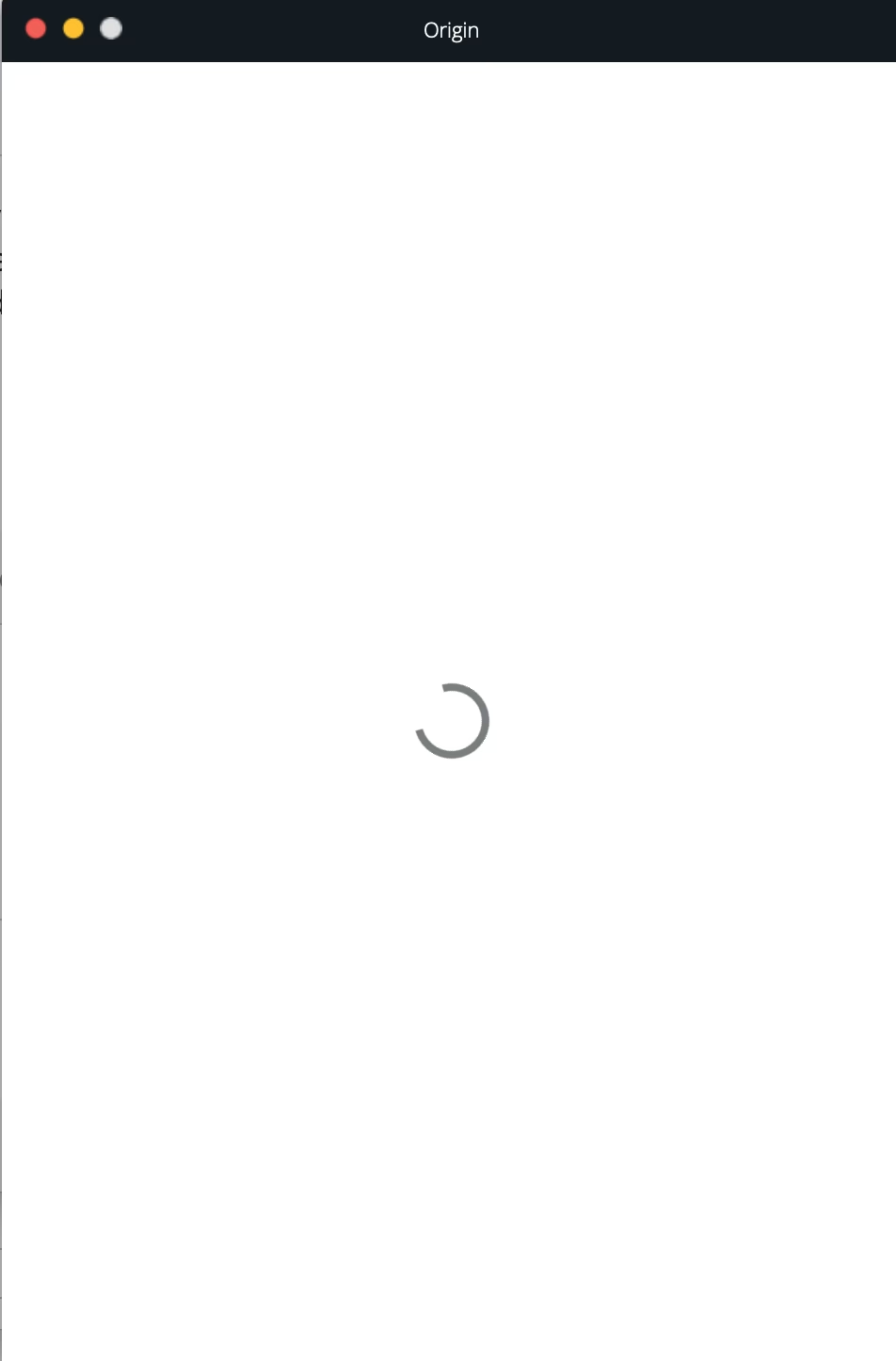
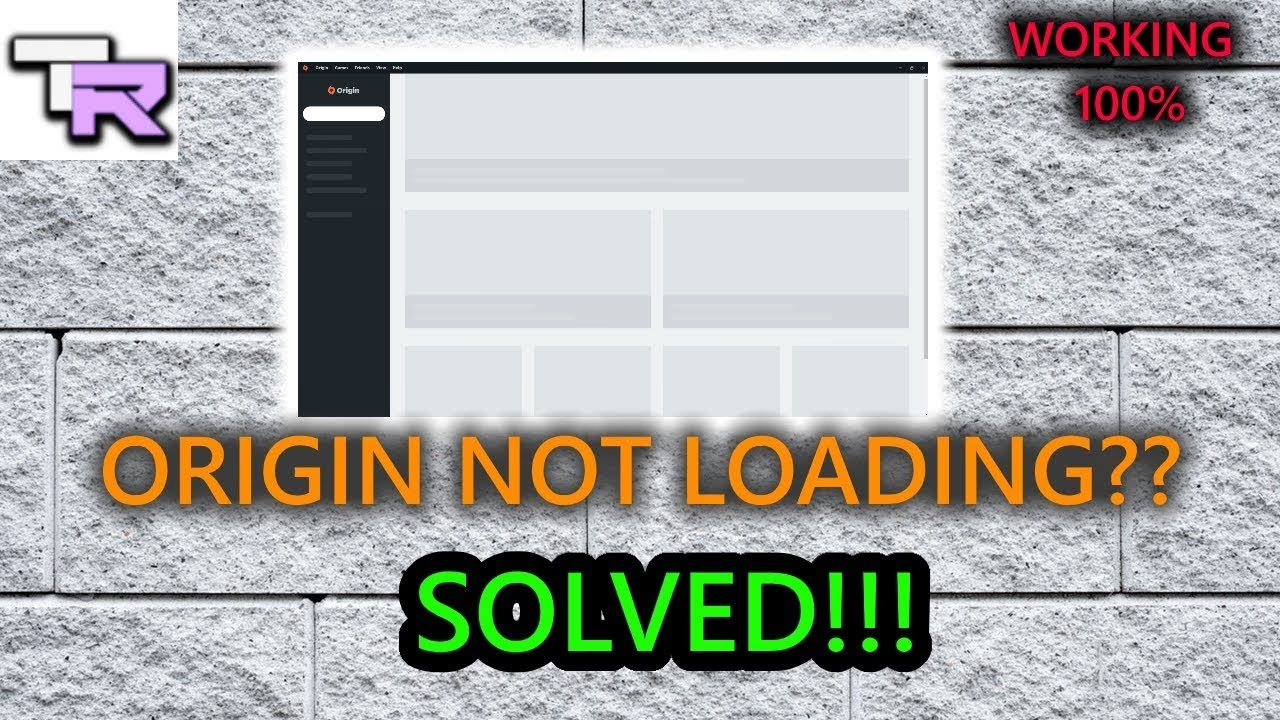
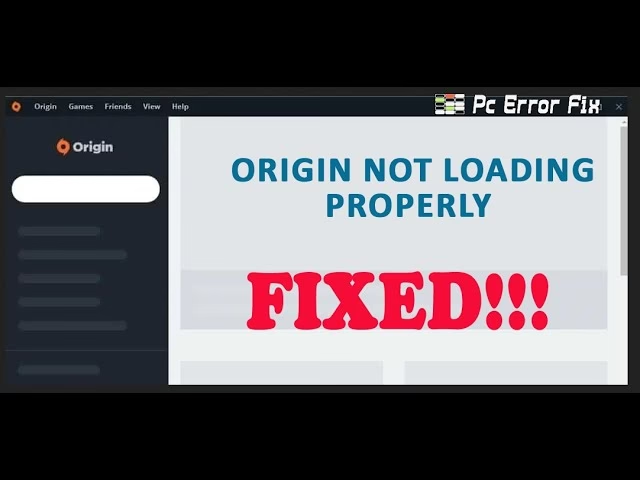
Si eres un jugador de PC, es muy probable que te hayas topado con Origin, la plataforma de distribución digital de Electronic Arts, hogar de títulos icónicos como FIFA, Battlefield y Apex Legends. Sin embargo, como cualquier software, no está exento de problemas. Uno de los más frustrantes y comunes es cuando intentas iniciar la aplicación y te recibe una implacable pantalla blanca. No hay menús, ni biblioteca de juegos, ni tienda... nada. Simplemente un vacío que te impide acceder a tus juegos. Si estás aquí, es porque este molesto error te ha detenido. La buena noticia es que tiene solución, y en este artículo te guiaremos paso a paso a través de los métodos más efectivos para devolverle la vida a tu cliente de Origin.
¿Por Qué Mi Origin No Carga? Comprendiendo el Origen del Problema
Antes de sumergirnos en las soluciones, es útil entender por qué ocurre este fallo. La pantalla blanca generalmente indica que la interfaz de usuario (UI) del cliente no puede renderizarse correctamente. Esto puede deberse a varias razones que actúan solas o en combinación:
- Archivos de Caché Corruptos: Origin, como muchas aplicaciones, almacena datos temporales (caché) para acelerar los tiempos de carga. Si estos archivos se corrompen o se vuelven obsoletos, pueden impedir que la aplicación se cargue correctamente. Esta es la causa más frecuente del problema.
- Problemas con los Servidores de EA: A veces, el problema no está en tu PC. Si los servidores de Origin están caídos o en mantenimiento, el cliente no podrá conectarse para cargar el contenido, resultando en una pantalla en blanco.
- Actualizaciones en Segundo Plano: El cliente de Origin a menudo intenta actualizarse automáticamente. Si este proceso se interrumpe o encuentra un error, puede dejar la aplicación en un estado inutilizable.
- Conflictos con Antivirus o Firewall: Un software de seguridad demasiado agresivo puede bloquear por error las conexiones de Origin o el acceso a ciertos archivos que necesita para funcionar, causando el fallo.
- Controladores Gráficos Desactualizados: Aunque menos común, un controlador de video obsoleto o corrupto puede tener problemas para renderizar la interfaz de la aplicación.
- Archivos de Instalación Dañados: Un cierre inesperado del sistema, un error durante una actualización o la acción de un malware podrían haber dañado los archivos principales de la instalación de Origin.
Soluciones Efectivas para el Error de la Pantalla Blanca en Origin
Ahora que conocemos las posibles causas, vamos a abordar el problema de forma metódica, comenzando por las soluciones más sencillas y rápidas hasta las más complejas. Te recomendamos seguir los pasos en orden.
Solución 1: Lo Básico - Reiniciar y Comprobar Servidores
Antes de realizar cambios en tu sistema, empecemos por lo fundamental. A veces, la solución más simple es la más efectiva.
- Cierre Forzado de Origin: No basta con hacer clic en la 'X'. La aplicación puede seguir ejecutándose en segundo plano. Presiona
Ctrl + Shift + Escpara abrir el Administrador de Tareas. En la pestaña "Procesos", busca "Origin.exe" y "OriginWebHelperService.exe". Selecciónalos y haz clic en "Finalizar tarea". Espera un minuto y vuelve a abrir Origin. - Verificar el Estado de los Servidores: Si el reinicio no funcionó, comprueba si el problema es de EA. Visita sitios web como Downdetector y busca "Origin". Si ves un pico en los reportes de otros usuarios, lo más probable es que los servidores estén caídos. En ese caso, solo queda esperar a que EA solucione el problema.
Solución 2: La Limpieza Profunda - Borrar la Caché de Origin
Esta es la solución más exitosa para la mayoría de los usuarios, ya que ataca directamente la causa más común del problema: la caché corrupta. Sigue estos pasos con atención:
- Asegúrate de que Origin esté completamente cerrado (usa el Administrador de Tareas como en el paso anterior).
- Presiona la tecla de Windows + R para abrir el cuadro de diálogo "Ejecutar".
- Escribe
%ProgramData%y presiona Enter. Se abrirá una carpeta. - Busca la carpeta llamada "Origin" y ábrela.
- Elimina TODOS los archivos y carpetas que contiene, EXCEPTO la carpeta llamada
LocalContent. Esta carpeta contiene los datos de instalación de tus juegos, por lo que es crucial no borrarla. - Vuelve a presionar Windows + R.
- Ahora, escribe
%AppData%y presiona Enter. - En la carpeta que se abre (Roaming), busca la carpeta "Origin" y elimínala por completo.
- En la barra de direcciones de esa misma ventana, haz clic en "AppData" para subir un nivel.
- Abre la carpeta "Local".
- Busca y elimina la carpeta "Origin" que se encuentra aquí también.
- Reinicia tu PC. Este paso es importante para asegurar que todos los cambios se apliquen correctamente.
- Inicia Origin. La aplicación tardará un poco más en cargar, ya que necesita reconstruir todos los archivos de caché. Deberás iniciar sesión nuevamente, pero el problema de la pantalla blanca debería estar resuelto.
Solución 3: Actualizar Controladores y Sistema Operativo
Un sistema desactualizado puede generar conflictos inesperados. Asegurémonos de que todo esté al día.
- Controladores Gráficos: Ve al "Administrador de Dispositivos" (puedes buscarlo en el menú de inicio), despliega la sección "Adaptadores de pantalla", haz clic derecho sobre tu tarjeta gráfica (NVIDIA, AMD o Intel) y selecciona "Actualizar controlador". Elige la opción para buscar controladores automáticamente.
- Actualizaciones de Windows: Ve a "Configuración" > "Actualización y seguridad" > "Windows Update" y haz clic en "Buscar actualizaciones". Instala todas las actualizaciones pendientes y reinicia el equipo.
Solución 4: La Medida Drástica - Reinstalación Limpia de Origin
Si nada de lo anterior ha funcionado, es posible que los archivos principales de la aplicación estén dañados. Una reinstalación limpia es el siguiente paso lógico.
- Desinstala Origin desde el "Panel de Control" o desde "Configuración" > "Aplicaciones".
- Una vez desinstalado, realiza los pasos de la "Solución 2" para eliminar cualquier rastro de caché y archivos temporales que hayan quedado.
- Reinicia tu PC.
- Descarga la última versión del instalador de Origin desde el sitio web oficial de EA.
- Ejecuta el instalador como administrador (clic derecho > "Ejecutar como administrador") y sigue las instrucciones.
- Una vez instalado, inicia sesión y comprueba si el problema persiste.
Tabla Comparativa de Soluciones
Para ayudarte a decidir qué método probar primero, aquí tienes una tabla resumen:
| Solución | Dificultad | Tiempo Estimado | Probabilidad de Éxito |
|---|---|---|---|
| Reiniciar la App / Comprobar Servidores | Muy Baja | 2 minutos | Baja |
| Borrar la Caché | Baja | 10 minutos (incluye reinicio) | Muy Alta |
| Actualizar Controladores y Windows | Media | Variable (15-60 min) | Media |
| Reinstalación Limpia | Media | 20 minutos | Alta |
Preguntas Frecuentes (FAQ)
¿Si borro la caché de Origin, perderé mis juegos instalados?
No. Siguiendo nuestras instrucciones y asegurándote de no eliminar la carpeta `LocalContent`, tus juegos permanecerán intactos. La caché solo contiene archivos temporales que la aplicación utiliza para funcionar, no los datos de tus juegos.
¿Por qué la EA App podría ser una alternativa?
Electronic Arts está en proceso de reemplazar Origin con su nueva plataforma, la EA App. Está diseñada para ser más rápida y estable. Si los problemas con Origin son recurrentes, migrar a la EA App podría ser una solución definitiva, ya que es el software en el que EA está centrando sus esfuerzos de desarrollo y soporte.
¿Este problema solo ocurre en Windows 10?
No, el error de la pantalla blanca ha sido reportado por usuarios en diferentes versiones de Windows, incluyendo Windows 7, 8 y 11. Las soluciones, especialmente la de borrar la caché, son aplicables a todas estas versiones del sistema operativo.
Enfrentarse a una pantalla en blanco cuando solo quieres relajarte y jugar puede ser increíblemente molesto. Sin embargo, con un poco de paciencia y siguiendo los pasos descritos en esta guía, es casi seguro que podrás solucionar el problema. En la gran mayoría de los casos, una limpieza a fondo de la caché es todo lo que se necesita para que Origin vuelva a la normalidad. ¡Esperamos que esta guía te haya sido de ayuda y que ya estés de vuelta en el campo de batalla!
Si quieres conocer otros artículos parecidos a Origin no carga: Soluciones a la pantalla blanca puedes visitar la categoría Juegos.