
26/11/2009
Estás listo para sumergirte en tu juego favorito. Haces doble clic en el ícono, esperas con anticipación... y no pasa nada. El juego simplemente no se inicia. Si eres usuario de Origin, es muy probable que te hayas enfrentado a esta frustrante situación. No estás solo; es un problema sorprendentemente común que ha afectado a miles de jugadores. La buena noticia es que, en la mayoría de los casos, tiene una solución relativamente sencilla. Las causas pueden ser variadas, desde una actualización fallida de la plataforma, un conflicto con otro software, hasta archivos corruptos en la caché del sistema o de la propia aplicación.
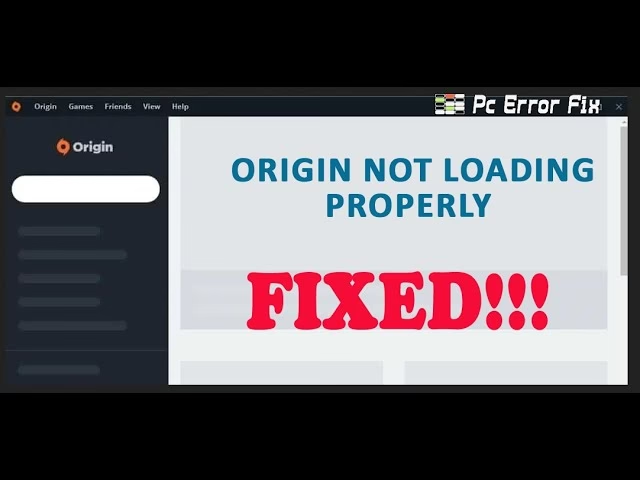
Este artículo ha sido diseñado para ser tu guía definitiva. Te llevaremos de la mano a través de una serie de métodos probados, desde los más rápidos y sencillos hasta los más exhaustivos, para diagnosticar y solucionar el problema de una vez por todas. Sigue los pasos con atención y pronto estarás de vuelta en el campo de batalla, en la pista de carreras o explorando mundos fantásticos sin más interrupciones.
Causas Comunes del Fallo de Lanzamiento en Origin
Antes de saltar directamente a las soluciones, es útil entender qué podría estar causando el problema. Conocer la raíz del fallo puede ayudarte a prevenirlo en el futuro. Generalmente, cuando un juego de Origin no se inicia, se debe a una de las siguientes razones:
- Caché Corrupta: Tanto la caché de DNS de tu sistema operativo como la caché interna de la aplicación Origin pueden acumular datos corruptos o desactualizados, lo que interfiere con el proceso de lanzamiento del juego.
- Conflictos de Software: La función de 'Superposición en el juego' o programas de terceros que se ejecutan en segundo plano (como antivirus, software de grabación o incluso otras plataformas de juegos) pueden entrar en conflicto con Origin.
- Procesos Bloqueados: A veces, el cliente de Origin o uno de sus servicios asociados puede quedarse 'colgado' en segundo plano. Aunque no lo veas en pantalla, el proceso sigue activo pero no responde, impidiendo que se inicie una nueva instancia del juego.
- Archivo Hosts Modificado: El archivo Hosts de Windows puede ser modificado por malware o software legítimo, bloqueando la comunicación de Origin con los servidores de EA, lo que impide la validación y el lanzamiento del juego.
- Instalación Dañada: Los propios archivos de la aplicación Origin pueden haberse dañado debido a un cierre incorrecto del sistema, un error de actualización o la acción de un virus.
Guía Detallada de Soluciones
Ahora que tenemos una idea de las posibles causas, vamos a aplicar las soluciones. Te recomendamos seguir estos métodos en el orden presentado, ya que están organizados de menor a mayor complejidad.
Método 1: Limpiar la Caché de DNS de tu PC
La caché de DNS almacena las direcciones IP de los servidores web que has visitado. Si esta información es incorrecta o está desactualizada, puede causar problemas de conexión para aplicaciones como Origin. Limpiarla es un primer paso rápido y seguro.
- Presiona las teclas Windows + R en tu teclado para abrir el cuadro de diálogo 'Ejecutar'.
- En el cuadro, escribe
cmdy presiona Ctrl + Shift + Enter para abrir el Símbolo del sistema con privilegios de administrador. - Una vez en la ventana negra del Símbolo del sistema, escribe el siguiente comando y presiona Enter:
ipconfig /flushdns - Verás un mensaje confirmando que la caché de resolución de DNS se vació correctamente. Cierra la ventana e intenta iniciar tu juego de nuevo.
Método 2: Desactivar la Superposición en el Juego
La función de superposición en el juego de Origin, que te permite acceder a amigos y otras funciones sin salir del juego, es una causa frecuente de conflictos. Desactivarla puede resolver el problema y, como beneficio adicional, mejorar el rendimiento de tus juegos.
- Abre la aplicación Origin en tu escritorio.
- En la esquina superior izquierda, haz clic en 'Origin' y luego selecciona 'Configuración de la aplicación'.
- En el menú de configuración, busca y haz clic en la pestaña 'ORIGIN EN EL JUEGO'.
- Verás un interruptor en la parte superior que dice 'Activar Origin en el juego'. Haz clic en él para desactivarlo. Debería pasar de color a gris.
- Reinicia completamente la aplicación Origin e intenta lanzar tu juego.
Método 3: Limpiar la Caché de la Aplicación Origin
Esta es una de las soluciones más efectivas. Origin almacena archivos temporales para acelerar su funcionamiento, pero estos archivos pueden corromperse. Borrarlos obliga a la aplicación a crear nuevos archivos limpios.
- Primero, asegúrate de que Origin esté completamente cerrado. Haz clic derecho en el ícono de Origin en la bandeja del sistema (cerca del reloj) y selecciona 'Salir'.
- Abre el Administrador de Tareas presionando Ctrl + Shift + Esc. Busca los procesos llamados
Origin.exeyOriginWebHelperService.exe. Si encuentras alguno, selecciónalo y haz clic en 'Finalizar tarea'. - Ahora, presiona Windows + R, escribe
%ProgramData%/Originy haz clic en 'Aceptar'. - En la carpeta que se abre, elimina todos los archivos y carpetas EXCEPTO la carpeta llamada LocalContent. Esta carpeta contiene tus juegos instalados, ¡no la borres!
- Vuelve a presionar Windows + R, pero esta vez escribe
%AppData%y presiona Enter. - En la carpeta 'Roaming' que se abre, busca y elimina la carpeta completa de 'Origin'.
- Ahora, en la barra de direcciones de esa misma ventana, haz clic en 'AppData' para subir un nivel. Entra en la carpeta 'Local' y elimina también la carpeta 'Origin' que se encuentra allí.
- Reinicia tu PC. Al volver a iniciar sesión, abre Origin. Tardará un poco más en cargar mientras reconstruye los archivos de caché. Inicia sesión y prueba tus juegos.
Método 4: Reinstalar Origin por Completo
Si nada de lo anterior ha funcionado, es posible que la instalación de Origin esté dañada de forma irreparable. Una reinstalación limpia es el último recurso, pero suele ser infalible.
- Abre la configuración de Windows (tecla Windows + I).
- Ve a 'Aplicaciones' o 'Aplicaciones y características'.
- Busca 'Origin' en la lista, selecciónalo y haz clic en 'Desinstalar'. Sigue las instrucciones para eliminar completamente el programa.
- Una vez desinstalado, visita el sitio web oficial de EA para descargar la última versión del instalador de Origin.
- Ejecuta el instalador que has descargado y sigue las instrucciones en pantalla para reinstalar la aplicación.
- Inicia sesión con tu cuenta de EA y tus juegos deberían estar listos para ser lanzados.
Tabla Comparativa de Soluciones
Para ayudarte a decidir qué método probar, aquí tienes una tabla que resume cada solución:
| Solución | Dificultad | Tiempo Estimado | Cuándo Usarla |
|---|---|---|---|
| Limpiar Caché de DNS | Baja | 1 minuto | Como primer paso rápido y si sospechas de problemas de red. |
| Desactivar Superposición | Baja | 2 minutos | Si experimentas caídas de FPS o el juego se cierra al iniciarse. |
| Limpiar Caché de Origin | Media | 5-10 minutos | Solución muy efectiva para la mayoría de los problemas de lanzamiento y de la aplicación. |
| Reinstalar Origin | Media | 15-20 minutos | Como último recurso, cuando ninguna otra solución ha funcionado. |
Preguntas Frecuentes (FAQ)
¿Perderé mis juegos o mis partidas guardadas si reinstalo Origin?
No. Tus juegos están vinculados a tu cuenta de EA, no a la instalación del cliente. Una vez que reinstales Origin e inicies sesión, tu biblioteca de juegos estará intacta. En cuanto a las partidas guardadas, la mayoría de los juegos modernos utilizan el guardado en la nube de Origin, por lo que tus progresos se sincronizarán automáticamente. Para juegos más antiguos, es una buena práctica hacer una copia de seguridad de las carpetas de guardado (generalmente en 'Mis Documentos') antes de desinstalar.
¿Este problema también puede ocurrir con la nueva EA App?
Sí. Aunque la EA App es un cliente más moderno, se basa en principios similares. Problemas relacionados con la caché, los conflictos de superposición o los procesos en segundo plano también pueden afectarla. La mayoría de los pasos de esta guía, especialmente la limpieza de caché (cuyas carpetas pueden tener un nombre diferente, como 'EA Desktop') y la limpieza de DNS, son aplicables y pueden ayudar a resolver problemas similares en la nueva aplicación.
¿Por qué es tan importante no borrar la carpeta 'LocalContent'?
La carpeta 'LocalContent' es donde Origin almacena los archivos de instalación de tus juegos. Si la eliminas, la aplicación pensará que los juegos no están instalados y te obligará a descargarlos de nuevo por completo. Dado que los juegos modernos pueden ocupar más de 100 GB, borrar esta carpeta por error puede suponer horas (o incluso días) de descarga.
Conclusión
Enfrentarse a un problema técnico cuando lo único que quieres es relajarte y jugar puede ser increíblemente molesto. Sin embargo, como hemos visto, el problema de que los juegos de Origin no se inicien tiene soluciones claras y efectivas. Siguiendo los métodos descritos en esta guía, desde la simple limpieza de la caché de DNS hasta una reinstalación completa del cliente, tienes todas las herramientas necesarias para solucionar el fallo. Recuerda siempre empezar por las soluciones más sencillas y avanzar hacia las más complejas. Con un poco de paciencia, volverás a disfrutar de tu biblioteca de juegos sin contratiempos.
Si quieres conocer otros artículos parecidos a ¿Origin no abre tus juegos? ¡Soluciónalo ahora! puedes visitar la categoría Juegos.