
13/12/2013
Es un fenómeno frustrante y curiosamente común: tienes un ordenador potente, con un procesador rápido y un disco de estado sólido (SSD), pero hay ciertas carpetas en Windows que parecen tardar una eternidad en abrirse. La barra verde de carga se desliza lentamente por la parte superior de la ventana del Explorador de Archivos mientras esperas, preguntándote qué puede estar causando tal retraso. Si la carpeta de Descargas te vino a la mente, no estás solo. Afortunadamente, este no es un problema de hardware ni una señal de que tu PC esté fallando. Se trata de una configuración de optimización de Windows que, aunque bien intencionada, a menudo causa más problemas de los que resuelve. La buena noticia es que la solución es increíblemente simple y los resultados son inmediatos.
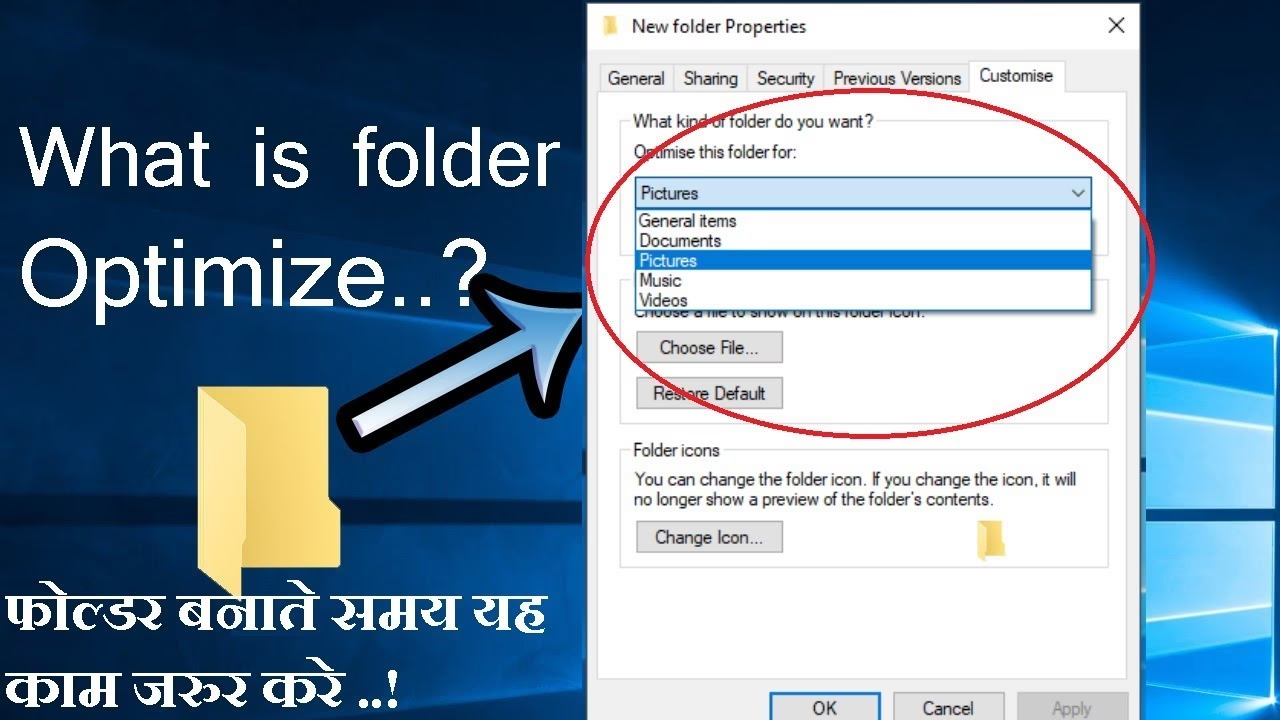
¿Por Qué Mis Carpetas Cargan Tan Lento? El Culpable Oculto
Para entender la raíz del problema, debemos conocer una característica de Windows llamada "Detección Automática de Tipo de Carpeta". Esta función, presente desde versiones antiguas como Windows Vista, intenta analizar el contenido de una carpeta para optimizar la forma en que se muestran los archivos.
En teoría, es una idea fantástica. Si le dices a Windows que una carpeta contiene tu música, el Explorador de Archivos ajustará la vista para mostrar columnas útiles como "Artista", "Álbum" o "Duración". Si la carpeta es para imágenes, priorizará la vista de miniaturas para que puedas previsualizar tus fotos rápidamente. El problema surge cuando Windows intenta hacer esto automáticamente y se equivoca.
El caso más notorio es la carpeta de Descargas. Esta carpeta suele ser un cajón de sastre donde guardamos todo tipo de archivos: documentos PDF, instaladores de programas (.exe), archivos comprimidos (.zip), imágenes, vídeos y mucho más. Debido a la presencia de archivos multimedia, el sistema de detección automática a menudo clasifica erróneamente esta carpeta como si fuera una galería de "Imágenes" o "Vídeos".
Cuando esto sucede, cada vez que abres la carpeta, Windows se pone a trabajar frenéticamente en segundo plano. Intenta analizar cada uno de los archivos, sin importar su tipo, para generar una miniatura o extraer metadatos. Si tienes cientos o miles de archivos en esa carpeta, este proceso puede consumir una cantidad significativa de recursos y tiempo, resultando en esa exasperante espera de 15 segundos, un minuto o incluso más. En ordenadores más antiguos, puede llegar a congelar por completo el Explorador de Archivos.
La Solución Definitiva: Optimiza tu Carpeta en 5 Pasos
Corregir este comportamiento es tan sencillo como indicarle a Windows que deje de tratar tu carpeta de descargas (o cualquier otra carpeta lenta) como una galería de arte. Simplemente vamos a decirle que la trate como una carpeta genérica. Sigue estos pasos:
- Localiza la Carpeta Lenta: Abre el Explorador de Archivos y navega hasta la carpeta que te está dando problemas. No necesitas entrar en ella, solo ubícala.
- Accede a las Propiedades: Haz clic derecho sobre el icono de la carpeta y, en el menú contextual que aparece, selecciona la opción "Propiedades".
- Ve a la Pestaña Personalizar: En la ventana de Propiedades, verás varias pestañas en la parte superior. Haz clic en la que dice "Personalizar".
- Cambia la Optimización: Aquí encontrarás una sección llamada "Optimizar esta carpeta para:". Haz clic en el menú desplegable y selecciona la opción "Elementos generales". Esta es la clave del proceso.
- Aplica los Cambios (y a Subcarpetas): Si deseas que este cambio afecte también a todas las carpetas que se encuentran dentro de la carpeta que estás modificando, marca la casilla que dice "Aplicar también esta plantilla a todas las subcarpetas". Finalmente, haz clic en "Aplicar" y luego en "Aceptar".
¡Y listo! Vuelve a la carpeta problemática y, si ya la tenías abierta, presiona la tecla F5 para refrescar la vista. Notarás que la carpeta ahora carga de forma instantánea. Se acabaron las pausas para el café mientras esperas a que aparezcan tus archivos.
Más Allá de la Optimización: Otros Trucos para un Explorador Veloz
Si bien el truco anterior soluciona el problema de carga lenta más común, existen otras configuraciones que puedes ajustar para mejorar el rendimiento general del Explorador de Archivos. Aquí te presentamos una tabla con problemas comunes y sus soluciones rápidas.
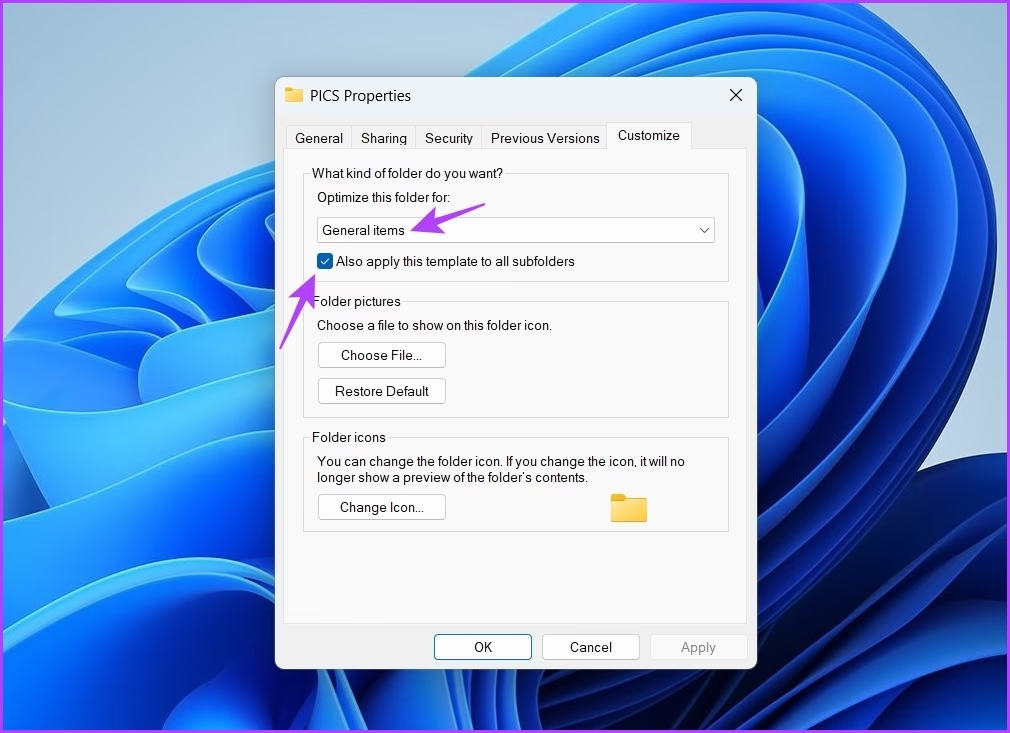
Tabla Comparativa de Optimización del Explorador
| Problema Común | Solución Rápida y Efectiva |
|---|---|
| El Explorador se congela o no responde. | Abre el Administrador de Tareas (Ctrl + Shift + Esc), busca "Explorador de Windows" en la lista de procesos, haz clic derecho y selecciona "Reiniciar". Esto refrescará el explorador sin necesidad de reiniciar el PC. |
| El "Acceso rápido" es lento o muestra elementos no deseados. | En el Explorador, ve a "Vista" > "Opciones". En la pestaña "General", bajo "Privacidad", desmarca las casillas de mostrar archivos y carpetas recientes. Luego haz clic en "Borrar". |
| Las miniaturas de los archivos tardan en cargar o se ven corruptas. | Usa el Liberador de espacio en disco. Búscalo en el menú Inicio, selecciona tu unidad C:, y en la lista de archivos a eliminar, asegúrate de marcar la casilla "Miniaturas". Esto borrará la caché antigua y la reconstruirá. |
| Navegar entre carpetas se siente lento en general. | En "Opciones del Explorador de Archivos" > "Ver", marca la casilla "Abrir ventanas de carpeta en un proceso independiente". Esto aísla cada ventana del explorador, mejorando la estabilidad y el rendimiento. |
| La búsqueda de archivos dentro del explorador es ineficiente. | Busca "Opciones de indización" en el menú Inicio. Haz clic en "Opciones avanzadas" y luego en el botón "Reconstruir" en la sección "Solución de problemas". Este proceso puede tardar, pero mejorará drásticamente la velocidad de búsqueda. |
Preguntas Frecuentes (FAQ)
¿Este cambio afectará mis archivos?
No, en absoluto. Este ajuste solo cambia la forma en que Windows muestra los archivos en la carpeta, es decir, la vista. No modifica, elimina ni altera de ninguna manera el contenido de tus archivos. Es un procedimiento 100% seguro.
¿Tengo que hacer esto para cada carpeta lenta?
Sí, el cambio se aplica por carpeta. Sin embargo, si tienes una carpeta principal (por ejemplo, "Proyectos") que contiene muchas subcarpetas lentas, puedes aplicar el cambio a la carpeta "Proyectos" y marcar la opción "Aplicar también esta plantilla a todas las subcarpetas" para solucionar el problema en todas ellas de una sola vez.
¿Funciona este truco también en Windows 11?
Sí, el principio es exactamente el mismo. El Explorador de Archivos de Windows 11, aunque con una apariencia renovada, conserva la misma estructura de propiedades de carpeta. Puedes seguir los mismos pasos para acceder a la pestaña "Personalizar" y cambiar la optimización a "Elementos generales".
Cambié la optimización, pero la carpeta sigue algo lenta. ¿Qué más puedo hacer?
Si el problema persiste, es probable que la causa sea otra. Prueba las soluciones de la tabla anterior, especialmente la de "Limpiar la caché de miniaturas" mediante el Liberador de espacio en disco. Una caché de miniaturas corrupta o demasiado grande también es una causa común de lentitud al mostrar el contenido de una carpeta.
En conclusión, no tienes por qué resignarte a convivir con carpetas que tardan una eternidad en cargar. Con un simple ajuste de no más de un minuto, puedes devolverle al Explorador de Archivos de Windows la agilidad y rapidez que debería tener, optimizando tu flujo de trabajo y eliminando una fuente de frustración diaria.
Si quieres conocer otros artículos parecidos a Acelera tus carpetas lentas en Windows 10 puedes visitar la categoría Juegos.