
25/08/2013
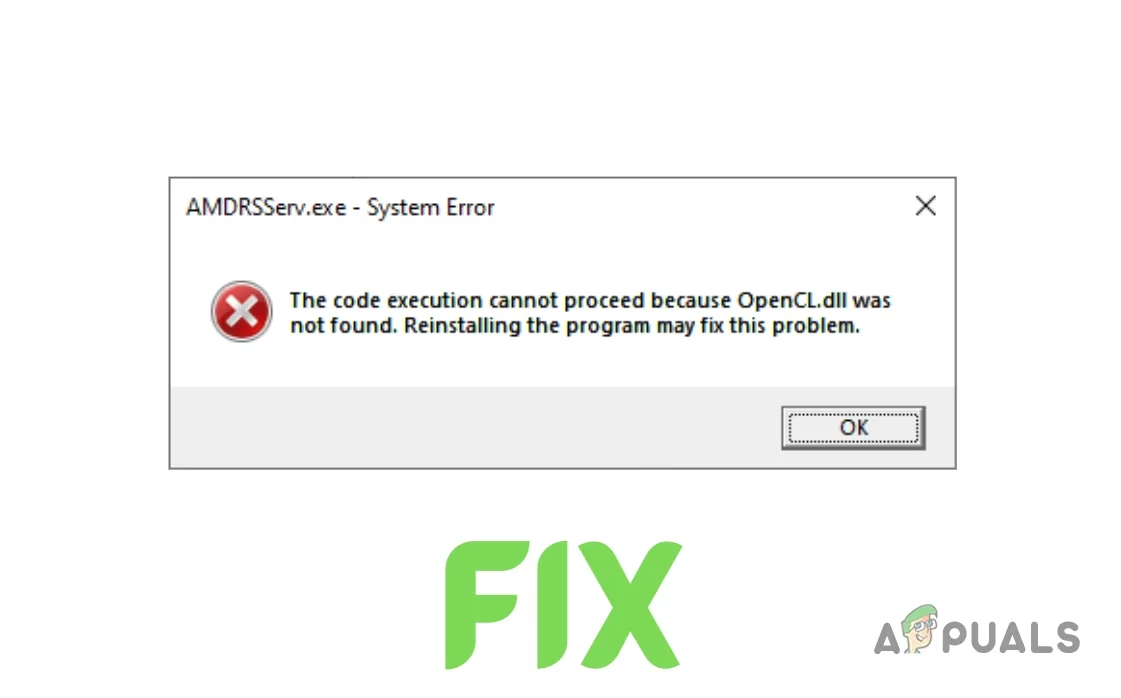
¿Alguna vez has estado a punto de iniciar tu juego favorito o una aplicación crucial y, de repente, una ventana de error frustra tus planes? Uno de los mensajes más comunes y desconcertantes es el que alerta sobre la ausencia del archivo OpenCL.dll. Este pequeño archivo es vital para el funcionamiento de muchas aplicaciones que dependen de la potencia de tu tarjeta gráfica, y su ausencia puede detener en seco tu experiencia. Pero no te preocupes, no es el fin del mundo. En este artículo, te guiaremos a través de un completo recorrido para entender qué es este archivo, por qué desaparece y, lo más importante, cómo solucionar el problema de una vez por todas.
¿Qué es OpenCL.dll y por qué es tan importante?
Para entender la solución, primero debemos conocer el problema. OpenCL.dll es un archivo de tipo Biblioteca de Vínculos Dinámicos (DLL, por sus siglas en inglés). Imagina los archivos DLL como cajas de herramientas compartidas que varios programas pueden usar. En lugar de que cada juego o aplicación tenga su propio set de herramientas idénticas, todos acuden a estas bibliotecas compartidas en Windows. Esto ahorra espacio y hace que el sistema sea más eficiente.
Específicamente, OpenCL.dll forma parte del framework Open Computing Language. Este es un estándar abierto que permite a los programas utilizar el inmenso poder de procesamiento en paralelo de las Unidades de Procesamiento Gráfico (GPU), es decir, tu tarjeta gráfica. Juegos, editores de video, software de diseño y otras aplicaciones intensivas lo usan para acelerar tareas complejas. Cuando el archivo falta, está corrupto o es inaccesible, el programa no puede comunicarse con la GPU a través de OpenCL y se produce el error.
Las causas más comunes de este problema incluyen:
- Controladores de la tarjeta gráfica corruptos o desactualizados: Es la causa principal. Una instalación fallida o una actualización problemática puede dañar o eliminar el archivo.
- Eliminación accidental: A veces, un software de limpieza demasiado agresivo o el propio usuario pueden borrar el archivo por error.
- Infección por malware: Algunos virus o malware pueden atacar y corromper archivos del sistema, incluidos los DLL.
- Errores en el registro de Windows: Entradas de registro inválidas pueden hacer que el sistema no encuentre el archivo aunque esté presente.
- Conflictos de software: La instalación de un programa que viene con su propia versión (y a menudo obsoleta) de OpenCL.dll puede sobrescribir una versión más nueva y funcional.
Guía paso a paso para solucionar el error OpenCL.dll
A continuación, te presentamos una serie de soluciones ordenadas de la más simple a la más compleja. Te recomendamos probarlas en orden hasta que encuentres la que funcione para tu caso.
Solución 1: Actualizar los controladores de tu tarjeta gráfica
Como mencionamos, esta es la causa más probable. Los fabricantes de tarjetas gráficas (NVIDIA, AMD, Intel) incluyen la versión correcta de OpenCL.dll en sus paquetes de controladores. Asegurarte de tener la última versión es el primer y más efectivo paso.
- Identifica tu tarjeta gráfica: Si no estás seguro del modelo, presiona
Windows + Xy selecciona "Administrador de dispositivos". Expande la sección "Adaptadores de pantalla" para ver el nombre de tu GPU. - Descarga los controladores oficiales: Ve al sitio web oficial del fabricante (NVIDIA GeForce, AMD Radeon o Intel Graphics) y busca la sección de descargas o controladores. Introduce el modelo de tu tarjeta y tu sistema operativo para descargar el paquete más reciente.
- Instala los controladores: Ejecuta el instalador descargado. Es muy recomendable seleccionar la opción de "Instalación limpia" o "Clean Install" si está disponible. Esto elimina por completo los controladores antiguos antes de instalar los nuevos, previniendo posibles conflictos.
- Reinicia tu PC: Una vez finalizada la instalación, reinicia tu computadora para que los cambios surtan efecto.
Solución 2: Reparar los archivos del sistema con SFC y DISM
Windows cuenta con herramientas integradas para verificar y reparar la integridad de sus propios archivos. Si OpenCL.dll se ha corrompido, estos comandos pueden restaurarlo a su versión original.
- Abre el Símbolo del sistema como Administrador: Busca "cmd" en el menú de inicio, haz clic derecho sobre "Símbolo del sistema" y selecciona "Ejecutar como administrador".
- Ejecuta el escaneo SFC: En la ventana de comandos, escribe
sfc /scannowy presiona Enter. El proceso puede tardar varios minutos. El Comprobador de Archivos de Sistema (SFC) buscará archivos corruptos y tratará de reemplazarlos. - Utiliza la herramienta DISM: Si SFC no resuelve el problema o encuentra errores que no puede reparar, la herramienta de Administración y Mantenimiento de Imágenes de Implementación (DISM) puede ayudar. Ejecuta los siguientes comandos, uno por uno, presionando Enter después de cada uno:
DISM /Online /Cleanup-Image /ScanHealthDISM /Online /Cleanup-Image /CheckHealthDISM /Online /Cleanup-Image /RestoreHealth
- Reinicia el equipo: Al finalizar, reinicia tu PC e intenta abrir la aplicación que daba el error.
Solución 3: Copiar y registrar el archivo manualmente (con precaución)
Esta es una solución más avanzada y debe realizarse con cuidado. A veces, el archivo existe en tu sistema pero está en la ubicación incorrecta, o simplemente necesita ser "registrado" para que Windows sepa que está ahí.
Primero, busca el archivo. Una copia funcional puede encontrarse en el directorio de instalación de los controladores de tu tarjeta gráfica. Por ejemplo, para NVIDIA, podría estar en una ruta similar a C:\Program Files\NVIDIA Corporation\OpenCL\. El archivo podría llamarse OpenCL64.dll (para sistemas de 64 bits).
- Copia el archivo: Una vez localizado, cópialo.
- Pega el archivo en las carpetas del sistema:
- Ve a
C:\Windows\System32y pega el archivo. Si el archivo que copiaste se llamabaOpenCL64.dll, renómbralo aOpenCL.dlldespués de pegarlo. - Si tienes un sistema operativo de 64 bits, también debes pegarlo en
C:\Windows\SysWOW64.
- Ve a
- Registra el nuevo DLL: Abre nuevamente el Símbolo del sistema como administrador. Escribe el comando
regsvr32 opencl.dlly presiona Enter. Deberías recibir un mensaje confirmando que el registro fue exitoso.
Advertencia: Nunca descargues archivos DLL de sitios web aleatorios o no oficiales. A menudo contienen malware que puede dañar gravemente tu sistema.
Tabla Comparativa de Soluciones
| Solución | Dificultad | Tiempo Estimado | Efectividad |
|---|---|---|---|
| Actualizar Controladores Gráficos | Baja | 10-15 minutos | Muy Alta |
| Escaneo SFC y DISM | Media | 15-30 minutos | Alta |
| Copiar y Registrar DLL Manualmente | Alta | 5-10 minutos | Media (riesgosa si se hace incorrectamente) |
| Instalar Windows Updates | Baja | Variable | Media |
Preguntas Frecuentes (FAQ)
¿Es seguro descargar el archivo OpenCL.dll de internet?
Absolutamente no. Los sitios que ofrecen descargas de archivos DLL individuales son una fuente común de virus, adware y otro malware. La forma segura de obtener este archivo es a través de fuentes oficiales, como los instaladores de los controladores de tu tarjeta gráfica o las herramientas de reparación de Windows.
¿Por qué este error me aparece solo con ciertos juegos o programas?
Porque no todos los programas utilizan el framework OpenCL. Aquellos que sí lo hacen, especialmente los juegos modernos, editores de video y software de renderizado 3D, dependen de este archivo para comunicarse eficientemente con tu tarjeta gráfica. Si un programa no lo usa, nunca notarás que el archivo falta.
Tengo una laptop con dos tarjetas gráficas (integrada y dedicada), ¿qué hago?
Este error a menudo ocurre en laptops con gráficos híbridos. La solución principal sigue siendo la misma: actualiza los controladores de AMBAS tarjetas gráficas, tanto la integrada (generalmente Intel o AMD) como la dedicada (NVIDIA o AMD). Asegúrate de descargar los controladores desde los sitios web de sus respectivos fabricantes.
He probado todo y el error persiste, ¿cuál es el último recurso?
Si ninguna de las soluciones anteriores funciona, podrías estar enfrentando un problema más profundo con tu instalación de Windows. Antes de tomar medidas drásticas como formatear, considera usar la opción "Restablecer este PC" de Windows, eligiendo mantener tus archivos personales. Esto reinstalará el sistema operativo desde cero, solucionando casi con toda seguridad cualquier problema de software, incluido el error de OpenCL.dll.
Si quieres conocer otros artículos parecidos a Soluciona el error 'Falta OpenCL.dll' en Windows puedes visitar la categoría Juegos.