
05/10/2012
Si eres un jugador asiduo en Xbox, es muy probable que te hayas topado con los términos NAT Moderada o, peor aún, NAT Estricta. Estos mensajes, que aparecen en la configuración de red de tu consola, son mucho más que simples advertencias técnicas; son la causa principal de muchos dolores de cabeza en el mundo multijugador: problemas para unirte a grupos de amigos, desconexiones aleatorias, chat de voz que no funciona y matchmaking que tarda una eternidad. La solución a casi todos estos males tiene un nombre: NAT Abierta. Aunque pueda sonar intimidante, configurar tu red para alcanzar este estado ideal es más sencillo de lo que parece. En esta guía completa, te llevaremos de la mano, paso a paso, para que puedas desbloquear todo el potencial de tu conexión y decirle adiós para siempre a los problemas de conectividad.
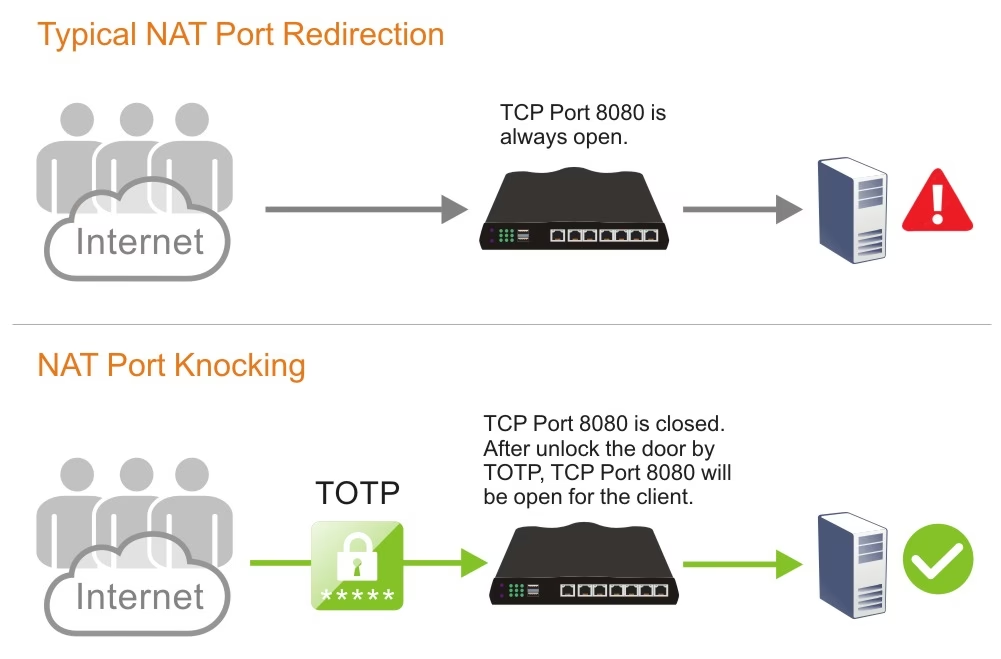
¿Qué es la NAT y por qué es tan importante para jugar online?
Antes de sumergirnos en la configuración, es fundamental entender qué es la NAT. NAT son las siglas de Network Address Translation (Traducción de Direcciones de Red). Imagina que tu router es el recepcionista de un gran edificio de oficinas (tu red doméstica). Cuando un paquete de datos de internet llega (una invitación a una partida, por ejemplo), el recepcionista (la NAT) necesita saber a qué oficina (dispositivo, en este caso, tu Xbox) debe dirigirlo. La "agresividad" con la que este recepcionista filtra el tráfico determina tu tipo de NAT.
Existen tres tipos principales de NAT, y su compatibilidad entre sí es crucial:
- NAT Abierta (Tipo 1): Es la ideal. Tu consola puede comunicarse libremente con cualquier otra, sin importar el tipo de NAT que tengan los demás jugadores. El recepcionista deja pasar todo el tráfico relevante para el juego sin poner trabas.
- NAT Moderada (Tipo 2): Es un punto intermedio. Puedes conectarte con jugadores que tengan NAT Abierta o Moderada, pero es muy probable que tengas problemas para comunicarte con aquellos que tengan NAT Estricta. El recepcionista es un poco más cauteloso y a veces bloquea ciertas comunicaciones.
- NAT Estricta (Tipo 3): Es la más restrictiva y la que más problemas causa. Solo puedes conectarte con jugadores que tengan NAT Abierta. El recepcionista es extremadamente estricto y bloquea la mayoría del tráfico entrante no solicitado, lo que te aísla de gran parte de la comunidad de jugadores.
Para visualizarlo mejor, aquí tienes una tabla de compatibilidad:
| Tu NAT | Puedes jugar con NAT Abierta | Puedes jugar con NAT Moderada | Puedes jugar con NAT Estricta |
|---|---|---|---|
| Abierta | ✓ | ✓ | ✓ |
| Moderada | ✓ | ✓ | ✗ |
| Estricta | ✓ | ✗ | ✗ |
Como puedes ver, tener una NAT Abierta te garantiza la mejor experiencia posible, eliminando las barreras de comunicación y permitiéndote jugar con todos.
La Solución Rápida: Habilitar UPnP
Antes de adentrarnos en la configuración manual, existe una solución más sencilla que a menudo funciona: UPnP (Universal Plug and Play). Esta es una función que permite a los dispositivos de tu red, como tu Xbox, solicitar al router que abra los puertos necesarios de forma automática. Es la opción "manos libres".
Para activarlo, debes acceder a la configuración de tu router (más adelante te explicamos cómo) y buscar una opción llamada "UPnP". Si está desactivada, simplemente actívala, guarda los cambios y reinicia tanto el router como la consola. Luego, ve a la configuración de red de tu Xbox y prueba el tipo de NAT. Si tienes suerte, esto será suficiente para obtener una NAT Abierta. Sin embargo, el UPnP a veces es poco fiable o no funciona correctamente, por lo que si sigues con problemas, es hora de pasar al método manual: el reenvío de puertos.
Guía Definitiva: Cómo Abrir los Puertos (Port Forwarding)
El Port Forwarding o reenvío de puertos es el método más fiable para conseguir una NAT Abierta. Consiste en decirle manualmente a tu router que todo el tráfico que llegue a ciertos "canales" (puertos) debe ser enviado directamente a tu Xbox. Para ello, seguiremos unos pasos ordenados.
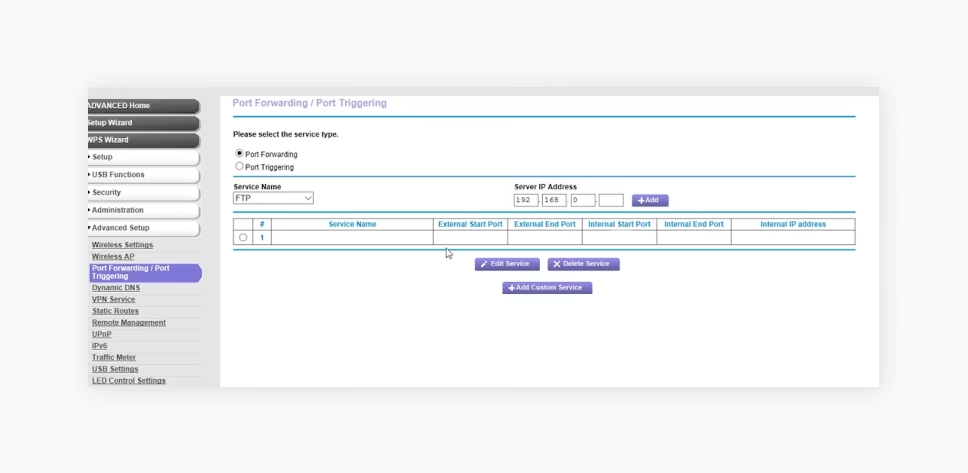
Paso 1: Asignar una IP Estática a tu Xbox
Este es el paso más importante. Tu router asigna direcciones IP locales a cada dispositivo (ej. 192.168.1.15). Estas IPs pueden cambiar cada vez que reinicias el dispositivo. Si abrimos los puertos hacia una IP que luego cambia, las reglas dejarán de funcionar. Por eso, necesitamos una IP Estática, una dirección que nunca cambie.
Primero, enciende tu Xbox y ve a:
- Configuración > General > Configuración de red.
- Selecciona Configuración avanzada.
- Anota la información que aparece en pantalla, la necesitarás:
- Dirección IP (o Dirección IPv4)
- Máscara de subred
- Puerta de enlace
- DNS primario y secundario
Con esta información, puedes configurar la IP manualmente en la consola desde esa misma pantalla, o, el método recomendado, usar la "Reserva de DHCP" en tu router. Esta segunda opción permite que la consola siga configurada en automático, pero el router siempre le dará la misma IP basándose en su dirección MAC (también visible en la pantalla de configuración avanzada). Consulta el manual de tu router para encontrar la opción de "Reserva de DHCP" o "IP Estática".
Paso 2: Acceder a la Configuración de tu Router
Desde un ordenador o móvil conectado a la misma red, abre un navegador web (Chrome, Edge, etc.). En la barra de direcciones, escribe la dirección IP de tu Puerta de enlace (normalmente algo como 192.168.0.1 o 192.168.1.1). Esto te llevará a la página de inicio de sesión de tu router. El usuario y la contraseña suelen estar en una pegatina en la parte inferior del propio router (a menudo "admin"/"admin" o "admin"/"password").
Paso 3: Encontrar la Sección de Port Forwarding
Aquí es donde la cosa varía según el fabricante. Busca en los menús una sección con un nombre similar a:
- Port Forwarding
- Reenvío de Puertos
- Servidores Virtuales
- Redirección de Puertos
A veces se encuentra dentro de menús más generales como "Configuración Avanzada", "Firewall" o "Seguridad".
Paso 4: Crear las Reglas para los Puertos de Xbox Live
Una vez en la sección correcta, tendrás que crear una nueva regla para cada uno de los puertos que Xbox necesita. Necesitarás introducir la IP estática de tu Xbox, el número del puerto y el protocolo (TCP o UDP). Los puertos que debes abrir son los siguientes:
| Puerto | Protocolo |
|---|---|
| 88 | UDP |
| 3074 | TCP y UDP |
| 53 | TCP y UDP |
| 80 | TCP |
| 500 | UDP |
| 3544 | UDP |
| 4500 | UDP |
Nota: Algunos routers te permiten seleccionar el protocolo "Ambos" o "TCP/UDP", lo que te ahorrará crear reglas duplicadas para los puertos 3074 y 53.
Paso 5: Guardar, Aplicar y Reiniciar
Después de crear todas las reglas, busca un botón para "Guardar" o "Aplicar" los cambios. Una vez guardado, es muy recomendable reiniciar tanto tu router (desenchúfalo de la corriente por 30 segundos y vuelve a enchufarlo) como tu consola Xbox.
Paso 6: ¡Verifica tu NAT!
Una vez que todo se haya reiniciado, vuelve a tu Xbox, ve a Configuración > General > Configuración de red y selecciona Probar tipo de NAT. Tras unos segundos, la consola debería mostrar el anhelado mensaje: Tipo de NAT: Abierta. ¡Felicidades, lo has conseguido!
Preguntas Frecuentes y Solución de Problemas
- P: Hice todo y sigo con NAT Moderada/Estricta. ¿Qué hago?
- R: Lo más probable es un pequeño error. Vuelve a revisar que la IP estática de tu Xbox coincida exactamente con la IP que pusiste en las reglas del router. Verifica que no hayas tecleado mal ningún número de puerto y que el protocolo (TCP/UDP) sea el correcto para cada uno.
- P: Mi Xbox dice que tengo "Doble NAT Detectada". ¿Qué es eso?
- R: Esto ocurre cuando tienes dos dispositivos en tu red actuando como router (por ejemplo, el módem que te da tu compañía y un router que compraste tú). La solución es configurar el primer dispositivo (el del proveedor) en "modo puente" (bridge mode). Esto hace que actúe solo como módem, dejando que tu propio router gestione toda la red y el reenvío de puertos.
- P: ¿Qué pasa si mi proveedor de internet usa CGNAT?
- R: CGNAT (Carrier-Grade NAT) es un gran obstáculo. Significa que tu proveedor de internet no te asigna una dirección IP pública única, sino que la compartes con otros clientes. Esto hace que el port forwarding sea imposible. La única solución es contactar a tu proveedor y solicitar que te saquen de la red CGNAT y te asignen una IP pública, lo cual a veces tiene un coste adicional.
- P: ¿Es seguro abrir estos puertos?
- R: Para una consola de videojuegos, el riesgo es extremadamente bajo. Estos puertos están específicamente diseñados para los servicios de Xbox Live y no exponen tu red a vulnerabilidades generales. Estás dirigiendo el tráfico a un dispositivo cerrado y seguro como es la Xbox, no a un ordenador con datos personales.
Configurar una NAT Abierta puede parecer una tarea técnica, pero con paciencia y siguiendo estos pasos, es un objetivo totalmente alcanzable para cualquier jugador. El tiempo invertido se verá recompensado con una experiencia multijugador fluida, estable y sin frustraciones. Ahora, ¡a disfrutar de tus partidas!
Si quieres conocer otros artículos parecidos a NAT Abierta en Xbox: La Guía Definitiva puedes visitar la categoría Guías.