
09/05/2018
En el vibrante universo del streaming y la creación de contenido, existe una herramienta que se erige como el estándar de oro, el pilar sobre el que se construyen innumerables carreras y comunidades: OBS Studio. Si alguna vez te has preguntado cómo tus streamers favoritos logran esas transmisiones pulidas, con múltiples cámaras, alertas y superposiciones perfectas, la respuesta casi siempre apunta en la misma dirección. OBS, o Open Broadcaster Software, es mucho más que un simple programa; es un lienzo digital increíblemente potente y versátil que pone en tus manos el control total de tu producción audiovisual, y lo mejor de todo, es completamente gratuito.
¿Qué es Exactamente OBS Studio?
OBS Studio es un software de código abierto diseñado para la grabación de video y la transmisión en vivo. Su naturaleza de código abierto significa que es desarrollado y mantenido por una comunidad global de voluntarios, lo que garantiza que esté en constante evolución y libre de costos ocultos o suscripciones. Es la navaja suiza de los creadores de contenido, compatible con las principales plataformas como Twitch, YouTube Gaming, Facebook Gaming y muchas más. Su principal fortaleza radica en su capacidad para capturar y mezclar video y audio en tiempo real desde múltiples fuentes, permitiéndote crear producciones de calidad profesional desde la comodidad de tu ordenador.
La Interfaz: Un Centro de Mando a tu Medida
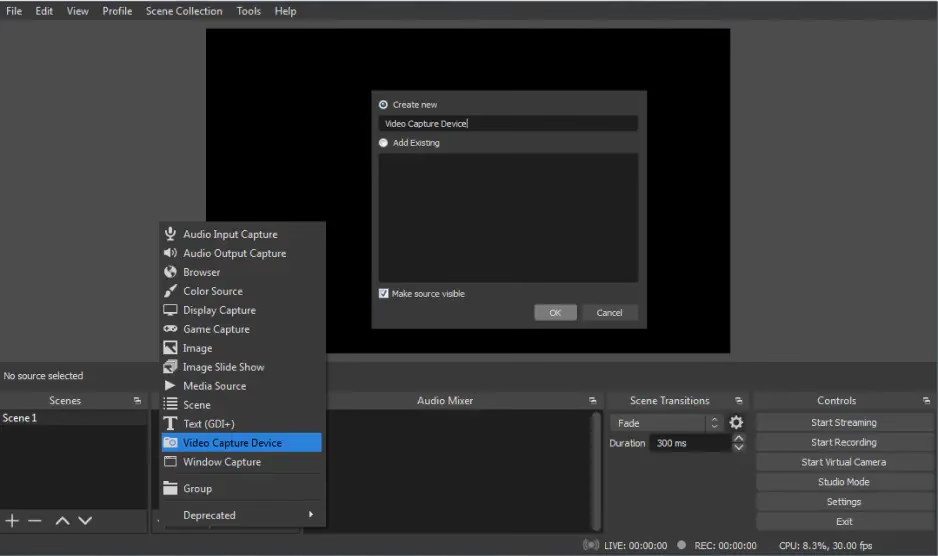
Al abrir OBS por primera vez, podrías sentirte un poco abrumado, pero su diseño es sorprendentemente intuitivo una vez que entiendes su lógica. La interfaz se basa en un sistema modular de 'Docks' o paneles que puedes reorganizar a tu antojo. ¿Prefieres tener el chat de tu transmisión a la derecha y las fuentes a la izquierda? Simplemente arrastra y suelta los paneles. Puedes incluso desacoplar cualquier 'Dock' para moverlo a un segundo monitor, creando un espacio de trabajo perfectamente adaptado a tu flujo de trabajo. Los paneles por defecto que encontrarás son:
- Escenas: Son como las diferentes diapositivas de una presentación. Puedes tener una escena para el inicio de tu stream, otra para el juego, una para el 'intermedio' y otra para el final.
- Fuentes: Son los elementos que componen cada escena. Una fuente puede ser tu juego, tu webcam, una imagen, un texto, una alerta, etc.
- Mezclador de Audio: Aquí controlas los niveles de volumen de todas tus fuentes de audio, como tu micrófono, el audio del juego y la música de fondo.
- Transiciones de Escena: Permite configurar cómo se pasa de una escena a otra (corte, desvanecimiento, etc.).
- Controles: Los botones esenciales para iniciar/detener la transmisión, empezar/parar la grabación, activar el Modo Estudio y acceder a los ajustes.
El Corazón de tu Creación: Escenas y Fuentes
La verdadera magia de OBS reside en el sistema de escenas y fuentes. Piensa en una escena como un contenedor. Dentro de ese contenedor, añades las fuentes, que son las capas de tu producción. Por ejemplo, tu escena principal de juego podría tener las siguientes fuentes, ordenadas por capas:
- Captura de Juego: La capa del fondo, mostrando tu partida.
- Dispositivo de Captura de Video: Tu webcam, colocada en una esquina.
- Fuente de Navegador: Para mostrar las alertas de nuevos seguidores o donaciones.
- Imagen: Un marco personalizado alrededor de tu webcam.
- Texto: Tu nombre de usuario o redes sociales en la parte inferior.
Puedes crear tantas escenas como necesites. Una escena de 'Ya volvemos' podría tener solo una imagen a pantalla completa y una fuente de música. La flexibilidad es total, permitiéndote cambiar entre diferentes diseños complejos con un solo clic.
Ajustes al Detalle: El Poderoso Panel de Configuración
El panel de 'Ajustes' es donde calibras el motor de tu transmisión. Aunque tiene muchísimas opciones, las secciones más importantes para empezar son:
- Emisión: Aquí conectas OBS con la plataforma a la que quieres transmitir (Twitch, YouTube, etc.). Generalmente, solo necesitas seleccionar el servicio y pegar tu 'Clave de transmisión'.
- Salida: Esta es una de las pestañas más cruciales. En el modo 'Sencillo', puedes establecer el 'Bitrate de video', que determina la calidad de tu transmisión. Un bitrate más alto significa mejor calidad, pero requiere una conexión a internet más robusta. En el modo 'Avanzado', tienes control granular sobre el codificador (x264 para usar la CPU, NVENC/AMD VCE para usar la GPU), el control de la frecuencia y mucho más.
- Audio: Aquí seleccionas tus dispositivos de audio por defecto, como tu micrófono principal y el dispositivo de audio del escritorio.
- Video: Define la resolución base (la de tu lienzo en OBS) y la resolución de salida (la que verán tus espectadores). También puedes establecer los FPS (fotogramas por segundo) a los que quieres transmitir, siendo 30 o 60 los valores más comunes.
- Atajos: Una función increíblemente útil que te permite asignar teclas de tu teclado a casi cualquier acción en OBS, como cambiar de escena, silenciar tu micrófono o iniciar la grabación sin tener que hacer clic en la interfaz.
OBS Studio Frente a Sus Alternativas
Aunque OBS Studio es el rey indiscutible, existen otras opciones en el mercado. Aquí tienes una tabla comparativa para que veas sus principales diferencias:
| Característica | OBS Studio | Streamlabs Desktop | XSplit Broadcaster |
|---|---|---|---|
| Costo | Totalmente gratuito | Gratuito (con suscripción Prime para funciones extra) | Freemium (requiere suscripción para eliminar marcas de agua y desbloquear funciones) |
| Consumo de Recursos | Muy bajo y optimizado | Moderado a alto (por las integraciones web) | Bajo a moderado |
| Facilidad de Uso | Curva de aprendizaje moderada | Muy fácil para principiantes | Fácil de usar |
| Personalización | Extrema. Total control y miles de plugins. | Alta, con tienda de temas y widgets integrados. | Buena, con acceso a plugins y extensiones. |
La elección depende de tus necesidades. Streamlabs es fantástico para quienes empiezan y quieren una solución todo-en-uno con alertas y temas fáciles de instalar. Sin embargo, para aquellos que buscan el máximo rendimiento y una personalización sin límites, OBS Studio sigue siendo la opción insuperable.
Preguntas Frecuentes (FAQ) sobre OBS Studio
¿Es OBS Studio realmente gratis?
Sí, completamente. No hay versiones premium, ni pagos ocultos, ni suscripciones. Es un proyecto impulsado por la comunidad y se financia a través de donaciones voluntarias.
¿Consume muchos recursos de mi PC?
OBS Studio es conocido por ser muy eficiente. El mayor consumo de recursos proviene del proceso de codificación de video. Puedes elegir si quieres que esta tarea la realice tu CPU (codificador x264) o tu tarjeta gráfica (codificadores como NVENC de NVIDIA o AMF de AMD), lo que te permite equilibrar la carga para no afectar el rendimiento de tus juegos.
¿Puedo grabar y transmitir al mismo tiempo?
¡Por supuesto! OBS te permite grabar tus transmisiones en vivo en tu disco duro. Puedes incluso configurar la grabación para que tenga una calidad superior a la de la transmisión, ideal para luego editar y subir videos a YouTube.
¿Qué son los plugins y para qué sirven?
Los plugins son pequeñas adiciones de software creadas por la comunidad que añaden nuevas funcionalidades a OBS. Existen plugins para crear transiciones de escena más complejas, integrar efectos de sonido, controlar OBS desde tu teléfono móvil, añadir filtros de video avanzados y un sinfín de otras posibilidades. Son una de las mayores ventajas de su ecosistema de código abierto.
En conclusión, OBS Studio es la herramienta definitiva que democratiza la creación de contenido. Ofrece un nivel de potencia y flexibilidad que rivaliza con equipos de producción profesionales de miles de euros, pero lo pone al alcance de todos de forma gratuita. Requiere un poco de tiempo para aprender a dominarlo, pero la inversión en conocimiento se traduce directamente en una mejora abismal en la calidad de tus producciones. Si te tomas en serio el streaming o la creación de videos, descargar y aprender a usar OBS Studio es, sin duda, el primer y más importante paso en tu viaje.
Si quieres conocer otros artículos parecidos a OBS Studio: La Guía Definitiva para Streamers puedes visitar la categoría Juegos.