
17/06/2013
El ecosistema de Epic Games se ha convertido en un pilar fundamental para millones de jugadores en PC, no solo por ser el hogar de gigantes como Fortnite, sino también por su constante oferta de juegos gratuitos y una tienda en crecimiento. Sin embargo, como cualquier software, su cliente de escritorio, el Epic Games Launcher, puede presentar ciertos desafíos. Uno de los problemas más comunes y frustrantes es no poder abrir el menú principal o su superposición en el juego. Si alguna vez te has encontrado mirando un ícono que parpadea sin hacer nada o te has preguntado cómo invitar a un amigo en medio de una partida, has llegado al lugar correcto. En esta guía completa, desglosaremos todos los métodos para abrir el menú de Epic Games y te proporcionaremos un arsenal de soluciones para los problemas más frecuentes.
- ¿Qué es el Launcher de Epic Games y su Menú?
- Cómo Abrir el Menú de Epic Games: Los Métodos Esenciales
- Solución de Problemas: ¿El Launcher de Epic Games no Abre?
- Tabla Comparativa: Menú Principal vs. Menú Superpuesto
- Preguntas Frecuentes (FAQ)
- ¿Cuál es el atajo de teclado para abrir el menú de Epic Games en un juego?El atajo predeterminado para abrir el menú superpuesto u overlay es Shift + F3. Si no funciona, asegúrate de que la opción "Activar la superposición en el juego" esté marcada en los ajustes del launcher.
- ¿Cómo encuentro mi ID de cuenta de Epic?Tu ID de cuenta es un número único que te identifica. Para encontrarlo, abre Fortnite (o cualquier juego de Epic), ve al menú principal, luego a "Ajustes" (ícono de engranaje), y selecciona la pestaña "Cuenta". Tu ID de cuenta de Epic aparecerá allí. Es útil para soporte técnico o para vincular cuentas en sitios como FortniteTracker.
- ¿Puedo cambiar el launcher de Epic Games como se hace en Android?No. El término "launcher" en Android se refiere a la aplicación que gestiona la pantalla de inicio y el cajón de aplicaciones, y es personalizable. En PC, un "game launcher" como el de Epic, Steam o GOG es una aplicación específica para gestionar una biblioteca de juegos y no puede ser sustituido por otro para acceder a los mismos juegos.
- ¿Cómo puedo añadir a un amigo en Epic Games?Puedes hacerlo tanto desde el launcher principal como desde el overlay en el juego. Ve a la sección de Amigos, busca una opción como "Añadir amigo", escribe el nombre de usuario de Epic de la persona que quieres agregar y envíale la solicitud.
- ¿Qué hago si recibo el error de código 93 en Fortnite?El error 93 suele estar relacionado con problemas para unirse a un grupo. Algunas soluciones rápidas que han funcionado para la comunidad son: cambiar la skin de tu personaje, cambiar el tipo de lobby de "Privado" a "Público" e intentar unirte de nuevo, o que un amigo diferente te envíe la invitación al grupo.
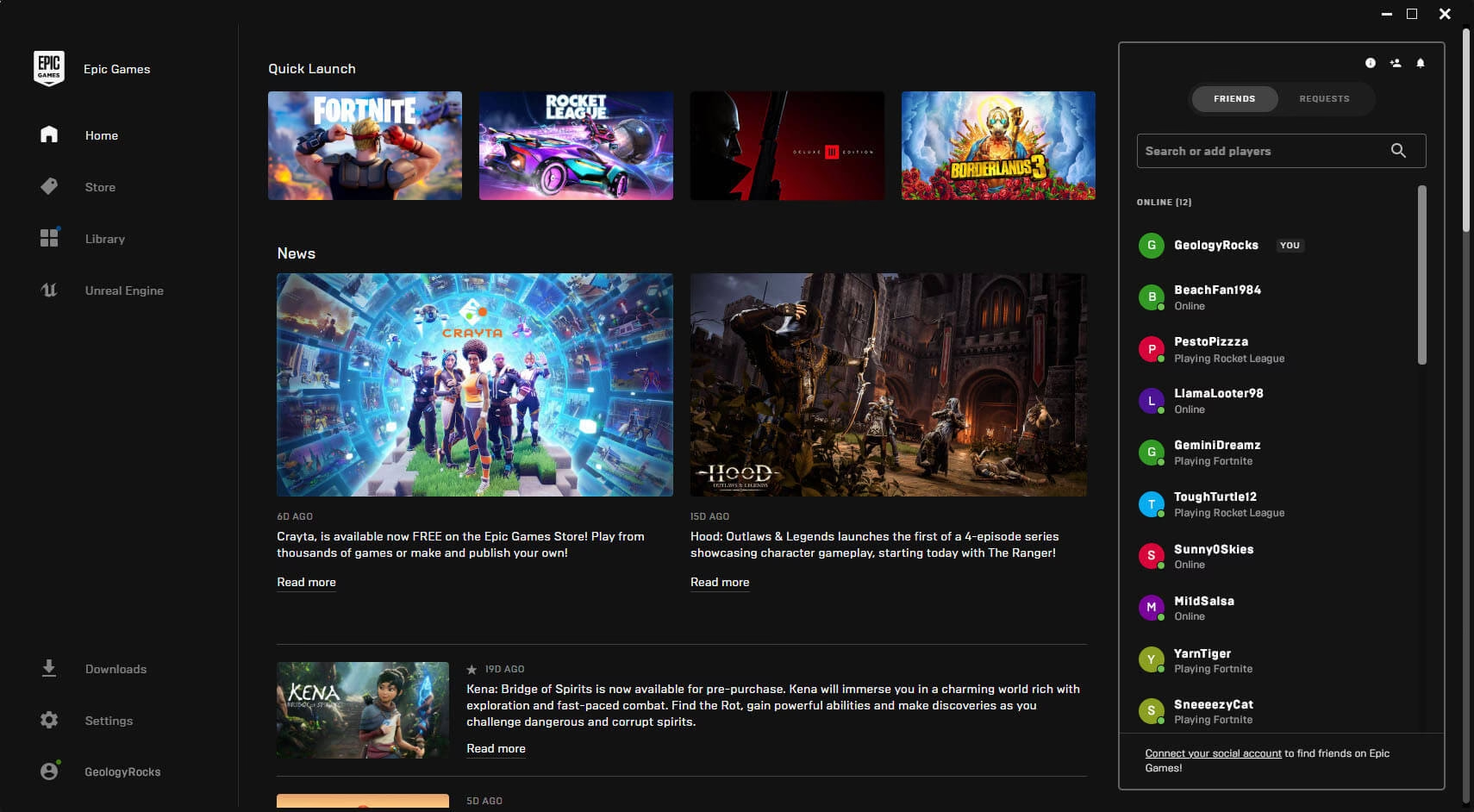
Antes de sumergirnos en las soluciones, es crucial entender qué es exactamente el "menú". La palabra launcher, que significa "lanzador" en inglés, se refiere a la aplicación de escritorio que gestiona toda tu biblioteca de juegos de Epic. Este programa es tu centro de operaciones: desde aquí descargas, instalas, actualizas y ejecutas tus títulos. Pero el launcher tiene dos interfaces o "menús" principales:
- La Ventana Principal del Launcher: Es la aplicación que abres desde tu escritorio. Contiene la tienda, tu biblioteca de juegos, la lista de amigos, las descargas y los ajustes generales de tu cuenta y del propio software.
- El Menú Superpuesto (Overlay): Esta es una interfaz más ligera que puedes abrir dentro de un juego que se está ejecutando. Su función principal es darte acceso rápido a funciones sociales, como la lista de amigos, el chat y las invitaciones a grupos, sin necesidad de minimizar el juego.
Comprender esta diferencia es clave, ya que los problemas y las soluciones pueden variar dependiendo de a cuál de los dos menús te refieras.
Acceder a las funcionalidades de Epic es sencillo una vez que conoces los caminos correctos. Aquí te mostramos cómo hacerlo en cada situación.
Acceso desde el Escritorio (Ventana Principal)
Este es el método más básico. Para abrir la aplicación principal del launcher de Epic Games, simplemente busca su acceso directo en tu escritorio, en el menú de inicio de Windows o en la barra de tareas y haz doble clic sobre él. Si no lo encuentras, puedes navegar hasta su ubicación de instalación, que por defecto suele ser: C:\Archivos de programa (x86)\Epic Games\Launcher\Engine\Binaries\Win64 y ejecutar el archivo EpicGamesLauncher.exe.
Aquí es donde muchos jugadores nuevos se pierden. Para abrir el menú social de Epic Games mientras juegas, el atajo de teclado predeterminado es:
Shift + F3
Al presionar esta combinación de teclas, la pantalla del juego se atenuará ligeramente y aparecerá una interfaz lateral con tu lista de amigos, notificaciones y opciones de chat. Desde aquí puedes unirte a partidas de amigos, aceptar solicitudes o enviar invitaciones. Recuerda que esta función debe estar activada en los ajustes del launcher para que funcione.
Algunos juegos, como Fortnite, tienen sus propios menús que están profundamente integrados con el sistema social de Epic. Por ejemplo, en la sala de espera (lobby) de Fortnite, puedes hacer clic en el menú en la esquina superior izquierda o directamente en los íconos de tu lista de amigos para formar un grupo. Al hacer clic en el nombre de un amigo, verás la opción "Invitar al grupo". Este sistema utiliza la infraestructura de Epic Games para funcionar.
Solución de Problemas: ¿El Launcher de Epic Games no Abre?
Si te encuentras con que el launcher se niega a abrir, no responde o presenta un comportamiento extraño, no te preocupes. Aquí tienes las soluciones más efectivas para solucionar estos inconvenientes.
Solución 1: El Ícono Parpadea en la Barra de Tareas y no se Abre
Este es un problema sorprendentemente común. El launcher intenta iniciarse, pero la ventana nunca llega a mostrarse. La causa suele ser que el programa está intentando abrirse en un estado incorrecto (por ejemplo, minimizado o fuera de la pantalla). La solución es forzarlo a abrirse en una ventana normal:
- Busca el acceso directo del Epic Games Launcher en tu escritorio.
- Haz clic derecho sobre él y selecciona "Propiedades".
- Ve a la pestaña "Acceso directo".
- Busca el menú desplegable llamado "Ejecutar".
- Selecciona la opción "Ventana normal".
- Haz clic en "Aplicar" y luego en "Aceptar".
- Intenta abrir el launcher de nuevo. ¡Debería aparecer sin problemas!
Solución 2: Ejecutar como Administrador
A veces, el launcher o un juego necesita permisos elevados para funcionar correctamente, especialmente después de una actualización del sistema operativo o del propio programa. Ejecutarlo como administrador puede resolver conflictos de permisos.
- Haz clic derecho en el acceso directo del Epic Games Launcher.
- En el menú contextual, selecciona "Ejecutar como administrador".
- Si aparece una ventana de Control de Cuentas de Usuario, haz clic en "Sí".
Este mismo principio se puede aplicar a los juegos. Si un juego específico te da problemas al iniciarse desde el launcher, prueba a ejecutar el propio launcher como administrador primero.
Solución 3: El Error "El Juego ya está en Ejecución"
Este mensaje de error aparece cuando intentas iniciar un juego que, según el launcher, ya está abierto. Esto puede ocurrir si el juego no se cerró correctamente la última vez. Para solucionarlo, debes forzar el cierre del proceso:
- Presiona
Ctrl + Shift + Escpara abrir el Administrador de Tareas de Windows. - Ve a la pestaña "Procesos" o "Detalles".
- Busca en la lista cualquier proceso relacionado con el juego que intentas abrir (p. ej.,
FortniteClient-Win64-Shipping.exe) o con el propio launcher de Epic. - Selecciona el proceso y haz clic en "Finalizar tarea".
- Una vez finalizado, intenta iniciar el juego de nuevo desde el launcher.
Solución 4: Actualizar el Launcher y sus Componentes
Un launcher desactualizado puede causar todo tipo de problemas de compatibilidad. Normalmente, se actualiza solo al iniciarse, pero a veces es necesario un empujón manual, especialmente con sus servicios online.
- Abre el Epic Games Launcher.
- Haz clic en tu ícono de perfil en la esquina superior derecha y selecciona "Ajustes".
- En la sección de descripción, busca un mensaje que diga "Instalación de Epic Online Services disponible".
- Si aparece, haz clic en "Instalar ahora" y sigue las instrucciones.
Para aclarar las diferencias, aquí tienes una tabla que resume las funciones clave de cada interfaz:
| Característica | Menú Principal (Launcher) | Menú Superpuesto (In-Game Overlay) |
|---|---|---|
| Comprar y Descargar Juegos | ✔️ Sí | ❌ No |
| Iniciar Juegos de la Biblioteca | ✔️ Sí | ❌ No (ya estás en uno) |
| Chatear con Amigos | ✔️ Sí | ✔️ Sí |
| Invitar a un Grupo de Juego | ❌ No (se hace desde el juego) | ✔️ Sí |
| Ajustes Completos de la Cuenta | ✔️ Sí | ❌ Limitado |
| Canjear Códigos | ✔️ Sí | ❌ No |
Preguntas Frecuentes (FAQ)
¿Cuál es el atajo de teclado para abrir el menú de Epic Games en un juego?
El atajo predeterminado para abrir el menú superpuesto u overlay es Shift + F3. Si no funciona, asegúrate de que la opción "Activar la superposición en el juego" esté marcada en los ajustes del launcher.
¿Cómo encuentro mi ID de cuenta de Epic?
Tu ID de cuenta es un número único que te identifica. Para encontrarlo, abre Fortnite (o cualquier juego de Epic), ve al menú principal, luego a "Ajustes" (ícono de engranaje), y selecciona la pestaña "Cuenta". Tu ID de cuenta de Epic aparecerá allí. Es útil para soporte técnico o para vincular cuentas en sitios como FortniteTracker.
¿Puedo cambiar el launcher de Epic Games como se hace en Android?
No. El término "launcher" en Android se refiere a la aplicación que gestiona la pantalla de inicio y el cajón de aplicaciones, y es personalizable. En PC, un "game launcher" como el de Epic, Steam o GOG es una aplicación específica para gestionar una biblioteca de juegos y no puede ser sustituido por otro para acceder a los mismos juegos.
¿Cómo puedo añadir a un amigo en Epic Games?
Puedes hacerlo tanto desde el launcher principal como desde el overlay en el juego. Ve a la sección de Amigos, busca una opción como "Añadir amigo", escribe el nombre de usuario de Epic de la persona que quieres agregar y envíale la solicitud.
¿Qué hago si recibo el error de código 93 en Fortnite?
El error 93 suele estar relacionado con problemas para unirse a un grupo. Algunas soluciones rápidas que han funcionado para la comunidad son: cambiar la skin de tu personaje, cambiar el tipo de lobby de "Privado" a "Público" e intentar unirte de nuevo, o que un amigo diferente te envíe la invitación al grupo.
Dominar el launcher de Epic Games y su menú es esencial para una experiencia de juego fluida. Aunque los problemas pueden ser frustrantes, la mayoría tienen soluciones directas y sencillas. Con esta guía, estarás equipado para resolver los contratiempos más comunes y volver a lo que de verdad importa: disfrutar de tus juegos favoritos.
Si quieres conocer otros artículos parecidos a Menú de Epic Games: Guía para Abrir y Solucionar puedes visitar la categoría Juegos.