
24/03/2010
Project Zomboid nos sumerge en una de las experiencias de supervivencia zombie más realistas y desafiantes del mercado. Sin embargo, la tensión del apocalipsis puede verse interrumpida por un enemigo aún más frustrante que una horda: un crasheo inesperado o un error de servidor. Si te has encontrado con mensajes como "El servidor no responde" o el juego simplemente se cierra sin previo aviso, has llegado al lugar correcto. Esta guía completa te llevará paso a paso a través de las soluciones más efectivas para resolver los problemas de estabilidad y conexión en Project Zomboid, permitiéndote a ti y a tus amigos volver a lo que importa: sobrevivir un día más.
¿Por Qué Falla Mi Partida de Project Zomboid?
Antes de sumergirnos en las soluciones, es útil entender las causas más comunes detrás de los crasheos y problemas multijugador. Estos fallos no suelen tener un único origen, sino que pueden ser el resultado de una combinación de factores. Las causas más frecuentes incluyen:
- Requisitos del sistema insuficientes: El juego, especialmente con la Build 41 y posteriores, es más exigente de lo que parece.
- Controladores (drivers) desactualizados: Unos drivers gráficos obsoletos son una de las principales causas de inestabilidad en cualquier juego.
- Archivos de juego corruptos: Un error durante la descarga o actualización puede dañar archivos esenciales.
- Mala configuración del servidor: Especialmente la asignación de memoria RAM es un punto crítico en partidas multijugador.
- Conflictos de software: Otros programas, como antivirus u overlays (Discord, GeForce Experience), pueden interferir con el juego.
- Errores específicos del juego: Bugs que los desarrolladores suelen corregir con actualizaciones.
Paso 1: Las Verificaciones Esenciales
Comencemos con los fundamentos. A menudo, los problemas más complejos se solucionan con los pasos más sencillos. No te saltes estas comprobaciones iniciales, ya que resuelven un gran porcentaje de los errores.
Verifica los Requisitos del Sistema
Asegúrate de que tu ordenador cumple con las especificaciones mínimas para ejecutar el juego. Si tu PC está por debajo de estos requisitos, es muy probable que experimentes cuelgues y un rendimiento bajo.
| Componente | Requisitos Mínimos (Windows) | Requisitos Mínimos (Mac) |
|---|---|---|
| Sistema Operativo | Windows 10, 64-bit | OS X 10.7.3 o superior |
| Procesador | Intel 2.77GHz Quad-core | Intel 2.77GHz Quad-core |
| Memoria RAM | 8 GB | 8 GB |
| Espacio en Disco | 5 GB | 5 GB |
| Tarjeta Gráfica | Dedicada con 2 GB de VRAM, soporte OpenGL 2.1 y GLSL 1.2 | Dedicada con 2 GB de VRAM, soporte OpenGL 2.1 y GLSL 1.2 |
Actualiza tus Drivers Gráficos
Unos drivers desactualizados pueden causar todo tipo de problemas visuales y de estabilidad. Es crucial mantenerlos al día.
- Presiona la tecla de Windows y escribe "Administrador de dispositivos".
- Expande la categoría "Adaptadores de pantalla".
- Haz clic derecho sobre tu tarjeta gráfica (NVIDIA, AMD, Intel) y selecciona "Actualizar controlador".
- Elige "Buscar controladores automáticamente". Windows intentará encontrar la versión más reciente.
- Para mayor seguridad, visita el sitio web oficial del fabricante de tu tarjeta gráfica (NVIDIA o AMD) y descarga los últimos drivers manualmente.
Verifica la Integridad de los Archivos del Juego
Este proceso de Steam comprueba si algún archivo del juego está dañado o ausente y lo reemplaza automáticamente. Es una de las soluciones más efectivas.
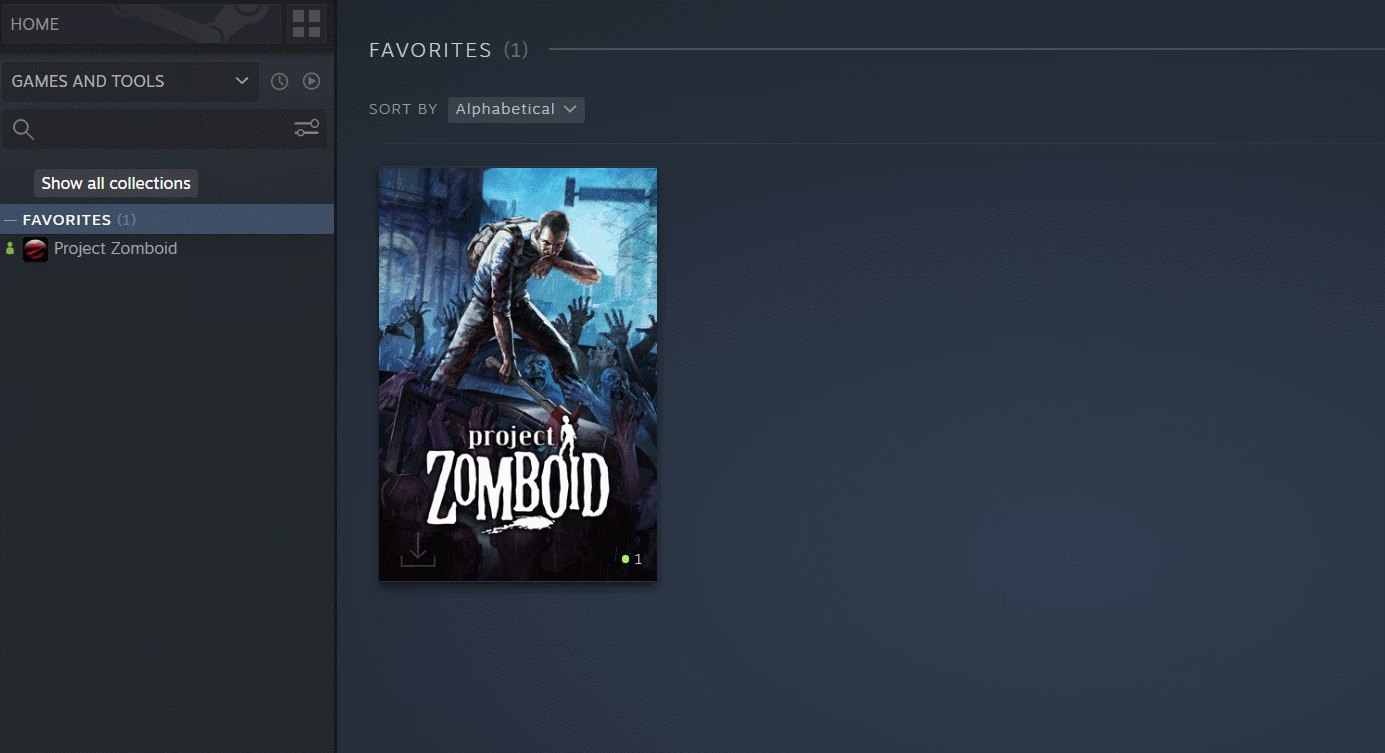
- Abre tu biblioteca de Steam.
- Haz clic derecho sobre "Project Zomboid" y selecciona "Propiedades".
- Ve a la pestaña "Archivos locales".
- Haz clic en el botón "Verificar integridad de los archivos del juego...".
- Espera a que el proceso termine y luego reinicia tu PC.
Soluciones Específicas para Servidores y Multijugador
Si tus problemas ocurren principalmente al intentar alojar o unirte a una partida multijugador, estas soluciones están dirigidas a ti.
Asigna Suficiente Memoria RAM a tu Servidor
Este es, con diferencia, el error más común al alojar una partida. Un servidor de Project Zomboid necesita una cantidad adecuada de memoria RAM para funcionar correctamente. Si no le das suficiente, se volverá inestable y provocará que los jugadores no puedan conectarse o sean expulsados.
- Regla general: Asigna un mínimo de 4 GB de RAM para el servidor.
- Añade memoria por jugador: Por cada amigo que planees invitar, añade unos 200-300 MB de RAM adicionales. Por ejemplo, para un servidor con 3 amigos, deberías asignar al menos 4.6 GB (4000 MB + 3 * 200 MB).
- ¿Cómo se hace? Al crear la configuración de tu servidor desde el menú "Host" del juego, encontrarás una opción para definir la memoria RAM a utilizar. Asegúrate de ajustar este valor antes de iniciar el servidor.
¿Atascado en una Pantalla de Carga Infinita?
Existe un bug conocido que puede dejar a los jugadores en una pantalla de carga negra e infinita al intentar unirse a un servidor. La solución es un poco extraña, pero funcional: forzar el cierre de un proceso específico para "resetear" la conexión.
- Con el juego en la pantalla de carga infinita, abre el Administrador de Tareas (Ctrl + Shift + Esc).
- Busca el proceso "ProjectZomboid64.exe" y haz clic en la flecha para expandirlo.
- Dentro de los subprocesos, encontrarás uno llamado "Zulu Platform x64 Architecture".
- Haz clic derecho sobre él y selecciona "Finalizar tarea".
Esto cerrará el servidor o tu intento de conexión de forma abrupta, pero al volver a intentarlo, el problema suele estar resuelto.
Configura tu Servidor como Público
Si tus amigos no pueden encontrar tu servidor, asegúrate de que no esté configurado como privado. En las opciones del servidor, márcalo como "Público". Si te preocupa que entren extraños, simplemente establece una contraseña segura y compártela únicamente con tus amigos.
Optimizando el Rendimiento para Evitar Crasheos Generales
Si el juego se cierra aleatoriamente incluso en modo de un jugador, prueba estas optimizaciones de sistema.
Ejecuta el Juego y Steam como Administrador
A veces, el juego necesita permisos elevados para funcionar correctamente. Esto evita problemas de acceso a archivos o de configuración de red.
- Busca el archivo .exe de Project Zomboid en su carpeta de instalación.
- Haz clic derecho sobre él, ve a "Propiedades" > "Compatibilidad".
- Marca la casilla "Ejecutar este programa como administrador".
- Haz lo mismo con el acceso directo de Steam.
Cierra Aplicaciones en Segundo Plano y Overlays
Programas como Discord, NVIDIA GeForce Experience, MSI Afterburner o incluso algunos antivirus pueden interferir con el juego. Prueba a desactivar sus funciones de superposición en el juego (overlay) antes de iniciar Project Zomboid. También, cierra cualquier programa innecesario desde el Administrador de Tareas para liberar recursos del sistema.
Ajusta las Opciones de Energía
Windows a veces limita el rendimiento del hardware para ahorrar energía, especialmente en portátiles. Asegúrate de estar usando el plan de alto rendimiento.
- Abre el Panel de Control.
- Ve a "Hardware y sonido" > "Opciones de energía".
- Selecciona el plan de "Alto rendimiento".
Preguntas Frecuentes (FAQ)
- ¿Reinstalar el juego soluciona los problemas?
- Sí, desinstalar y reinstalar el juego puede ser una solución final si nada más funciona. Esto elimina por completo los archivos corruptos y configuraciones erróneas. Sin embargo, prueba primero a verificar la integridad de los archivos, ya que es un proceso mucho más rápido.
- ¿Los mods pueden causar crasheos?
- Absolutamente. Los mods son una causa muy común de inestabilidad, especialmente si están desactualizados o son incompatibles entre sí. Si tienes problemas, intenta desactivar todos los mods. Si el juego funciona, ve activándolos uno por uno para encontrar al culpable.
- ¿Qué hago si ninguna de estas soluciones funciona?
- Si has probado todo lo anterior, te recomendamos visitar los foros oficiales de The Indie Stone o la comunidad de Steam de Project Zomboid. Es posible que estés experimentando un bug nuevo o un problema muy específico donde otros jugadores o los propios desarrolladores puedan ofrecerte ayuda directa.
Conclusión
Los crasheos y errores de servidor en Project Zomboid pueden ser un verdadero dolor de cabeza, pero rara vez son insuperables. Siguiendo esta guía de manera sistemática, desde las comprobaciones básicas hasta las soluciones más específicas, tienes una alta probabilidad de identificar y resolver el problema. Recuerda siempre empezar por lo más sencillo: actualiza tus drivers, verifica los archivos del juego y asegúrate de que tu servidor tenga suficiente memoria. Con un poco de paciencia, estarás de vuelta en el desolado condado de Knox, luchando por tu vida en lugar de luchar contra los errores del juego.
Si quieres conocer otros artículos parecidos a Guía para Arreglar Crasheos en Project Zomboid puedes visitar la categoría Guías.