
17/10/2012
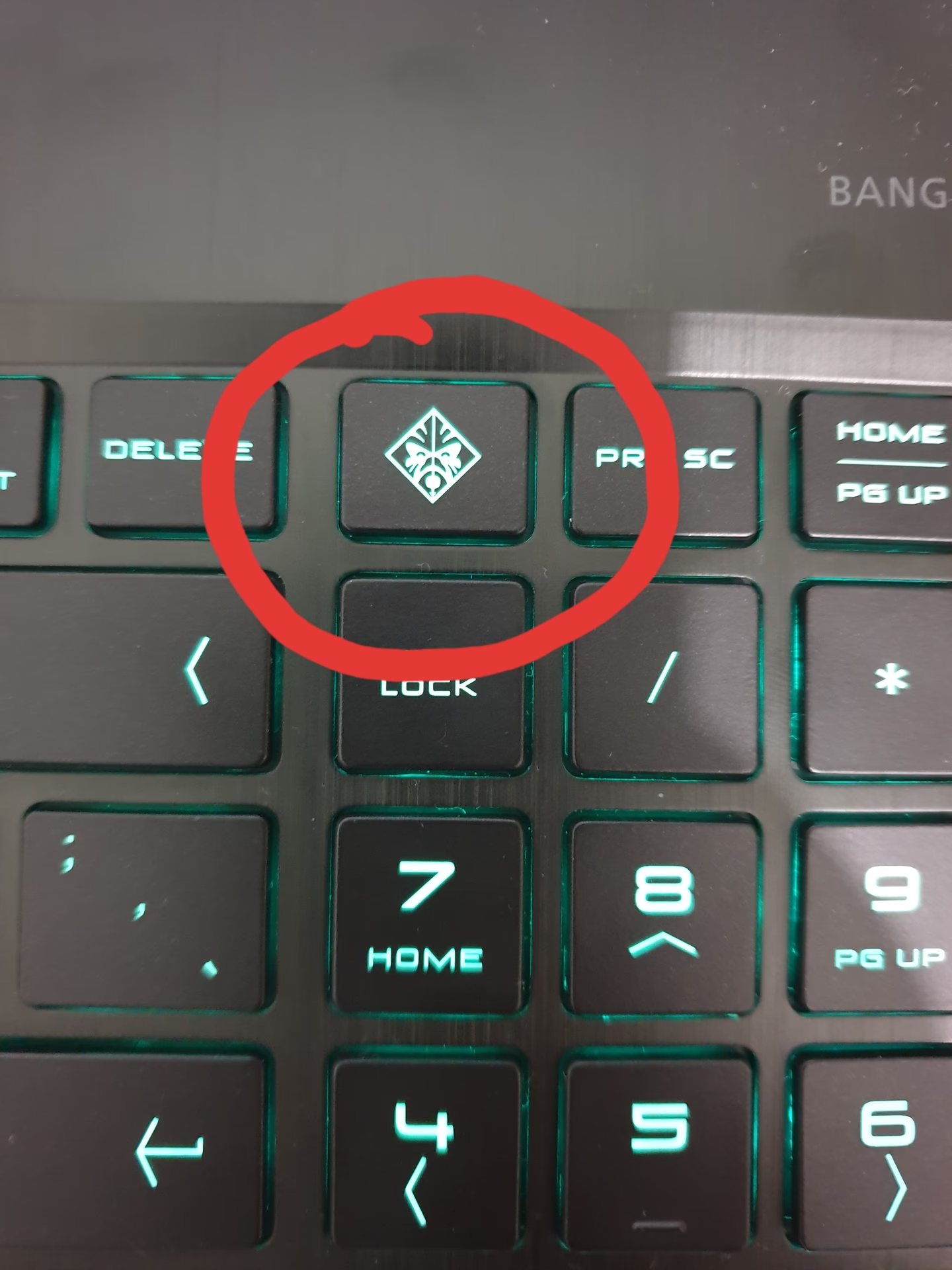
Si eres el orgulloso propietario de un potente equipo HP Omen, sabes que el Omen Gaming Hub (anteriormente conocido como Omen Command Center) es el cerebro de tu máquina. Desde controlar la iluminación RGB hasta ajustar la velocidad de los ventiladores y optimizar el rendimiento, esta herramienta es esencial. Sin embargo, uno de los problemas más frustrantes que pueden surgir es cuando el botón físico dedicado en tu teclado deja de funcionar o la aplicación simplemente no responde. Esta situación puede romper por completo tu experiencia de juego y personalización. Pero no hay necesidad de entrar en pánico; en esta guía exhaustiva, te guiaremos a través de las causas más comunes y las soluciones más efectivas para que recuperes el control total de tu equipo.
¿Por qué falla el Omen Gaming Hub?
Antes de sumergirnos en las soluciones, es útil entender por qué ocurren estos problemas. Generalmente, los fallos del Omen Gaming Hub o de su botón de acceso directo se deben a una de estas razones:
- Software desactualizado: La causa más común. Una versión obsoleta tanto del Gaming Hub como de las utilidades del sistema puede generar conflictos.
- Controladores corruptos o faltantes: El HP System Event Utility es crucial para que los botones físicos se comuniquen con el software. Si está dañado o no está instalado, el botón no funcionará.
- Conflictos de software: Otros programas pueden interferir con el correcto funcionamiento del Omen Gaming Hub.
- Archivos del sistema de Windows dañados: Problemas subyacentes en el sistema operativo pueden afectar a las aplicaciones instaladas.
- BIOS desactualizado: El BIOS gestiona la comunicación entre el hardware y el software a un nivel muy bajo. Una versión antigua puede no ser totalmente compatible con las últimas actualizaciones de software.
Soluciones Paso a Paso para Arreglar el Botón y la Aplicación
Vamos a abordar el problema de forma metódica, comenzando por las soluciones más sencillas y rápidas hasta llegar a las más avanzadas. Te recomendamos seguir los pasos en orden.
1. La Solución Fundamental: Actualizar Todo
La mayoría de las veces, mantener tu sistema actualizado resuelve el problema. Hay tres componentes clave que debes verificar:
- Actualizar Omen Gaming Hub: La aplicación ahora se distribuye y actualiza principalmente a través de la Microsoft Store. Asegúrate de tener la última versión.
- Abre la aplicación 'Microsoft Store' en tu PC.
- Haz clic en 'Biblioteca' en la esquina inferior izquierda.
- Presiona el botón 'Obtener actualizaciones' y espera a que la tienda busque e instale las versiones más recientes de todas tus aplicaciones, incluido el Omen Gaming Hub.
- Actualizar HP System Event Utility: Este es el componente que interpreta las pulsaciones de las teclas de función y botones especiales. Sin él, el botón Omen es solo un trozo de plástico.
- Busca y descarga la última versión desde la página oficial de soporte de HP para tu modelo de portátil o sobremesa. Asegúrate de seleccionar el sistema operativo correcto.
- Actualizar el BIOS: Esta es una medida más delicada, pero a menudo necesaria. Un BIOS desactualizado puede causar todo tipo de problemas de comunicación de hardware.
- Visita la página de soporte de HP, introduce el número de serie de tu producto y busca la sección de BIOS.
- Descarga la última versión y sigue las instrucciones cuidadosamente. Importante: Asegúrate de que tu portátil esté conectado a la corriente durante todo el proceso de actualización del BIOS para evitar daños permanentes.
2. Reinstalación Limpia del Omen Gaming Hub
Si las actualizaciones no funcionaron, el siguiente paso es realizar una reinstalación completa para eliminar cualquier archivo corrupto.
- Desinstalar la aplicación: Ve a 'Configuración' > 'Aplicaciones' > 'Aplicaciones instaladas'. Busca 'Omen Gaming Hub' en la lista, haz clic en los tres puntos y selecciona 'Desinstalar'. Si no lo encuentras ahí, puedes buscar en el antiguo 'Panel de control' > 'Desinstalar un programa'.
- Reiniciar el equipo: Este paso es crucial para asegurar que todos los componentes del programa se eliminen correctamente. No te lo saltes.
- Reinstalar desde la Microsoft Store: Abre la Microsoft Store, busca 'Omen Gaming Hub' y haz clic en 'Instalar'. Esto te garantizará tener la versión más reciente y estable.
3. Verificación y Reparación de Archivos del Sistema
A veces, el problema no está en la aplicación de Omen, sino en el propio Windows. Afortunadamente, Windows incluye herramientas para diagnosticar y reparar estos problemas.
- Abre el menú de inicio y escribe 'cmd'.
- Haz clic derecho en 'Símbolo del sistema' y selecciona 'Ejecutar como administrador'.
- En la ventana negra que aparece, escribe el siguiente comando y presiona Enter:
sfc /scannow - Espera a que el proceso termine. El Comprobador de archivos de sistema (SFC) buscará archivos corruptos de Windows y tratará de repararlos.
- Si SFC encuentra errores pero no puede repararlos, o si no encuentra nada pero el problema persiste, ejecuta el siguiente comando:
dism.exe /Online /Cleanup-image /Restorehealth - Esta herramienta (DISM) utiliza Windows Update para reemplazar archivos dañados. Puede tardar varios minutos. Una vez finalizado, reinicia tu PC.
Tabla Comparativa de Soluciones
Para que tengas una referencia rápida, aquí tienes una tabla que resume los problemas y sus soluciones más probables.
| Problema Detectado | Solución Principal | Nivel de Dificultad |
|---|---|---|
| El botón físico de Omen no hace nada. | Actualizar o reinstalar HP System Event Utility. | Bajo |
| La aplicación Omen Gaming Hub no se abre o se cierra sola. | Actualizar la app desde la Microsoft Store o realizar una reinstalación limpia. | Bajo |
| Bajo rendimiento en juegos después de un tiempo. | Asegurarse de tener la última versión del Gaming Hub (versiones antiguas tenían este bug). | Bajo |
| El problema persiste después de reinstalar. | Ejecutar los comandos SFC y DISM, y considerar una actualización del BIOS. | Medio-Alto |
Preguntas Frecuentes (FAQ)
¿Qué pasa si desinstalo el Omen Gaming Hub?
Tu ordenador seguirá funcionando perfectamente para tareas cotidianas y juegos. Sin embargo, perderás el acceso a todas las funciones de personalización y monitorización específicas de Omen: control de la iluminación del teclado y chasis, perfiles de rendimiento (Eco, Equilibrado, Rendimiento), control de la velocidad de los ventiladores, y la monitorización de temperaturas y uso del sistema.
¿Es realmente necesario tener el Omen Gaming Hub instalado?
No es estrictamente necesario para que el PC funcione, pero sí es indispensable si quieres aprovechar al máximo las características de hardware por las que pagaste. Sin él, tu equipo Omen es funcionalmente un portátil o sobremesa genérico de altas prestaciones, pero sin su ecosistema de personalización.
¿Por qué mi rendimiento en juegos empeora si tengo el Omen Gaming Hub abierto?
Este era un problema conocido en versiones antiguas del software (anteriores a la 4.0.32.0). El programa podía consumir recursos en segundo plano de manera ineficiente, especialmente durante sesiones de juego prolongadas. La solución definitiva y confirmada es simplemente actualizar a la última versión disponible en la Microsoft Store, donde estos bugs de rendimiento han sido corregidos.
No encuentro 'Omen Command Center' para desinstalarlo, ¿por qué?
HP ha renombrado la aplicación. Ahora se llama 'Omen Gaming Hub'. Busca este nuevo nombre en tu lista de aplicaciones instaladas. Si aun así no aparece, es posible que la desinstalación anterior no se completara correctamente o que nunca se instalara. En ese caso, procede directamente a instalarlo desde la Microsoft Store.
Conclusión
Enfrentarse a un problema con el Omen Gaming Hub puede ser desalentador, especialmente cuando afecta a una función tan directa como su botón de acceso. Sin embargo, en la gran mayoría de los casos, la solución se encuentra en un proceso metódico de actualización y, si es necesario, de reinstalación. Siguiendo los pasos descritos en esta guía, desde las actualizaciones esenciales hasta las reparaciones del sistema, tienes todas las herramientas para diagnosticar y solucionar el problema por ti mismo. Mantén tu software, controladores y BIOS al día, y tu centro de comando Omen volverá a ser el poderoso aliado que debe ser para tus sesiones de juego.
Si quieres conocer otros artículos parecidos a Solución: Botón de Omen Gaming Hub no Funciona puedes visitar la categoría Juegos.