
12/09/2008
Si eres el orgulloso propietario de un ordenador de la serie OMEN de HP, es muy probable que te hayas topado con un proceso llamado OmenCommandCenterBackground.exe en tu administrador de tareas. Para muchos, este nombre es un misterio: ¿Es un virus? ¿Consume demasiados recursos? ¿Puedo eliminarlo? Esta guía completa está diseñada para resolver todas tus dudas, desde entender su función esencial hasta la a veces frustrante tarea de reinstalarlo. Sumérgete con nosotros en el corazón del ecosistema OMEN y aprende a dominarlo.
- ¿Qué es Exactamente OmenCommandCenterBackground.exe?
- OMEN Gaming Hub: El Cerebro de tu Máquina de Juegos
- Problemas Comunes y Cómo Solucionarlos
- La Odisea de la Reinstalación: ¿Dónde Encontrar el OMEN Gaming Hub?
- Tabla Comparativa: ¿Mantener o Desinstalar el OMEN Gaming Hub?
- Preguntas Frecuentes (FAQ)
- Conclusión
¿Qué es Exactamente OmenCommandCenterBackground.exe?
En pocas palabras, OmenCommandCenterBackground.exe es un archivo ejecutable legítimo y una parte fundamental del software OMEN Gaming Hub (anteriormente conocido como OMEN Command Center). Este programa, desarrollado por HP, es el centro neurálgico para la personalización y optimización de tu equipo gaming OMEN. El proceso en segundo plano (background) es el motor que permite que muchas de las funcionalidades del Hub operen de manera continua y fluida, incluso cuando no tienes la ventana del programa abierta.
Este archivo se encuentra típicamente en un directorio dentro de las aplicaciones de Windows, algo similar a esto:
C:\Program Files\WindowsApps\AD2F1837.OMENCommandCenter_..._x64__v10z8vjag6ke6\win32
Su función principal es mantener activas las configuraciones personalizadas y monitorizar el sistema en tiempo real. Sin este proceso, muchas de las características que hacen especial a un PC OMEN simplemente no funcionarían correctamente.
OMEN Gaming Hub: El Cerebro de tu Máquina de Juegos
Para entender la importancia del proceso en segundo plano, primero debemos apreciar todo lo que el OMEN Gaming Hub ofrece. No es solo un programa más; es una suite de herramientas diseñada para que exprimas hasta la última gota de rendimiento de tu hardware.
Funciones Clave del OMEN Gaming Hub:
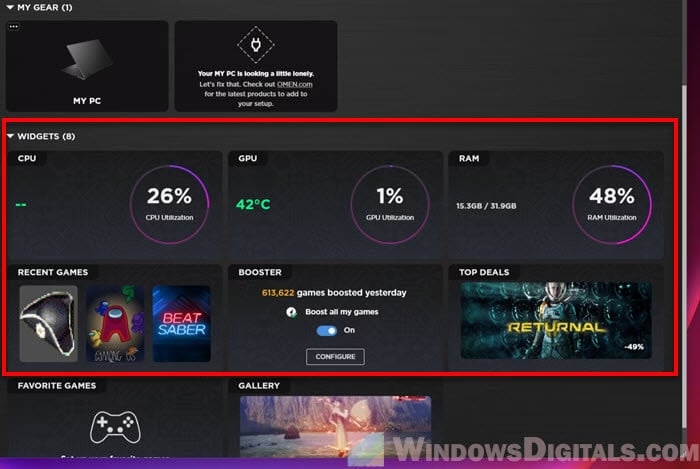
- System Vitals (Signos Vitales del Sistema): Un panel de control que te muestra en tiempo real la temperatura de tu CPU y GPU, su uso, la velocidad de la RAM y otros datos críticos. Esencial para saber si tu sistema está operando en condiciones óptimas durante largas sesiones de juego.
- Control de Rendimiento y Overclocking: Permite a los usuarios cambiar entre diferentes modos de rendimiento. Desde un modo silencioso para trabajar hasta un modo de máximo rendimiento para jugar, ajustando la velocidad de los ventiladores y el consumo de energía. En algunos modelos, incluso ofrece herramientas de overclocking simplificado para usuarios avanzados.
- Network Booster (Optimizador de Red): Esta función prioriza el tráfico de datos de tus juegos sobre otras aplicaciones. En la práctica, esto puede reducir el lag y mejorar la estabilidad de tu conexión en partidas online, asignando el ancho debanda a lo que realmente importa.
- Control de Iluminación (Light Studio): Si tu equipo OMEN tiene iluminación RGB, desde aquí puedes personalizarla. Te permite crear perfiles de iluminación complejos, sincronizar efectos entre diferentes dispositivos (teclado, ratón, torre) y darle a tu setup un aspecto único.
- Game Stream (Transmisión de Juegos): Te permite transmitir tus partidas desde tu PC OMEN a otros dispositivos, para que puedas jugar desde cualquier lugar de tu casa.
Como puedes ver, OmenCommandCenterBackground.exe es el hilo conductor que conecta todas estas potentes herramientas, asegurando que tus perfiles de iluminación, curvas de ventilador y prioridades de red se apliquen constantemente.
Problemas Comunes y Cómo Solucionarlos
Aunque es un software esencial, no está exento de problemas. Algunos usuarios reportan que OmenCommandCenterBackground.exe causa un alto uso de la CPU, ralentizaciones o incluso cuelgues del sistema.
Alto Consumo de CPU
Un pico ocasional en el uso de la CPU es normal, pero si el proceso consume constantemente un alto porcentaje de tus recursos, algo no va bien. Aquí tienes algunos pasos a seguir:
- Actualiza el OMEN Gaming Hub: La causa más común es un bug en una versión antigua del software. Asegúrate de tener la última versión instalada desde la Microsoft Store.
- Revisa si hay conflictos de software: Otros programas de monitorización o control de hardware (como MSI Afterburner o NZXT CAM) pueden entrar en conflicto. Intenta desactivarlos temporalmente para ver si el problema se resuelve.
- Reinstala el software: A veces, una instalación corrupta es la culpable. Desinstalar completamente el OMEN Gaming Hub y volver a instalarlo desde cero puede solucionar el problema.
¿Podría ser un Virus?
Es muy poco probable que el archivo legítimo sea un virus. Sin embargo, es una táctica común que el malware se disfrace usando nombres de procesos conocidos para pasar desapercibido. Para estar seguro:
- Verifica la ubicación del archivo: Haz clic derecho en el proceso en el Administrador de Tareas y selecciona "Abrir ubicación del archivo". Si no te lleva a la carpeta de WindowsApps mencionada anteriormente, sospecha.
- Realiza un análisis completo: Utiliza tu software antivirus de confianza para realizar un escaneo profundo del sistema. Un buen antivirus debería detectar cualquier impostor.
La Odisea de la Reinstalación: ¿Dónde Encontrar el OMEN Gaming Hub?
Aquí es donde muchos usuarios se sienten frustrados. Tras una reinstalación limpia de Windows, encontrar el software puede convertirse en una auténtica búsqueda del tesoro. Contrario a la lógica, a menudo no se encuentra en la página de soporte y drivers de tu modelo de portátil o sobremesa HP.
Muchos usuarios reportan que en dicha página solo encuentran un paquete llamado "HP OMEN Command Center SDK", el cual puede instalar drivers incorrectos o servicios que fallan, causando más problemas que soluciones.
La forma correcta y más fiable de obtener el software es a través de la Microsoft Store. HP ha centralizado su distribución en esta plataforma para asegurar que todos los usuarios reciban la versión más reciente y estable. Sin embargo, incluso aquí hay un truco: a veces, buscarlo manualmente en la tienda no arroja el resultado correcto. Si tienes problemas para encontrarlo, busca específicamente "OMEN Gaming Hub". Esta es la fuente oficial y debería instalar la versión completa y funcional sin los problemas de los paquetes SDK obsoletos.
Tabla Comparativa: ¿Mantener o Desinstalar el OMEN Gaming Hub?
Si todavía tienes dudas sobre si necesitas este software, esta tabla puede ayudarte a decidir.
| Ventajas de Mantenerlo | Razones para Desinstalarlo |
|---|---|
| Acceso completo a la personalización de hardware (ventiladores, rendimiento). | Soluciona problemas persistentes de alto consumo de CPU o inestabilidad. |
| Control total sobre la iluminación RGB de tu equipo y periféricos. | Prefieres una experiencia de software más minimalista, sin programas adicionales en segundo plano. |
| Monitorización en tiempo real de las temperaturas y el uso del sistema. | No utilizas ninguna de sus funciones de personalización y solo quieres jugar. |
| Funciones extra como el Network Booster y el Game Stream. | Utilizas otras herramientas de terceros para monitorizar y controlar tu hardware. |
Preguntas Frecuentes (FAQ)
¿Puedo simplemente finalizar el proceso OmenCommandCenterBackground.exe desde el Administrador de Tareas?
Sí, puedes hacerlo, pero es una solución temporal. El proceso probablemente se reiniciará automáticamente o la próxima vez que inicies el sistema. Además, al hacerlo, las funciones del OMEN Gaming Hub dejarán de funcionar hasta que se reinicie.
Si lo desinstalo, ¿mi ordenador funcionará peor?
No necesariamente. Tu ordenador funcionará con los perfiles de rendimiento y ventilación predeterminados de Windows. No podrás acceder a los modos de alto rendimiento de OMEN ni personalizar la iluminación, pero los componentes principales (CPU, GPU, RAM) seguirán funcionando con normalidad.
¿OMEN Gaming Hub es gratuito?
Sí, es un software completamente gratuito que viene preinstalado en los equipos OMEN y está disponible para su descarga sin coste desde la Microsoft Store.
¿Por qué HP lo hace tan difícil de encontrar fuera de la Microsoft Store?
La razón principal es el control de versiones y la facilidad de actualización. Al centralizarlo en la tienda de Microsoft, HP se asegura de que los usuarios puedan recibir actualizaciones automáticas y que todos ejecuten la misma versión estable, reduciendo problemas de fragmentación y compatibilidad.
Conclusión
El proceso OmenCommandCenterBackground.exe no es un enemigo a temer, sino un aliado indispensable para cualquier usuario de un PC OMEN que quiera sacar el máximo partido a su inversión. Es el motor silencioso detrás de una potente suite de personalización y optimización. Si bien puede presentar problemas ocasionales, estos suelen tener solución a través de una simple actualización o reinstalación desde la fuente correcta: la Microsoft Store. Entender su función te da el poder no solo de solucionar problemas, sino de transformar tu máquina de juegos en una experiencia verdaderamente personalizada y de alto rendimiento.
Si quieres conocer otros artículos parecidos a OMEN Command Center: La Guía Definitiva puedes visitar la categoría Juegos.