
26/06/2010
Virtual Desktop se ha consolidado como una herramienta casi indispensable para los entusiastas de la realidad virtual que poseen visores autónomos como los de la serie Meta Quest o Pico. Su promesa es simple pero poderosa: liberar tu experiencia de PC VR de los cables, permitiéndote jugar a títulos de alta gama de SteamVR o de la tienda de Rift en cualquier lugar de tu casa con una buena conexión Wi-Fi. Sin embargo, para que esta magia funcione sin problemas, es absolutamente crucial mantener la aplicación actualizada. A menudo, los usuarios se preguntan cuál es la última versión y cómo asegurarse de que la tienen instalada. Este artículo no solo responderá a esa pregunta, sino que te guiará a través de todo el proceso de actualización, optimización y resolución de problemas comunes para que saques el máximo partido a tu configuración inalámbrica.
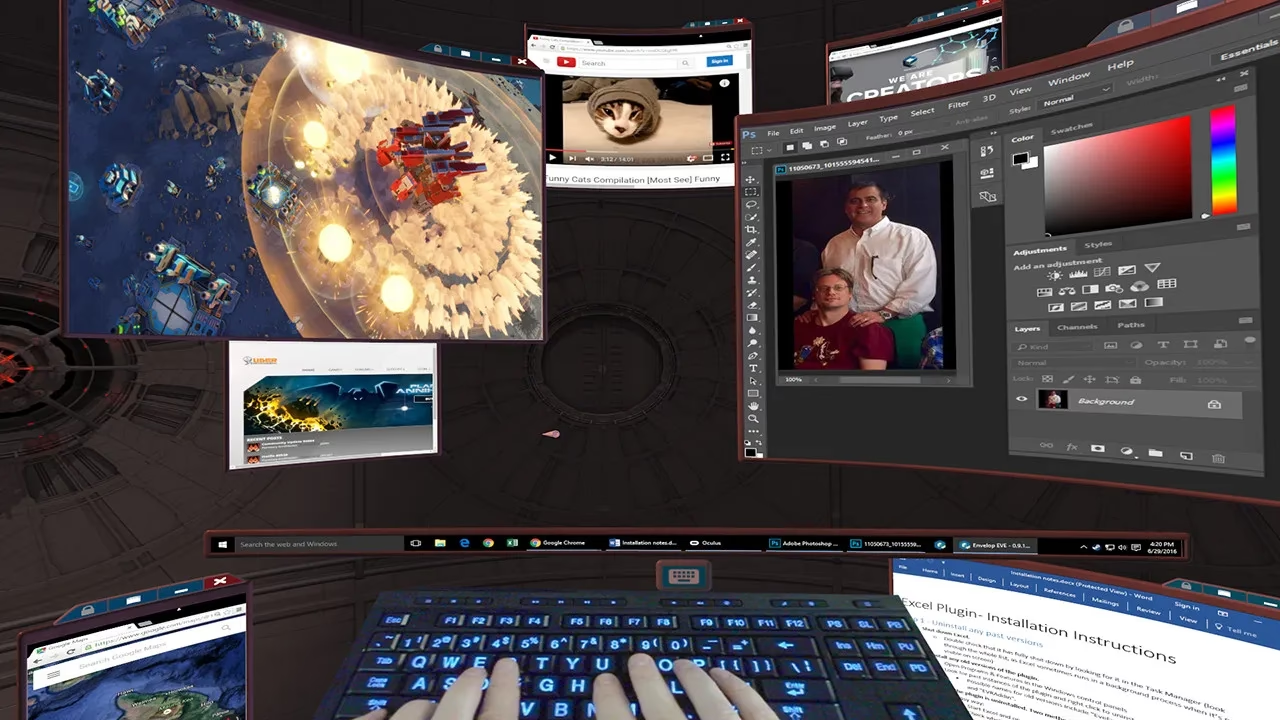
¿Qué es exactamente Virtual Desktop y por qué es tan importante?
En su núcleo, Virtual Desktop es una aplicación que transmite la pantalla de tu ordenador a tus gafas de realidad virtual a través de tu red local. Pero es mucho más que un simple monitor virtual. Su desarrollador, Guy Godin, la ha optimizado meticulosamente para ofrecer una transmisión de juegos de PC VR con una latencia increíblemente baja. Esto significa que el tiempo que transcurre desde que mueves la cabeza o las manos hasta que ves ese movimiento reflejado en el juego es mínimo, creando una experiencia inmersiva y cómoda, libre de mareos.
La aplicación consta de dos partes fundamentales:
- La aplicación cliente: Se compra e instala en tus gafas de realidad virtual desde su tienda oficial (por ejemplo, la Meta Quest Store o la Pico Store).
- La aplicación Streamer: Es un software gratuito que se instala en tu PC con Windows y se encarga de capturar y enviar la imagen a tus gafas.
Ambos componentes deben estar actualizados y ser compatibles entre sí para funcionar correctamente. Una versión desactualizada en cualquiera de los dos extremos puede provocar problemas de conexión, bajo rendimiento o la ausencia de nuevas funcionalidades.
La importancia de mantener Virtual Desktop actualizado
El desarrollo de Virtual Desktop es constante. Cada nueva versión no es un simple capricho; trae consigo mejoras tangibles que pueden transformar tu experiencia de juego. Ignorar las actualizaciones significa perderse de:
- Mejoras de rendimiento: Optimizaciones en los códecs de video (como H.264+, HEVC, e incluso el más reciente AV1), reducción de la latencia y un uso más eficiente de los recursos de tu PC y tus gafas.
- Nuevas funcionalidades: Con el tiempo se han añadido características revolucionarias como Synchronous Spacewarp (SSW), que ayuda a suavizar el rendimiento cuando los fotogramas por segundo bajan, nuevos entornos virtuales, o soporte para resoluciones más altas.
- Corrección de errores (Bug Fixes): Soluciona problemas de compatibilidad con juegos específicos, drivers de tarjetas gráficas o actualizaciones del sistema operativo del visor.
- Mayor compatibilidad: Soporte para nuevo hardware, como las últimas tarjetas gráficas o los modelos más recientes de gafas de realidad virtual.
¿Cómo saber cuál es la última versión y cómo actualizar?
Dado que las versiones cambian constantemente, en lugar de dar un número de versión específico que quedará obsoleto (como el 1.16.2.0 mencionado en el pasado), te enseñaremos el método para saber siempre cuál es la última y cómo obtenerla.
Actualizar la aplicación en tus gafas (Meta Quest, Pico)
El método principal y más sencillo es a través de la tienda oficial de tu dispositivo. Las actualizaciones suelen ser automáticas, pero puedes forzar una verificación manual:
- Enciende tus gafas y asegúrate de que están conectadas a Internet.
- Abre tu Biblioteca de aplicaciones.
- Busca "Virtual Desktop". Si hay una actualización disponible, normalmente verás un botón de "Actualizar" junto a la aplicación. Si solo ves "Iniciar", significa que ya tienes la última versión disponible en la tienda.
- Puedes visitar la página de la tienda de Virtual Desktop y allí también se indicará si hay una actualización pendiente.
Una nota sobre SideQuest
En los primeros días de las Oculus Quest, era necesario instalar un parche a través de una herramienta llamada SideQuest para desbloquear la funcionalidad de streaming de PC VR. Esto ya no es necesario. La versión oficial comprada en la Meta Quest Store incluye toda la funcionalidad de forma nativa. El proceso de conectar las gafas por cable al PC y usar SideQuest para parchear la app es un método obsoleto que ya no se debe seguir para este propósito.
Actualizar la aplicación Streamer en tu PC
Este paso es igual de importante. De nada sirve tener la app de las gafas actualizada si el programa del PC es antiguo.
- Ve a la página web oficial de Virtual Desktop (vrdesktop.net).
- En la página principal, encontrarás siempre el enlace de descarga a la última versión de la aplicación "Streamer".
- Descarga el instalador y ejecútalo en tu PC. No necesitas desinstalar la versión anterior; el nuevo instalador la sobrescribirá y actualizará todos los archivos necesarios.
- Una vez instalado, abre la aplicación Streamer. Introduce tu nombre de usuario de Oculus/Meta/Pico para que las gafas puedan encontrar tu PC en la red.
Comparativa: Virtual Desktop vs. Alternativas Gratuitas
Es justo preguntarse si vale la pena pagar por Virtual Desktop cuando existen alternativas gratuitas como Air Link (de Meta) y Steam Link. Aquí tienes una tabla comparativa para ayudarte a decidir.
| Característica | Virtual Desktop | Meta Air Link | Steam Link |
|---|---|---|---|
| Coste | De pago (compra única) | Gratis (integrado en Quest) | Gratis (app en la tienda) |
| Facilidad de uso | Muy sencillo. Abrir y conectar. | Requiere activación en la app de PC y en las gafas. A veces la conexión falla. | Sencillo, enfocado en el ecosistema Steam. |
| Personalización | Extensa (bitrate, códec, SSW, gamma, etc.) | Limitada (bitrate dinámico o fijo) | Moderada. |
| Rendimiento | Considerado el mejor por muchos, especialmente en redes no ideales. Excelente latencia. | Muy bueno en condiciones óptimas, pero puede ser más sensible a la red. | Buen rendimiento, optimizado para juegos de SteamVR. |
| Compatibilidad | Funciona en Meta Quest, Pico, Vive XR Elite, etc. | Solo para visores de Meta. | Funciona en múltiples plataformas, incluyendo Meta Quest. |
Consejos para una experiencia óptima
Tener la última versión es solo el primer paso. Para disfrutar de una experiencia de PC VR inalámbrica fluida, sigue estos consejos:
- Tu PC debe estar conectado por cable Ethernet al router. Este es el consejo más importante. No uses Wi-Fi en tu PC.
- Usa un buen router. Un router compatible con Wi-Fi 6 o Wi-Fi 6E es ideal. Como mínimo, asegúrate de que tus gafas están conectadas a la banda de 5 GHz de tu router, no a la de 2.4 GHz.
- Mantén la cercanía. Intenta jugar en la misma habitación donde se encuentra el router para tener la señal más fuerte y estable posible.
- Optimiza los ajustes. Dentro de Virtual Desktop, en la pestaña "Streaming", puedes ajustar el "VR Bitrate". Un valor más alto mejora la calidad de imagen pero exige más a tu red. Experimenta para encontrar el equilibrio perfecto para tu configuración. También puedes cambiar el códec de video; si tienes una tarjeta gráfica potente y reciente (NVIDIA RTX 4000 o AMD RX 7000), prueba el códec AV1 para una mayor eficiencia.
Preguntas Frecuentes (FAQ)
¿Necesito SideQuest para usar Virtual Desktop hoy en día?
No. Para la función principal de jugar a juegos de PC VR, la versión que compras en la tienda oficial de tus gafas (por ejemplo, la Meta Quest Store) es todo lo que necesitas, junto con la aplicación Streamer gratuita en tu PC.
¿Por qué mi conexión es lenta o se corta?
La causa más común es una configuración de red deficiente. Asegúrate de que tu PC esté conectado por cable Ethernet a un router de 5 GHz o Wi-Fi 6, y que tus gafas estén conectadas a esa misma red de 5 GHz, preferiblemente en la misma habitación que el router.
¿La versión del PC y la de las gafas deben ser exactamente la misma?
Sí, es lo más recomendable. El desarrollador se asegura de que la última versión del Streamer y de la aplicación cliente sean totalmente compatibles. Tener versiones muy dispares puede causar problemas de conexión o errores inesperados.
¿Virtual Desktop consume muchos recursos del PC?
Virtual Desktop en sí es muy ligero. El consumo de recursos vendrá del juego de PC VR que estés ejecutando. Sin embargo, el proceso de codificar el video para transmitirlo sí utiliza una parte de tu tarjeta gráfica. Las tarjetas gráficas modernas tienen codificadores de hardware dedicados (NVENC en NVIDIA y VCN en AMD) que manejan esta tarea de manera muy eficiente sin impactar apenas en el rendimiento del juego.
Si quieres conocer otros artículos parecidos a Virtual Desktop: Guía para Actualizar y Optimizar puedes visitar la categoría Guías.