
02/01/2008
Para cualquier streamer, el equilibrio entre el rendimiento del juego y la calidad de la transmisión es el santo grial. Es una batalla constante donde cada fotograma por segundo (FPS) cuenta. Cuando transmites usando la codificación por software tradicional (x264), tu procesador (CPU) tiene que hacer un doble trabajo: ejecutar el juego y, al mismo tiempo, comprimir cada fotograma de vídeo para enviarlo a plataformas como Twitch o YouTube. Esto a menudo resulta en una caída de rendimiento, tirones en el juego y una experiencia frustrante. Aquí es donde entra en juego una tecnología revolucionaria que muchos jugadores con procesadores Intel ya tienen sin saberlo: Intel QuickSync Video. En esta guía definitiva, te mostraremos qué es, cómo funciona y, lo más importante, cómo activarlo y configurarlo en OBS Studio para llevar tus streams al siguiente nivel.
- ¿Qué es Exactamente Intel QuickSync?
- Ventajas y Desventajas de Usar QuickSync
- Guía Paso a Paso para Activar QuickSync H.264 en OBS
- Configuración Óptima de QuickSync en OBS
- Tabla Comparativa de Codificadores en OBS
- Preguntas Frecuentes (FAQ)
- P: ¿Por qué no me aparece la opción "QuickSync H.264" en OBS?
- P: ¿Es QuickSync mejor que el codificador NVENC de NVIDIA?
- P: Mi stream se ve pixelado o con bloques al usar QuickSync, ¿cómo lo soluciono?
- P: ¿Necesito conectar un monitor a la salida de video de mi placa base para que funcione QuickSync?
¿Qué es Exactamente Intel QuickSync?
Intel QuickSync Video (QSV) es una tecnología de codificación y decodificación de video por hardware integrada directamente en la GPU (iGPU) de la mayoría de los procesadores Intel Core desde la generación Sandy Bridge (2ª generación) en adelante. Piensa en ello como un pequeño coprocesador especializado exclusivamente en tareas de video. En lugar de que los núcleos principales de tu CPU se encarguen de la pesada tarea de la codificación H.264, esta tarea se delega a este circuito dedicado en la iGPU. ¿El resultado? Una liberación masiva de los recursos de tu CPU, que ahora pueden dedicarse por completo a lo que más importa: ofrecerte el máximo rendimiento en tus juegos.
Mientras tu juego utiliza tu tarjeta gráfica dedicada (NVIDIA o AMD), la gráfica integrada de tu procesador Intel suele estar inactiva. QuickSync aprovecha este componente que de otro modo estaría sin uso, convirtiéndolo en un potente aliado para tu transmisión.
Ventajas y Desventajas de Usar QuickSync
Como toda tecnología, QuickSync tiene sus pros y sus contras. Es crucial entenderlos para decidir si es la opción adecuada para ti.
Ventajas Principales
- Impacto Mínimo en el Rendimiento: Esta es su mayor ventaja. Al liberar a la CPU de la carga de codificación, la pérdida de FPS en el juego es casi nula. Podrás jugar y transmitir títulos exigentes sin sentir que tu PC se ahoga.
- Ideal para Setups de un solo PC: Es la solución perfecta para streamers que no tienen un segundo PC dedicado a la transmisión. Permite una experiencia fluida de juego y stream desde una única máquina.
- Eficiencia Energética: Al ser un hardware dedicado, consume mucha menos energía que usar los núcleos de la CPU a pleno rendimiento para la misma tarea.
Posibles Desventajas
- Calidad de Imagen vs. x264: Históricamente, a bitrates bajos, la codificación por software (x264) ofrecía una calidad de imagen ligeramente superior. QuickSync necesita un bitrate (tasa de bits) más alto para igualar la calidad visual de x264. Sin embargo, las versiones más recientes de QuickSync han mejorado drásticamente y esta brecha es cada vez menor.
- Dependencia del Bitrate: La calidad de tu stream con QuickSync dependerá en gran medida de tu velocidad de subida de internet. Si no puedes permitirte un bitrate de al menos 4500-6000 kbps para 1080p, es posible que la imagen se vea más pixelada en escenas de mucho movimiento.
- Requisitos de Activación: Requiere que la gráfica integrada de Intel esté activada en la BIOS, lo que a veces puede ser un paso extra que algunos usuarios olvidan.
Guía Paso a Paso para Activar QuickSync H.264 en OBS
¿Convencido? ¡Perfecto! Vamos a ponerlo en marcha. Sigue estos pasos cuidadosamente para asegurarte de que todo funcione correctamente.
Paso 1: Verificación y Requisitos Previos
- Comprueba tu CPU: Asegúrate de tener un procesador Intel Core de 2ª generación o superior que no sea de la serie "F" o "KF" (estas series a menudo carecen de gráficos integrados). Puedes verificar las especificaciones de tu CPU en la web de Intel.
- Activa la iGPU en la BIOS/UEFI: Reinicia tu ordenador y entra en la BIOS (normalmente pulsando Supr, F2, o F12). Busca una opción llamada "Internal Graphics", "IGPU Multi-Monitor" o similar y asegúrate de que esté en "Enabled" o "Activado". Esto es fundamental.
- Instala los Drivers de Intel: Visita el centro de descargas de Intel y descarga e instala los últimos controladores para los gráficos de tu procesador. Windows Update no siempre instala la versión más reciente.
Paso 2: Configuración en OBS Studio
Con los preparativos listos, es hora de configurar OBS.
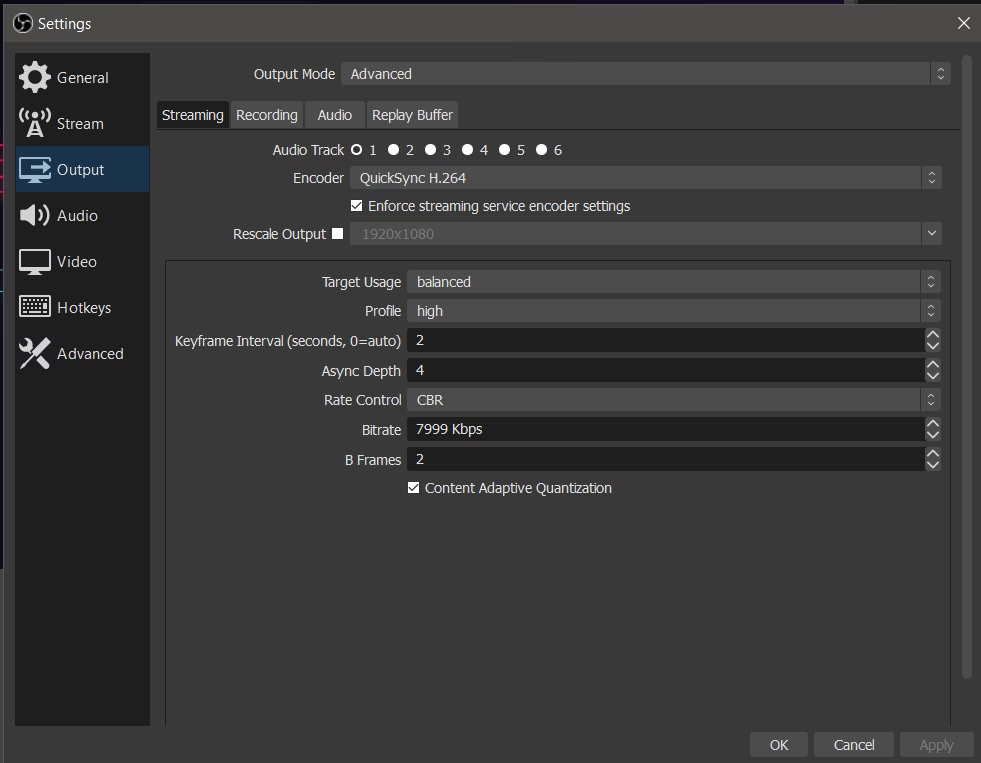
- Abre OBS Studio y ve a Archivo > Ajustes.
- En el menú de la izquierda, selecciona la pestaña "Salida".
- En la parte superior, cambia el "Modo de salida" a "Avanzado". Esto te dará acceso a todas las opciones que necesitamos.
- Haz clic en la pestaña "Emisión" (o "Grabación" si lo quieres para grabar).
- Busca la opción "Codificador". Despliega el menú y selecciona "QuickSync H.264". Si no aparece, vuelve al Paso 1 y asegúrate de que la iGPU está activada y los drivers están instalados.
¡Listo! Ya has activado el codificador. Ahora toca la parte más importante: la configuración fina para obtener la mejor calidad y rendimiento.
Configuración Óptima de QuickSync en OBS
Estos ajustes son un excelente punto de partida para streaming de alta calidad. Recuerda que puedes ajustarlos según la potencia de tu PC y tu velocidad de internet.
- Uso de destino (Target Usage): Este ajuste equilibra calidad y rendimiento. Un buen punto de partida es "quality" o "balanced". Si experimentas problemas, puedes bajarlo a "speed".
- Perfil (Profile): Déjalo en "high" para la mejor compatibilidad y calidad.
- Intervalo de Keyframes: Para plataformas como Twitch, ajústalo a 2 segundos.
- Control de la frecuencia (Rate Control): Para streaming, siempre debe ser CBR (Constant Bitrate). Esto asegura un flujo de datos estable a la plataforma, evitando problemas de buffering para tus espectadores.
- Tasa de bits (Bitrate): ¡El ajuste más importante para la calidad! Depende de tu velocidad de subida. Aquí tienes una guía:
- Streaming a 720p 60fps: 4500 - 6000 kbps
- Streaming a 1080p 60fps: 6000 - 8000 kbps
Nunca uses más del 80% de tu velocidad de subida estable.
- Latencia (Latency): Puedes probar con "normal" o "low" si buscas menor retardo.
- Fotogramas B (B-frames): Un valor de 2 es un buen estándar para H.264.
Tabla Comparativa de Codificadores en OBS
Para que tengas una visión más clara, aquí comparamos los tres codificadores más populares que encontrarás en OBS.
| Característica | x264 (CPU) | NVENC (NVIDIA GPU) | QuickSync (Intel iGPU) |
|---|---|---|---|
| Uso de Recursos | Muy alto en CPU | Muy bajo (usa chip dedicado en la GPU) | Casi nulo en CPU (usa iGPU) |
| Calidad a Bajo Bitrate | La mejor | Excelente (especialmente en RTX) | Buena, pero necesita más bitrate |
| Impacto en FPS del Juego | Alto | Muy bajo | Prácticamente nulo |
| Mejor Caso de Uso | PC dedicado para streaming o CPUs muy potentes (ej. Ryzen 9 / Core i9) | Streaming desde un solo PC con tarjeta gráfica NVIDIA (GTX 1650 Super o superior) | Streaming desde un solo PC con CPU Intel compatible, para maximizar los FPS del juego. |
Preguntas Frecuentes (FAQ)
P: ¿Por qué no me aparece la opción "QuickSync H.264" en OBS?
R: Las causas más comunes son: 1) Tu CPU Intel no tiene gráficos integrados (serie F). 2) La gráfica integrada está deshabilitada en la BIOS de tu placa base. 3) No tienes instalados los últimos drivers de gráficos de Intel desde su web oficial.
P: ¿Es QuickSync mejor que el codificador NVENC de NVIDIA?
R: Generalmente, el codificador NVENC de las tarjetas NVIDIA más modernas (series RTX 20, 30 y 40) se considera el estándar de oro en cuanto a calidad de imagen para la codificación por hardware. Sin embargo, las últimas generaciones de QuickSync han mejorado enormemente y son una alternativa fantástica y muy competitiva. Si tienes una GPU NVIDIA moderna, usa NVENC. Si no, o si quieres liberar el 100% de tu GPU dedicada para el juego, QuickSync es tu mejor opción.
P: Mi stream se ve pixelado o con bloques al usar QuickSync, ¿cómo lo soluciono?
R: Esto casi siempre se debe a un bitrate insuficiente para la resolución y los FPS que estás transmitiendo. La solución principal es aumentar el bitrate (si tu conexión a internet lo permite). También puedes probar a cambiar el "Uso de destino" a un preset de mayor calidad como "quality".
P: ¿Necesito conectar un monitor a la salida de video de mi placa base para que funcione QuickSync?
R: En el pasado, esto era un truco común para forzar al sistema a mantener activa la iGPU. Sin embargo, en versiones modernas de Windows 10 y 11, esto ya no es necesario. Con tener la iGPU activada en la BIOS y los drivers instalados, OBS debería detectarla y poder usarla sin problemas, incluso si todos tus monitores están conectados a tu tarjeta gráfica dedicada.
En conclusión, Intel QuickSync es una herramienta increíblemente poderosa y a menudo infrautilizada que puede transformar por completo tu experiencia de streaming en un solo PC. Te permite recuperar el rendimiento perdido en tus juegos, eliminando la principal barrera para muchos aspirantes a creadores de contenido. Aunque requiere un poco más de bitrate para brillar, el beneficio en fluidez y FPS es innegable. ¡No dudes en experimentar con los ajustes y descubre el potencial oculto en tu procesador!
Si quieres conocer otros artículos parecidos a Guía Definitiva de QuickSync H.264 en OBS puedes visitar la categoría Juegos.