
16/03/2014
Open Broadcaster Software, mejor conocido como OBS Studio, es la herramienta por excelencia para creadores de contenido, gamers y profesionales de los medios. Su poder y flexibilidad lo han convertido en el estándar de la industria para transmitir en vivo y grabar contenido. Sin embargo, como cualquier software complejo, puede presentar desafíos que frustran incluso al streamer más experimentado. Los problemas más comunes, como los notorios fotogramas perdidos (dropped frames) o los fallos al intentar transmitir y grabar simultáneamente, pueden arruinar una transmisión y la experiencia de la audiencia. Afortunadamente, la mayoría de estos inconvenientes tienen solución. En esta guía completa, desglosaremos las causas de estos problemas y te ofreceremos un arsenal de soluciones, desde ajustes básicos hasta configuraciones avanzadas, para que tu streaming sea fluido, estable y profesional.
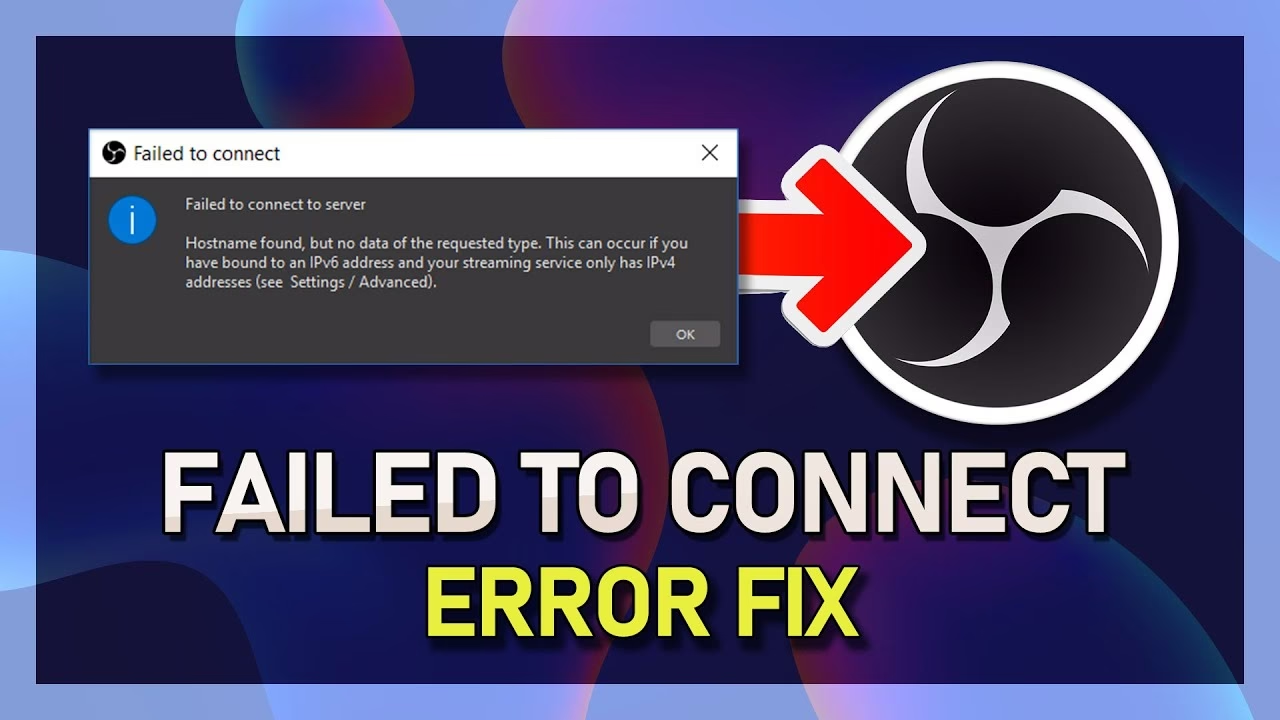
¿Por Qué se Pierden Fotogramas (Frames) en OBS?
El mensaje de "fotogramas perdidos" en OBS es una de las alertas más temidas por los streamers. Pero, ¿qué significa realmente? En pocas palabras, indica que tu conexión a internet no es lo suficientemente estable o rápida para enviar los datos de video al servidor de la plataforma (Twitch, YouTube, etc.) al ritmo que has configurado en tu bitrate. Para compensar esta inestabilidad, OBS se ve obligado a descartar o "perder" algunos fotogramas de video para evitar un retraso masivo o una desconexión total. Si se pierden demasiados fotogramas, la calidad de tu transmisión se degrada, causando pausas, congelamientos (buffering) para tus espectadores y, en el peor de los casos, la finalización abrupta de la transmisión.
Las causas principales de este problema suelen estar relacionadas con tres áreas:
- Conexión a Internet: No se trata solo de la velocidad de subida, sino también de la estabilidad. Una conexión Wi-Fi inestable, pérdida de paquetes o una alta latencia (ping) al servidor de ingesta pueden provocar la pérdida de fotogramas.
- Configuración del Bitrate: Si estableces un bitrate (la cantidad de datos que envías por segundo) más alto del que tu conexión puede soportar de manera constante, OBS no podrá mantener el ritmo y comenzará a descartar fotogramas.
- Problemas de Hardware o del Servidor: Aunque menos comunes, un hardware que no cumple los requisitos mínimos o problemas temporales en los servidores de la plataforma de streaming también pueden ser la causa.
Primeros Pasos para Solucionar las Caídas de Frames
Antes de sumergirte en configuraciones complejas, es crucial abordar los fundamentos. Estos pasos resuelven un gran porcentaje de los problemas de fotogramas perdidos.
1. Prioriza una Conexión por Cable Ethernet
Las redes inalámbricas (Wi-Fi) son, por naturaleza, menos estables que una conexión por cable. Son susceptibles a interferencias de otros dispositivos, paredes y distancia al router. Para el streaming, la estabilidad es más importante que la velocidad máxima. Conectar tu PC o Mac directamente al router mediante un cable Ethernet garantiza una conexión mucho más consistente y reduce drásticamente la probabilidad de pérdida de paquetes, que es una causa directa de los fotogramas perdidos.
2. Comprueba tu Velocidad de Internet y Elige un Bitrate Adecuado
Utiliza un servicio de prueba de velocidad (como Speedtest.net) para medir tu velocidad de subida (upload). Una regla general es no configurar tu bitrate por encima del 75% de tu velocidad de subida promedio. Por ejemplo, si tienes 10 Mbps de subida, un bitrate seguro estaría entre 6000 y 7000 kbps. Esto deja un margen para las fluctuaciones normales de la conexión y para otros dispositivos que usen la red.
3. Cambia el Servidor de Ingesta
Las plataformas como Twitch o YouTube ofrecen múltiples servidores de ingesta en diferentes ubicaciones. Por defecto, OBS puede seleccionar uno "automáticamente", pero no siempre es el mejor. Ve a Ajustes > Emisión y prueba manualmente con diferentes servidores, incluso si no son geográficamente los más cercanos. A veces, una ruta de red hacia un servidor un poco más lejano puede ser más estable. Experimenta con varios para ver cuál te da el rendimiento más consistente.
El Desafío de Transmitir y Grabar al Mismo Tiempo
Otro gran dolor de cabeza para los creadores es cuando OBS falla al intentar realizar dos tareas intensivas a la vez: transmitir en vivo y grabar una copia local en alta calidad. Esto puede manifestarse como una sobrecarga del codificador, caídas de frames en la transmisión, una grabación entrecortada o directamente un error que impide iniciar una de las dos acciones.
Este problema se debe a que ambas tareas compiten por los mismos recursos del sistema, principalmente el procesador (CPU) o la tarjeta gráfica (GPU). Las causas más comunes son:
- Limitaciones de Hardware: Tu CPU o GPU simplemente no son lo suficientemente potentes para codificar dos flujos de video de alta calidad simultáneamente.
- Configuración Incorrecta del Codificador: Usar el mismo codificador (por ejemplo, x264 en la CPU) para ambas tareas con configuraciones exigentes puede saturar el componente.
- Salidas de Video Demasiado Altas: Intentar transmitir a 1080p 60fps y grabar a 1440p 60fps puede ser demasiado para la mayoría de los sistemas.
- Espacio en Disco Insuficiente: Las grabaciones de alta calidad ocupan mucho espacio. Si el disco duro o SSD donde guardas las grabaciones está lleno o es demasiado lento, el proceso de grabación fallará.
Soluciones Efectivas para Transmitir y Grabar sin Errores
Afortunadamente, OBS es altamente configurable y ofrece múltiples vías para solucionar este problema. Aquí te presentamos un conjunto de métodos que puedes aplicar.
1. Actualiza OBS y tus Controladores Gráficos
La solución más simple suele ser la más efectiva. Asegúrate de tener la última versión de OBS Studio (Ayuda > Comprobar si hay actualizaciones). Los desarrolladores constantemente lanzan parches y mejoras de rendimiento. Del mismo modo, mantén actualizados los controladores de tu tarjeta gráfica (NVIDIA, AMD o Intel), ya que a menudo incluyen optimizaciones para la codificación de video.
2. Usa la Codificación por Hardware (GPU)
La mayoría de las tarjetas gráficas modernas incluyen un chip dedicado para la codificación de video, lo que libera a tu CPU para que se concentre en el juego u otras tareas. En OBS, ve a Ajustes > Salida.
- En la pestaña "Emisión", selecciona un codificador de hardware como NVIDIA NVENC H.264 (new) o AMD VCE/VCN H.264.
- En la pestaña "Grabando", puedes usar el mismo codificador o, si tu sistema lo permite, dividir la carga.
Esta es una de las optimizaciones más importantes que puedes hacer, especialmente si eres gamer, ya que el impacto en el rendimiento del juego es mucho menor que con la codificación por CPU (x264).
Tabla Comparativa: Codificación CPU vs. GPU
| Característica | Codificación por CPU (x264) | Codificación por GPU (NVENC/AMF) |
|---|---|---|
| Recurso Principal Utilizado | Procesador (CPU) | Tarjeta Gráfica (GPU) |
| Impacto en el Rendimiento del Juego | Alto, especialmente con presets de alta calidad. | Bajo, ya que usa un chip dedicado. |
| Calidad a Bitrates Bajos | Generalmente superior con presets lentos. | Las generaciones más recientes (Turing/Ampere de NVIDIA) son muy competitivas. |
| Ideal Para | PCs con CPUs muy potentes (muchos núcleos) o para grabaciones offline donde la calidad es la máxima prioridad. | La mayoría de los streamers, especialmente gamers, que necesitan maximizar los FPS en el juego. |
3. Optimiza la Configuración de Salida
No necesitas que tu grabación local tenga la misma configuración que tu transmisión. En Ajustes > Salida, activa el "Modo de salida: Avanzado".
- Pestaña Emisión: Configura el bitrate según tu velocidad de subida (ej: 6000 kbps para 1080p60).
- Pestaña Grabando: Aquí puedes ser más ambicioso. Usa un formato de grabación como MKV (para evitar corrupción si OBS se cierra). Para la calidad, en lugar de un bitrate fijo (CBR), puedes usar un control de calidad como CQP o CRF. Un valor de CQP entre 18 y 22 ofrece una calidad visual excelente sin un tamaño de archivo excesivamente grande.
4. Activa el Modo Juego de Windows y Monitorea tus Recursos
Si usas Windows 10 u 11, activa el "Modo Juego" (Configuración > Juegos > Modo de juego). Esto ayuda al sistema operativo a priorizar los recursos para el juego y OBS. Además, mantén abierto el Administrador de Tareas (Ctrl + Shift + Esc) en un segundo monitor para vigilar el uso de la CPU y la GPU. Si alguno de los dos está constantemente al 90-100%, es una clara señal de que tu sistema está sobrecargado y necesitas reducir la configuración.
Preguntas Frecuentes (FAQ)
¿Cuántos fotogramas perdidos son aceptables en OBS?
Idealmente, el contador de fotogramas perdidos debería ser cero. Un porcentaje muy pequeño, inferior al 0.5%, durante una sesión larga podría ser tolerable, pero si ves que aumenta constantemente, indica un problema de conexión que debes solucionar. Un valor superior al 1% ya es perceptible para tu audiencia.
¿Es mejor usar codificación por CPU (x264) o por GPU (NVENC/AMF)?
Para la gran mayoría de streamers que también juegan en el mismo PC, la codificación por GPU (NVENC para NVIDIA, AMF/VCN para AMD) es la mejor opción. Libera la CPU para que se dedique al juego, lo que resulta en un mayor rendimiento y FPS más estables. Si tienes una CPU de gama muy alta con muchos núcleos y una GPU más modesta, o si no estás jugando, x264 en un preset rápido (fast/faster) puede ser una opción viable.
Mi internet es rápido, ¿por qué sigo perdiendo frames?
La velocidad de subida no lo es todo. La estabilidad de la conexión es crucial. Puedes tener 100 Mbps de subida, pero si tu conexión sufre de pérdida de paquetes (datos que se pierden en el camino al servidor) o una alta latencia (ping), OBS perderá fotogramas. Esto es especialmente común en conexiones Wi-Fi o redes móviles. Siempre que sea posible, usa un cable Ethernet.
¿Actualizar OBS puede borrar mi configuración?
Generalmente, no. OBS está diseñado para mantener tus perfiles, colecciones de escenas y ajustes al actualizar. Sin embargo, como medida de precaución, siempre es una buena idea hacer una copia de seguridad de tu configuración. Puedes hacerlo yendo a Perfil > Exportar y Colección de Escenas > Exportar.
Si quieres conocer otros artículos parecidos a Soluciona tus Problemas de Streaming en OBS puedes visitar la categoría Guías.