
18/09/2022
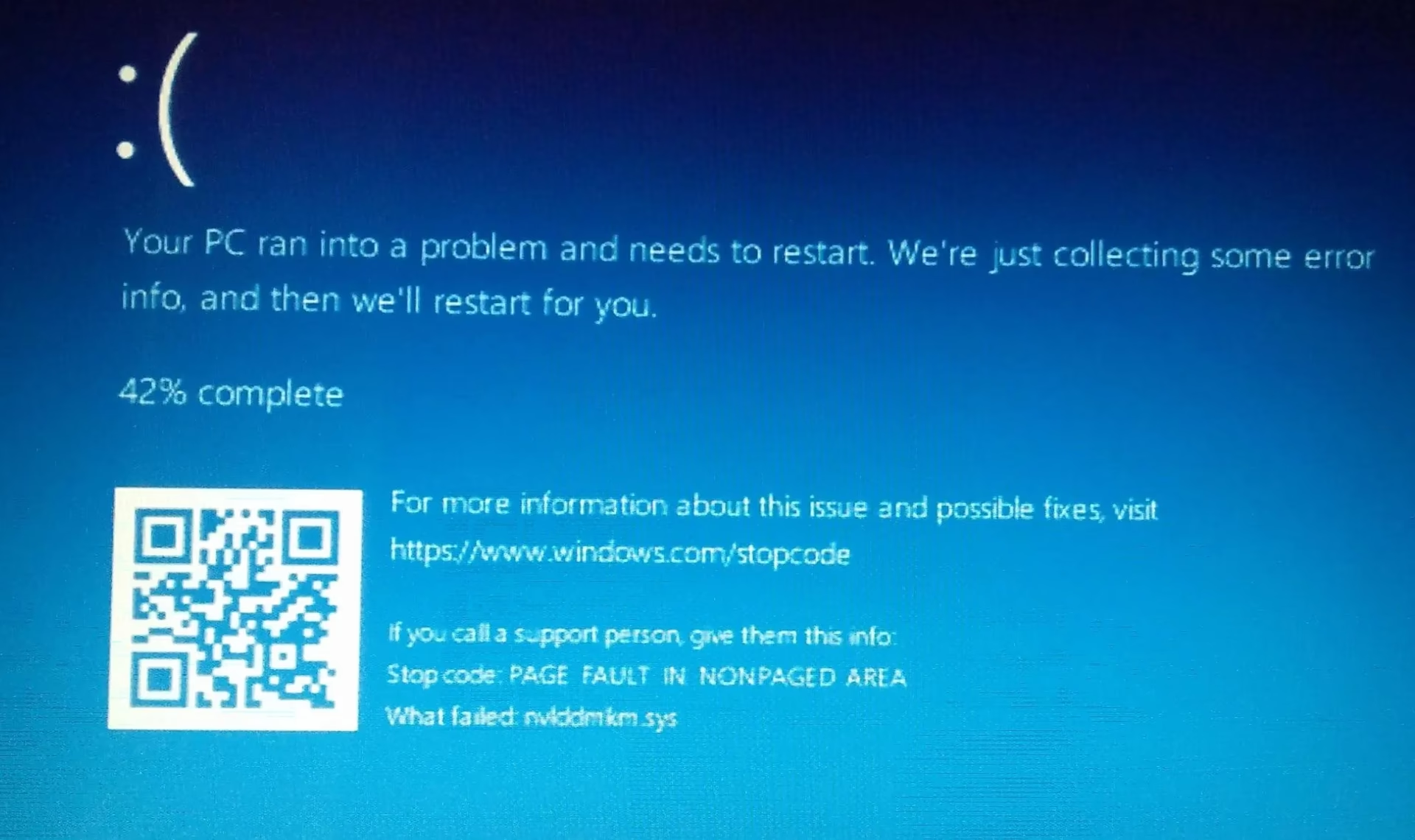
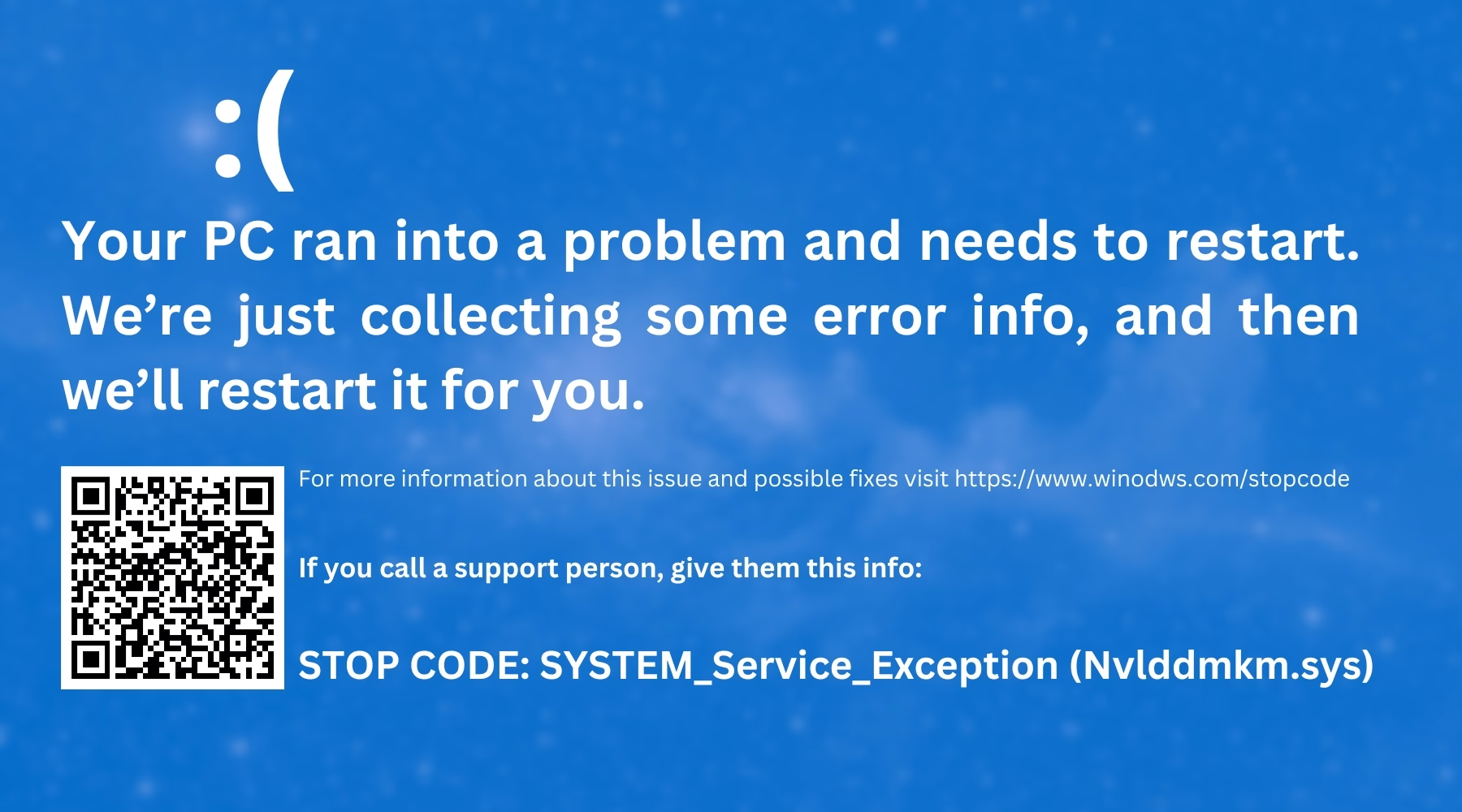
En el universo del gaming y el uso intensivo de ordenadores, pocos problemas son tan temidos como la Pantalla Azul de la Muerte (BSOD, por sus siglas en inglés). Este error interrumpe abruptamente cualquier actividad, provocando la pérdida de trabajo no guardado y una gran frustración. Uno de los culpables más comunes para los usuarios de tarjetas gráficas NVIDIA es el infame error nvlddmkm.sys. Aunque su nombre pueda parecer un código indescifrable y la situación, desesperada, la realidad es que tiene solución. Este error, a menudo acompañado del mensaje VIDEO_TDR_FAILURE, indica un problema de comunicación entre tu sistema operativo y el controlador de tu tarjeta gráfica. En este artículo, te guiaremos paso a paso a través de múltiples métodos para diagnosticar y erradicar este problema de una vez por todas.
¿Qué es el archivo nvlddmkm.sys y por qué causa errores?
Para entender la solución, primero debemos conocer el origen del problema. El archivo nvlddmkm.sys es un componente esencial del controlador de pantalla de NVIDIA. Su función principal es actuar como un puente de comunicación entre el sistema operativo Windows y el hardware de tu tarjeta gráfica (GPU). Cuando juegas, editas video o realizas cualquier tarea que exija un alto rendimiento gráfico, este archivo está trabajando intensamente.
El error se produce cuando Windows detecta que la tarjeta gráfica ha dejado de responder durante un tiempo determinado. El sistema, a través de una función llamada Timeout, Detection, and Recovery (TDR), intenta reiniciar el controlador para evitar un cuelgue completo. Sin embargo, si este reinicio falla repetidamente, Windows asume que hay un problema crítico e irrecuperable, forzando una BSOD para proteger la integridad del sistema. Las causas más comunes de este fallo son:
- Controladores corruptos o desactualizados: La causa más frecuente. Una instalación fallida, una actualización conflictiva o simplemente un controlador obsoleto pueden dañar el archivo nvlddmkm.sys.
- Conflictos de software: Programas que se superponen en la pantalla (overlays de Discord, Steam, MSI Afterburner), software de grabación o incluso algunos antivirus pueden interferir con el controlador.
- Overclocking inestable: Forzar la GPU más allá de sus límites de fábrica sin la refrigeración o el voltaje adecuados puede generar inestabilidad y provocar este error.
- Sobrecalentamiento: Si la tarjeta gráfica alcanza temperaturas muy elevadas, su rendimiento se degrada y puede dejar de responder.
- Problemas de hardware: En casos menos comunes, el problema puede residir en una fuente de alimentación insuficiente, memoria RAM defectuosa o la propia tarjeta gráfica dañada.
Soluciones paso a paso para el error nvlddmkm.sys
A continuación, presentamos una serie de métodos ordenados de menor a mayor complejidad. Te recomendamos seguirlos en orden hasta que encuentres el que resuelva tu problema.
Método 1: Reinstalación limpia de los controladores gráficos con DDU
Una de las soluciones más efectivas es eliminar por completo cualquier rastro de los controladores antiguos y realizar una instalación limpia. Para ello, usaremos una herramienta especializada llamada DDU (Display Driver Uninstaller).
- Descargar DDU: Busca "Display Driver Uninstaller" en tu navegador y descárgalo desde su sitio web oficial. Es una herramienta gratuita y muy reconocida.
- Descargar el controlador de NVIDIA: Ve a la página oficial de NVIDIA, busca el modelo exacto de tu tarjeta gráfica y descarga la última versión del controlador. Guárdalo en un lugar accesible, como el escritorio.
- Iniciar en Modo Seguro: Para que DDU funcione correctamente, es crucial arrancar Windows en Modo Seguro. Para ello, ve a
Configuración > Actualización y seguridad > Recuperación > Inicio avanzado > Reiniciar ahora. En el menú azul, seleccionaSolucionar problemas > Opciones avanzadas > Configuración de inicio > Reiniciar. Cuando el PC se reinicie, presiona la tecla 4 o F4 para entrar en Modo Seguro. - Ejecutar DDU: Una vez en Modo Seguro, ejecuta DDU. En las opciones, selecciona "GPU" como tipo de dispositivo y "NVIDIA" como fabricante. Luego, haz clic en el botón "Limpiar y reiniciar". El programa eliminará todos los archivos, carpetas y entradas de registro del controlador de NVIDIA y reiniciará el ordenador automáticamente.
- Instalar el nuevo controlador: Una vez que Windows se inicie en modo normal, verás la resolución de pantalla baja, es normal. Ejecuta el archivo de instalación del controlador de NVIDIA que descargaste. Durante el proceso, elige la opción de "Instalación personalizada" y asegúrate de marcar la casilla "Realizar una instalación correcta (limpia)".
Método 2: Reemplazar manualmente el archivo nvlddmkm.sys
Si la reinstalación limpia no funciona, puedes intentar reemplazar manualmente el archivo conflictivo. Este método consiste en expandir una copia comprimida del archivo desde el directorio de instalación de NVIDIA.
- Navega a
C:\Windows\System32\driversy encuentra el archivonvlddmkm.sys. Haz clic derecho sobre él y cámbiale el nombre anvlddmkm.sys.old. - Ahora, ve al directorio de NVIDIA, que suele estar en
C:\NVIDIAoC:\Program Files\NVIDIA Corporation. Usa el buscador de archivos para encontrarnvlddmkm.sy_(nota el guion bajo al final). - Copia este archivo (
nvlddmkm.sy_) y pégalo en tu Escritorio. - Abre el Símbolo del sistema (CMD) como administrador. Para ello, busca "cmd" en el menú Inicio, haz clic derecho y selecciona "Ejecutar como administrador".
- Primero, cambia el directorio al escritorio escribiendo:
cd Desktopy pulsando Enter. - Ahora, ejecuta el siguiente comando para expandir el archivo:
expand.exe nvlddmkm.sy_ nvlddmkm.sysy pulsa Enter. - Se habrá creado un nuevo archivo llamado
nvlddmkm.sysen tu escritorio. Cópialo. - Finalmente, pega este nuevo archivo en la carpeta
C:\Windows\System32\drivers. - Reinicia tu ordenador y comprueba si el problema persiste.
Método 3: Comprobar archivos del sistema y el disco duro
A veces, el problema no está en el controlador, sino en archivos corruptos del propio Windows o en un disco duro con errores.
- SFC y DISM: Abre de nuevo el Símbolo del sistema como administrador. Primero, ejecuta el comando
sfc /scannow. Este proceso buscará y reparará archivos corruptos del sistema. Una vez finalizado, ejecutaDISM.exe /Online /Cleanup-image /Restorehealthpara una reparación más profunda. Reinicia el PC al terminar. - Check Disk (chkdsk): En el mismo Símbolo del sistema, escribe
chkdsk /f C:y pulsa Enter. Te dirá que no puede ejecutarse porque el volumen está en uso y te preguntará si quieres programarlo para el próximo reinicio. Escribe "S" y pulsa Enter. La próxima vez que reinicies, Windows escaneará tu disco duro en busca de errores.
Tabla Comparativa de Soluciones
Para ayudarte a decidir por dónde empezar, aquí tienes una tabla que resume los métodos principales.
| Solución | Dificultad | Tiempo Estimado | Efectividad Potencial |
|---|---|---|---|
| Actualizar Drivers (GeForce Experience) | Fácil | 10 min | Media |
| Reinstalación limpia con DDU | Media | 25 min | Muy Alta |
| Reemplazar archivo manualmente | Media | 15 min | Media-Alta |
| Comandos SFC y CHKDSK | Fácil | 30-60 min | Variable |
| Revisar Hardware (temperaturas, limpieza) | Media-Difícil | 45 min | Variable |
Método 4: Ajustes de energía y desactivación del Inicio Rápido
La configuración de energía de Windows puede, en ocasiones, limitar el rendimiento de la GPU y causar inestabilidad.
- Plan de energía: Ve al
Panel de control > Hardware y sonido > Opciones de energíay selecciona el plan de "Alto rendimiento". Esto asegura que tu GPU reciba toda la energía que necesita. - Desactivar Inicio Rápido: Esta función de Windows 10 y 11 puede causar problemas con la inicialización de los controladores. En el mismo menú de Opciones de energía, haz clic en "Elegir el comportamiento de los botones de inicio/apagado", luego en "Cambiar la configuración actualmente no disponible" y desmarca la casilla "Activar inicio rápido (recomendado)".
Preguntas Frecuentes (FAQ)
¿Qué significa exactamente VIDEO_TDR_FAILURE?
Significa que el componente de Windows encargado de la Detección y Recuperación de Tiempo de Espera (Timeout, Detection, and Recovery) ha fallado. En esencia, el controlador gráfico dejó de responder y Windows no pudo reiniciarlo con éxito, lo que provocó una pantalla azul para evitar daños mayores.
¿El overclocking puede ser la causa principal?
Absolutamente. Si has aumentado las frecuencias de tu GPU (core clock o memory clock), incluso si parece estable en algunas aplicaciones, puede causar el error nvlddmkm.sys bajo cargas específicas. Si tienes overclock, desactívalo y vuelve a las frecuencias de fábrica para ver si el error desaparece.
¿Es seguro usar la herramienta DDU?
Sí, DDU es una herramienta muy segura y respetada en la comunidad de hardware. Su propósito es precisamente realizar una desinstalación mucho más profunda y limpia que la que ofrece el desinstalador de Windows o de NVIDIA, eliminando archivos residuales que a menudo son la causa de los conflictos.
¿Y si nada de esto funciona?
Si has probado todas las soluciones de software sin éxito, es hora de considerar un problema de hardware. Las causas podrían ser: sobrecalentamiento (revisa las temperaturas con software como HWMonitor y limpia el polvo de los ventiladores), memoria RAM defectuosa (puedes usar la herramienta de Diagnóstico de Memoria de Windows para comprobarlo) o, en el peor de los casos, una tarjeta gráfica que está llegando al final de su vida útil.
Enfrentarse al error nvlddmkm.sys puede ser desalentador, pero con un enfoque metódico y paciencia, la mayoría de los usuarios pueden resolverlo por sí mismos. Empieza por las soluciones más sencillas y avanza hacia las más complejas. Con esta guía, tienes todas las herramientas necesarias para devolver la estabilidad a tu sistema y disfrutar de tus juegos y aplicaciones sin temor a la temida pantalla azul.
Si quieres conocer otros artículos parecidos a Soluciona el Error nvlddmkm.sys: Guía Definitiva puedes visitar la categoría Juegos.