
03/10/2014
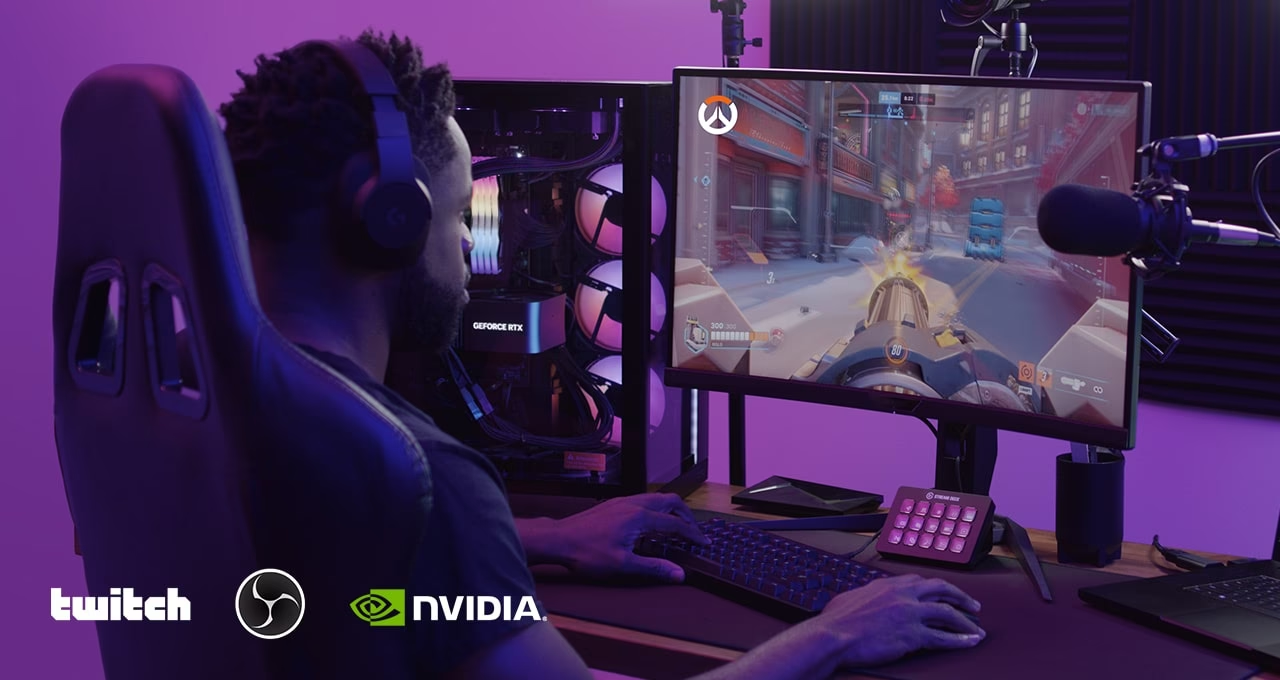
El mundo del streaming de videojuegos ha explotado en los últimos años, convirtiéndose en una forma popular para que los jugadores compartan sus hazañas, construyan comunidades y, en algunos casos, hasta forjen una carrera profesional. Si tienes una tarjeta gráfica NVIDIA, estás de suerte. No necesitas ser un experto técnico ni invertir en software complicado para empezar. Integrada en el ecosistema de NVIDIA se encuentra una herramienta poderosa y sorprendentemente fácil de usar que te permitirá transmitir tus mejores momentos con una calidad excepcional: GeForce Experience. A través de su superposición en el juego y el poder del codificador de hardware dedicado, podrás robarte el show sin sacrificar el rendimiento de tu juego.
- ¿Qué es la Aplicación de NVIDIA y por qué es tu Mejor Aliado?
- La Magia detrás de la Calidad: El Codificador NVIDIA NVENC
- Guía Paso a Paso para Empezar a Transmitir
- Tabla Comparativa: NVIDIA GeForce Experience vs. OBS Studio
- Atajos de Teclado: Control Total al Alcance de tus Dedos
- Preguntas Frecuentes (FAQ)
¿Qué es la Aplicación de NVIDIA y por qué es tu Mejor Aliado?
Cuando hablamos de "la aplicación de NVIDIA", generalmente nos referimos a GeForce Experience. Este software es mucho más que un simple actualizador de controladores. Es un centro de mando completo para tu experiencia de juego, diseñado para optimizar tus títulos, capturar tus mejores jugadas con ShadowPlay y, por supuesto, transmitir en vivo a las plataformas más populares como Twitch, YouTube Live y Facebook Live. La principal ventaja de usar GeForce Experience es su perfecta integración. Al estar diseñado por los mismos creadores de tu hardware gráfico, garantiza una comunicación fluida y un impacto mínimo en el rendimiento, algo crucial cuando cada fotograma por segundo cuenta.
La Magia detrás de la Calidad: El Codificador NVIDIA NVENC
Aquí es donde reside el verdadero poder de la solución de streaming de NVIDIA. El NVIDIA Encoder (NVENC) es un componente de hardware dedicado dentro de tu tarjeta gráfica GeForce cuyo único propósito es codificar video. ¿Qué significa esto en la práctica? Tradicionalmente, la codificación de video para una transmisión en vivo era una tarea que recaía sobre el procesador central (CPU). Esto consumía una gran cantidad de recursos, lo que a menudo resultaba en una caída del rendimiento en el juego: menos FPS, tirones y una experiencia general deficiente.
NVENC cambia las reglas del juego. Al descargar esta pesada tarea a un chip especializado, libera a tu CPU para que se concentre en lo que mejor sabe hacer: correr tu juego sin problemas. Las generaciones más recientes, especialmente las de la serie RTX, han mejorado enormemente la eficiencia y la calidad de NVENC. Además, con la introducción del soporte para el códec AV1, puedes lograr una calidad de imagen superior con un menor ancho de banda, lo que significa que tus espectadores disfrutarán de una transmisión más nítida y fluida, incluso si no tienen la conexión a internet más rápida.
Guía Paso a Paso para Empezar a Transmitir
Configurar tu primera transmisión con GeForce Experience es un proceso increíblemente sencillo. A continuación, te guiamos a través de los pasos para que puedas estar en vivo en cuestión de minutos.
1. Habilitar la Superposición y la Transmisión
Lo primero es asegurarse de que la superposición en el juego esté activa. Sin ella, no podrás acceder a las herramientas de transmisión.
- Abre la aplicación GeForce Experience desde tu escritorio.
- Haz clic en el icono de engranaje (Configuración) en la esquina superior derecha.
- En la pestaña "General", busca la sección "SUPERPOSICIÓN EN EL JUEGO" y asegúrate de que el interruptor esté activado.
- Una vez activada, puedes abrir la superposición en cualquier momento (incluso en el escritorio) presionando el atajo de teclado Alt + Z.
- Dentro de la superposición, haz clic en el engranaje de Configuración y luego en "Transmitir en VIVO". Activa la opción si está deshabilitada.
2. Conectar tus Cuentas (Twitch, YouTube, Facebook)
Para poder transmitir, necesitas vincular tu cuenta de la plataforma deseada.
- Con la superposición abierta (Alt + Z), ve a Configuración > Conectar.
- Verás los logotipos de Twitch, YouTube y Facebook. Haz clic en el servicio que deseas usar.
- Selecciona "Iniciar sesión" y sigue las instrucciones para introducir tus credenciales y autorizar a GeForce Experience a transmitir en tu cuenta.
3. Configurar Micrófono y Webcam
Una buena transmisión incluye tu voz y, si te animas, tu reacción en cámara.
- Micrófono: En la superposición (Alt + Z), verás un icono de micrófono a la derecha. Haz clic en él para seleccionar un modo: "Siempre encendido", "Pulsar para hablar" (la tecla por defecto es la tilde grave `) o "Desactivado".
- Webcam: Para configurar la cámara, ve a Configuración > Diseño de HUD. Aquí puedes elegir la posición en la pantalla (esquinas o desactivada) y el tamaño de la superposición de tu cámara.
4. Ajustar la Calidad de la Transmisión
Antes de salir en vivo, es importante definir la calidad de tu stream. Esto dependerá en gran medida de tu velocidad de subida de internet.
- Ve a Configuración > Transmitir en VIVO.
- Aquí puedes seleccionar el servicio (Twitch, YouTube) y elegir entre varios preajustes de calidad (Baja, Media, Alta, Ultra) o personalizar la resolución, la velocidad de fotogramas y la tasa de bits.
- Un buen punto de partida para una conexión decente es 1080p a 60 FPS con una tasa de bits de 6000 Kbps. Si experimentas lag, prueba bajando estos valores.
5. ¡A Transmitir!
Con todo configurado, ¡es hora de la acción!
- Inicia el juego que quieres transmitir.
- Presiona Alt + Z para abrir la superposición.
- Haz clic en el botón "Transmitir en VIVO" y luego en "Inicio".
- Aparecerá una ventana donde podrás establecer un título para tu transmisión y confirmar la configuración de privacidad.
- Haz clic en "Iniciar transmisión" y ¡listo! Ya estás en vivo para todo el mundo.
Para detener la transmisión, simplemente vuelve a abrir la superposición (Alt + Z), haz clic en "Transmitir en VIVO" y selecciona "Detener".
Tabla Comparativa: NVIDIA GeForce Experience vs. OBS Studio
Si bien GeForce Experience es fantástico para empezar, es justo compararlo con el estándar de la industria, OBS Studio, para que sepas qué herramienta se adapta mejor a tus necesidades.
| Característica | NVIDIA GeForce Experience | OBS Studio |
|---|---|---|
| Facilidad de Uso | Extremadamente fácil e intuitivo. Ideal para principiantes. | Curva de aprendizaje más pronunciada. Requiere configuración manual. |
| Personalización | Básica. Permite overlays de imágenes simples. | Altamente personalizable. Soporta escenas complejas, transiciones, plugins, alertas, etc. |
| Consumo de Recursos | Muy bajo. Optimizado para hardware NVIDIA gracias a NVENC. | Bajo si se usa NVENC, pero la flexibilidad puede llevar a un mayor consumo si se añaden muchos elementos. |
| Ideal para... | Jugadores que quieren empezar a transmitir de inmediato sin complicaciones. | Streamers que buscan un control total y una producción de nivel profesional. |
Atajos de Teclado: Control Total al Alcance de tus Dedos
Dominar los atajos de teclado te permitirá gestionar tu transmisión sin tener que salir del juego. Puedes personalizarlos en Configuración > Atajos de teclado.
| Acción | Atajo por Defecto |
|---|---|
| Abrir/Cerrar Superposición | Alt + Z |
| Pulsar para Hablar (Micrófono) | Tecla Grave (`) |
| Activar/Desactivar Micrófono | Ctrl + Alt + M |
| Iniciar/Detener Transmisión | Alt + F8 |
| Pausar/Reanudar Transmisión | Alt + F7 |
| Activar/Desactivar Cámara | Alt + F6 |
| Activar/Desactivar Superposición Personalizada | Alt + F5 |
Preguntas Frecuentes (FAQ)
¿Necesito un PC muy potente para transmitir con NVIDIA?
No necesariamente. El codificador NVENC reduce significativamente la carga sobre el CPU, lo que hace que la transmisión sea viable incluso en equipos de gama media. Mientras tengas una tarjeta gráfica NVIDIA relativamente moderna (series GTX 16 o RTX 20 y superiores para los mejores resultados), el impacto en el rendimiento del juego será mínimo.
¿La transmisión de NVIDIA es completamente gratis?
Sí. Si ya posees una tarjeta gráfica NVIDIA compatible, el software GeForce Experience y todas sus funcionalidades, incluida la transmisión en vivo, son completamente gratuitos.
¿Puedo usar overlays personalizados y alertas como en OBS?
GeForce Experience permite usar una imagen estática como overlay personalizado. Sin embargo, para alertas dinámicas (nuevos seguidores, donaciones, etc.) y escenas complejas, necesitarás un software más avanzado como OBS Studio o Streamlabs.
¿Qué es mejor, NVENC o la codificación por CPU (x264)?
Para la mayoría de los jugadores, NVENC es la mejor opción. Ofrece una calidad de imagen muy competitiva con la codificación x264 (especialmente en sus preajustes más rápidos) pero con una fracción del impacto en el rendimiento del juego. Esto te permite jugar a más FPS y ofrecer una experiencia más fluida tanto para ti como para tus espectadores.
Si quieres conocer otros artículos parecidos a Transmite tus Partidas con NVIDIA GeForce puedes visitar la categoría Gaming.