
07/04/2018
En el vertiginoso mundo del gaming, los rumores y las noticias vuelan a la velocidad de la luz. Una de las preguntas que ha surgido recientemente entre la comunidad es sobre el futuro de Nvidia GameStream. ¿Desaparece esta funcionalidad? ¿Qué alternativas existen? La respuesta es más compleja de lo que parece y nos abre la puerta a todo un ecosistema de streaming que Nvidia ha construido. Desde el juego local hasta el potente juego en la nube con GeForce NOW y la transmisión en vivo con GeForce Experience, Nvidia ofrece un abanico de posibilidades para cada tipo de jugador. En este artículo, desglosaremos cada una de estas tecnologías para que entiendas perfectamente qué está pasando y cómo puedes sacarle el máximo partido a tu hardware Nvidia.
¿Qué Pasa Realmente con Nvidia GameStream?
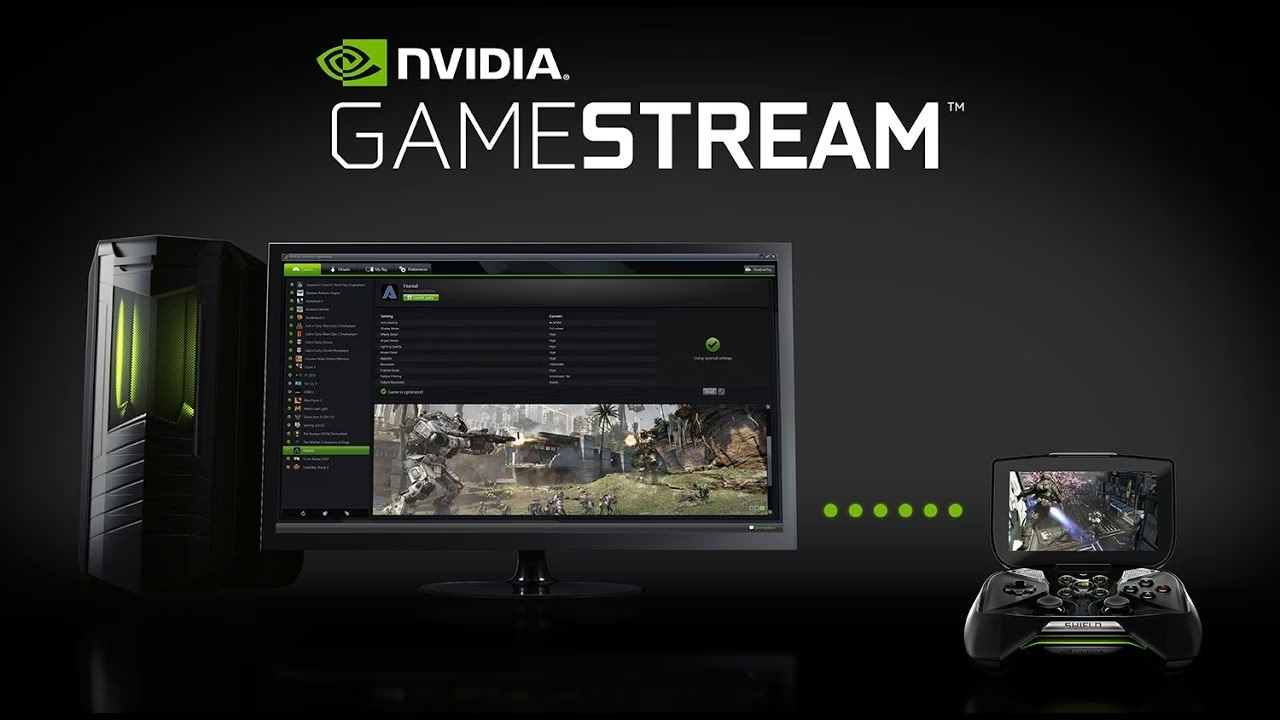
Primero, aclaremos la duda principal: Nvidia no está "eliminando" GameStream de la forma en que uno podría pensar. GameStream es una funcionalidad que permite transmitir juegos desde tu PC con una tarjeta gráfica GeForce a otros dispositivos en tu red local, como un Nvidia SHIELD. Al ser un programa que se ejecuta de forma local, no depende de servidores de Nvidia ni de un modelo de suscripción para funcionar. Por lo tanto, no pueden simplemente "apagarlo".
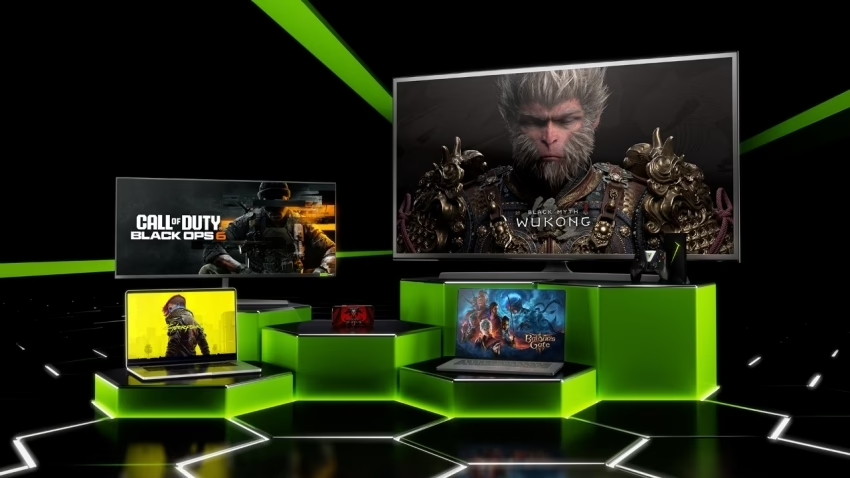
Lo que sí ha ocurrido es un cambio de enfoque por parte de la compañía. Nvidia ha estado recomendando a los usuarios que consideren alternativas como Steam Link de Valve, que ofrece una funcionalidad muy similar y cuenta con un amplio soporte en múltiples dispositivos. Este movimiento sugiere que, si bien GameStream sigue funcionando, es posible que no reciba futuras actualizaciones importantes, ya que los esfuerzos de Nvidia se están concentrando en su plataforma de streaming más ambiciosa: GeForce NOW.
GeForce NOW: El Futuro del Gaming en la Nube
Si GameStream es el presente del streaming local, GeForce NOW es, sin duda, el futuro del juego en la nube. Este servicio es la respuesta de Nvidia a la pregunta: ¿cómo jugar los últimos títulos AAA en un Mac o en un PC de gama baja? La solución es simple en concepto pero increíblemente compleja en ejecución: ejecutar los juegos en potentes servidores equipados con las mejores GPUs de Nvidia y transmitir el vídeo directamente a tu pantalla.
La experiencia es casi mágica. Te conectas a través de un cliente en tu PC, Mac o dispositivo SHIELD, inicias sesión en tus cuentas de Steam, Epic Games, etc., y accedes a tu biblioteca de juegos compatibles. En cuestión de segundos, estás jugando a títulos como Quake Champions o Fortnite con una calidad gráfica espectacular, algo que sería imposible en hardware local de gama baja.
La Latencia: El Gran Desafío del Cloud Gaming
Por supuesto, el mayor obstáculo para el juego en la nube es la latencia. Hay tres tipos de retraso que pueden afectar tu partida:
- Lag de entrada: El tiempo que tarda tu pulsación de tecla o movimiento del ratón en registrarse.
- Lag de streaming: El tiempo que tarda el vídeo del juego en viajar desde el servidor de Nvidia hasta tu pantalla.
- Lag del servidor del juego: La latencia entre el servidor de Nvidia y el servidor del propio juego al que te conectas.
Una experiencia personal con un juego de ritmo rápido como Quake Champions demuestra lo crucial que es minimizar esta latencia. Con una conexión de fibra y un centro de datos de Nvidia a unos 30-35 ms de distancia, la experiencia es jugable, pero requiere optimización. Para mejorar el rendimiento, se pueden tomar varias medidas:
- Usar periféricos con cable: Un ratón USB siempre será más rápido que uno Bluetooth, minimizando el lag de entrada.
- Ajustar la configuración de streaming: El cliente de GeForce NOW permite equilibrar la calidad visual y el rendimiento. Reducir la resolución o desactivar V-Sync puede disminuir significativamente la latencia.
- Filtrar servidores en el juego: Dentro del propio juego, es recomendable seleccionar servidores que estén geográficamente cerca del centro de datos de Nvidia al que estás conectado, para reducir el lag del servidor del juego.
Tras aplicar estos ajustes, la diferencia es notable. La jugabilidad se vuelve más fluida, la puntería mejora y la experiencia general se acerca mucho más a la de jugar en un PC local de alta gama.
GeForce NOW vs. Montar tu Propio PC Gaming en la Nube
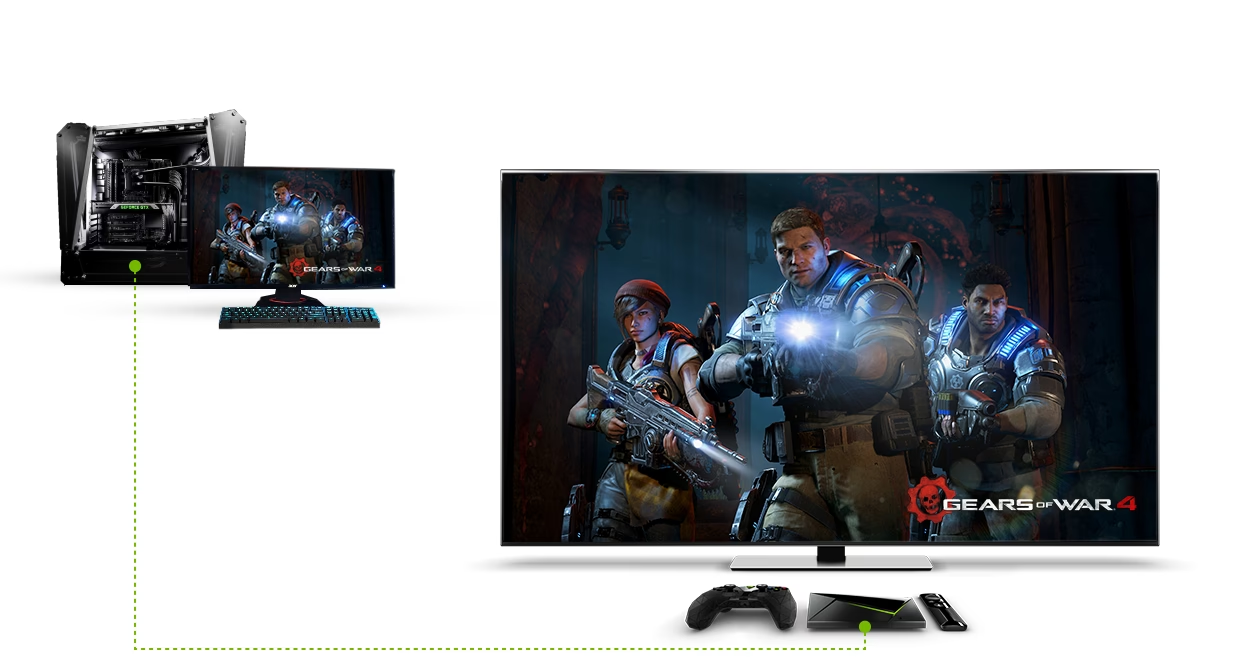
Para los más entusiastas de la tecnología, surge la pregunta: ¿podría replicar esto por mi cuenta? La respuesta es sí, pero no es ni fácil ni barato. Es posible alquilar una instancia de máquina virtual con GPU en servicios como Azure o AWS, instalar Windows, Steam y software de conexión remota como Steam Link o Parsec, y crear tu propio PC gaming en la nube.
Sin embargo, esta solución casera (DIY) tiene varias desventajas en comparación con un servicio pulido como GeForce NOW. Aquí tienes una tabla comparativa:
| Característica | Nvidia GeForce NOW | Solución Propia (DIY en Azure) |
|---|---|---|
| Facilidad de Uso | Muy alta. Instalar cliente, iniciar sesión y jugar. | Muy baja. Requiere conocimientos técnicos para configurar la VM, instalar software y gestionar la red. |
| Costo | Modelos de suscripción (incluido uno gratuito con limitaciones) y planes de pago mensuales asequibles. | Muy alto. Se paga por hora de uso de la VM (puede superar 1€/hora), más costes de almacenamiento y ancho de banda. |
| Rendimiento | Optimizado. Nvidia utiliza un protocolo de streaming muy afinado y una infraestructura global para minimizar la latencia. | Variable. Depende de la configuración, del software de streaming utilizado y de la ubicación de la VM. Generalmente inferior a GeForce NOW. |
| Mantenimiento | Nulo. Nvidia se encarga de todo. | Alto. Eres responsable de actualizar el sistema operativo, los drivers y el software. |
La conclusión es clara: aunque la opción DIY es un proyecto interesante, para la gran mayoría de los jugadores, GeForce NOW ofrece una experiencia superior, más sencilla y mucho más económica.
GeForce Experience: Transmite tus Partidas en Vivo Fácilmente
Además del juego en la nube, Nvidia también facilita que compartas tus hazañas con el mundo. El software GeForce Experience, que muchos usuarios ya tienen instalado para gestionar sus drivers, incluye una potente pero sencilla herramienta de transmisión en vivo (broadcasting).
Esta funcionalidad es una alternativa fantástica a programas más complejos como OBS (Open Broadcaster Software), especialmente para quienes se inician en el mundo del streaming. Permite transmitir directamente a Twitch, YouTube y Facebook Live con solo unos pocos clics.
Guía Rápida para Transmitir con GeForce Experience
- Activa la Superposición: Asegúrate de que la "Superposición dentro del juego" esté activada en los ajustes de GeForce Experience. El atajo por defecto para abrirla es
Alt+Z. - Habilita la Transmisión: Dentro de la superposición, ve a Ajustes (el icono del engranaje) y luego a "Transmitir en VIVO". Activa la opción en la parte superior. Aquí también puedes configurar la calidad (resolución, bitrate, FPS) para cada plataforma.
- Conecta tus Cuentas: En el menú de Ajustes, ve a "Conectar". Inicia sesión en las cuentas de Twitch, YouTube o Facebook a las que quieras transmitir.
- Configura tu Webcam y Micrófono: Desde la superposición principal, puedes activar o desactivar rápidamente tu micrófono y cámara. En Ajustes > "Diseño del HUD", puedes elegir la posición y el tamaño de la cámara en la pantalla.
- ¡Empieza a Transmitir!: Con el juego en ejecución, abre la superposición (
Alt+Z), haz clic en "Transmitir en VIVO" y luego en "Iniciar". Elige la plataforma, pon un título a tu stream y ¡listo, estás en directo!
También puedes configurar atajos de teclado para iniciar/detener la transmisión, silenciar el micrófono o apagar la cámara sin necesidad de abrir la superposición, lo que lo hace increíblemente cómodo durante una partida intensa.
Preguntas Frecuentes (FAQ)
¿Nvidia ha eliminado GameStream?
No, GameStream es un programa que funciona en tu red local y no ha sido eliminado. Sin embargo, Nvidia está centrando sus esfuerzos en otras tecnologías y recomienda alternativas como Steam Link para el streaming local.
¿Qué es GeForce NOW?
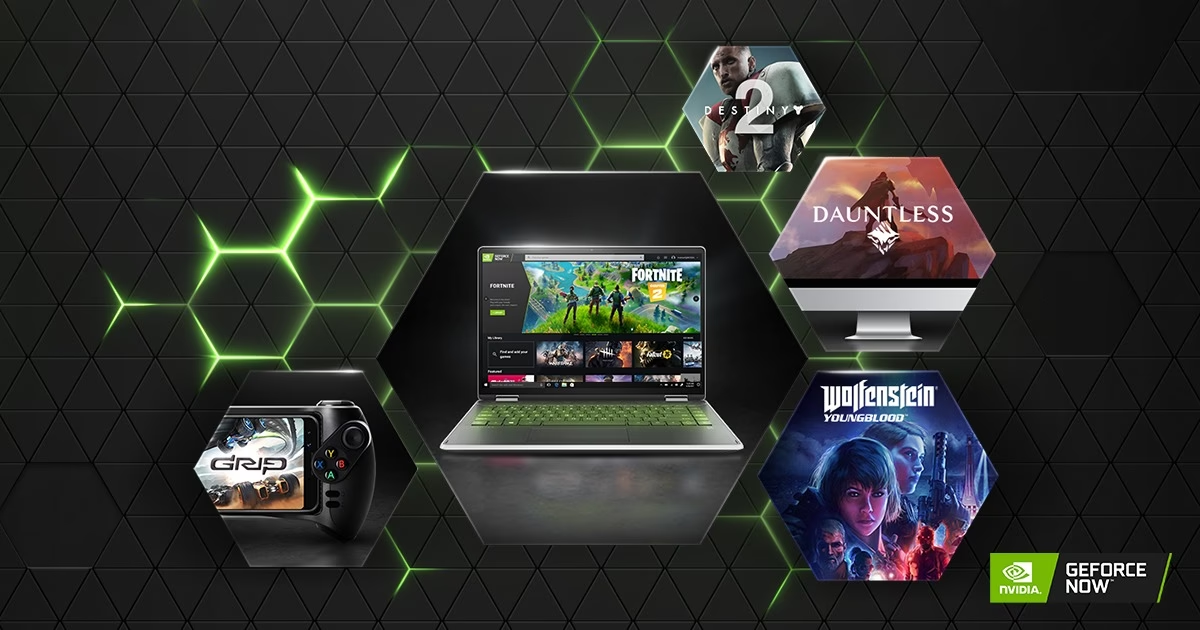
Es el servicio de juego en la nube de Nvidia. Te permite jugar a títulos de PC de alta gama en dispositivos de menores especificaciones (como un Mac o un PC antiguo) transmitiendo el juego desde los potentes servidores de Nvidia a través de internet.
¿Necesito un software especial para transmitir mis partidas a Twitch?
Si tienes una tarjeta gráfica Nvidia, puedes usar la función de transmisión integrada en GeForce Experience. Es una alternativa muy fácil de usar en comparación con software más avanzado como OBS, ideal para principiantes.
¿Es importante la latencia para GeForce NOW?
Sí, una baja latencia es absolutamente crucial para una buena experiencia de juego en la nube. Afecta directamente el tiempo de respuesta entre tus acciones y lo que ves en pantalla, siendo especialmente crítica en juegos de acción rápida.
¿GeForce NOW es gratuito?
GeForce NOW ofrece diferentes niveles de suscripción. Existe una membresía gratuita que permite jugar en sesiones de duración limitada y con posibles tiempos de espera. También hay suscripciones de pago que ofrecen acceso prioritario, sesiones más largas y tecnologías avanzadas como RTX.
Si quieres conocer otros artículos parecidos a Streaming con Nvidia: GeForce NOW y GameStream puedes visitar la categoría Juegos.