
03/01/2025
En el vibrante ecosistema del gaming actual, la capacidad de capturar momentos épicos, transmitir en vivo y comunicarse con amigos sin abandonar la partida se ha convertido en una necesidad para muchos jugadores. NVIDIA, uno de los gigantes en la fabricación de tarjetas gráficas, ofrece una solución integrada y potente para todo esto: la Superposición en el Juego (In-Game Overlay). Esta funcionalidad, integrada en el software GeForce Experience, pone un arsenal de herramientas al alcance de tu mano. Sin embargo, no todos los jugadores la encuentran útil; algunos prefieren una experiencia más limpia o buscan exprimir hasta el último fotograma de rendimiento. Esta guía completa te enseñará no solo cómo activar o desactivar la superposición de NVIDIA, sino también a entender sus características, resolver problemas comunes y personalizarla a tu medida.
- ¿Qué es Exactamente la Superposición en el Juego de NVIDIA?
- Requisitos del Sistema para Usar la Superposición
- Guía Paso a Paso: Cómo Activar o Desactivar la Superposición de NVIDIA
- Personalizando la Superposición a tu Gusto
- Tabla Comparativa de Impacto en el Rendimiento (Estimado)
- Solución a Problemas Comunes
- Preguntas Frecuentes (FAQ)
- Conclusión: ¿Deberías Usarla?
¿Qué es Exactamente la Superposición en el Juego de NVIDIA?
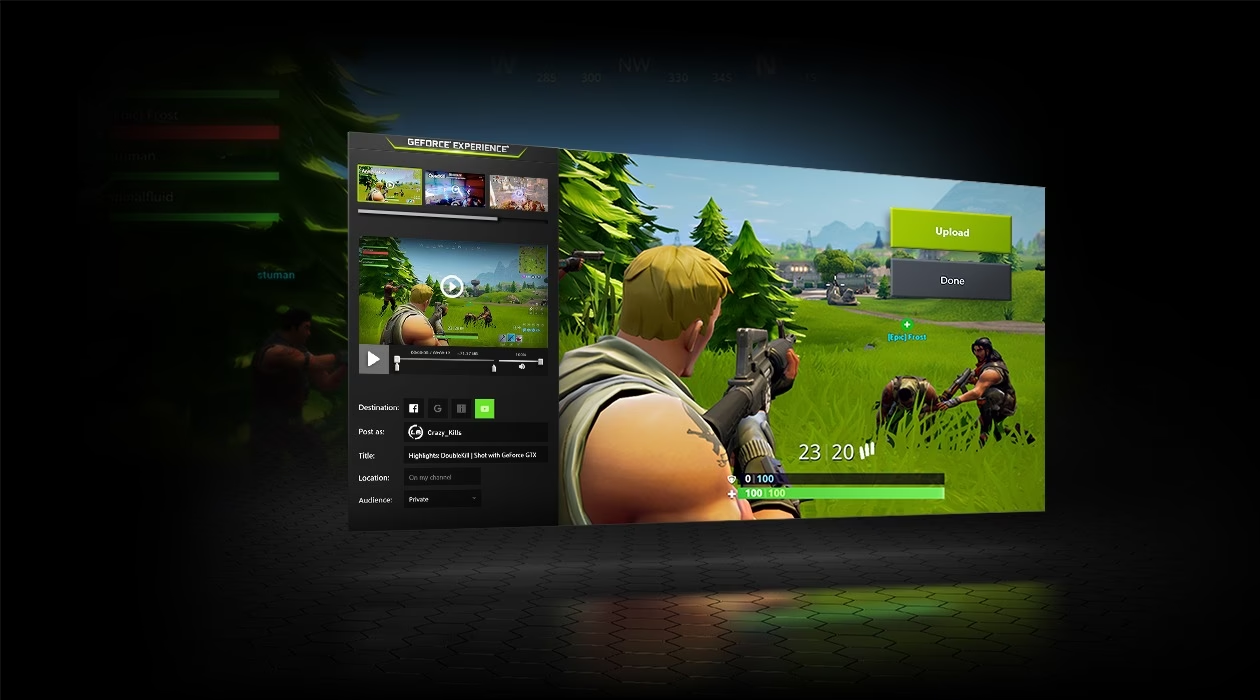
La Superposición en el Juego de NVIDIA es una interfaz personalizable que se ejecuta sobre tus juegos, permitiéndote acceder a diversas herramientas sin necesidad de minimizar la pantalla. Es el centro de control para todas las funciones de captura y compartición de GeForce Experience. Sus características principales incluyen:
- Captura de Juego: Permite grabar tus sesiones de juego en alta calidad para verlas más tarde, crear montajes o analizar tus jugadas.
- Repetición Instantánea (Instant Replay): Una de las funciones más aclamadas. Guarda automáticamente los últimos minutos de tu partida (la duración es configurable) y te permite conservarlos con solo presionar una tecla. Ideal para capturar esos momentos inesperados que no estabas grabando.
- Capturas de Pantalla: Toma imágenes de alta resolución de tus juegos, incluyendo soporte para la tecnología Ansel en títulos compatibles, que permite capturas en superresolución y 360 grados.
- Transmisión (Broadcast): Facilita la transmisión en vivo de tus partidas a plataformas populares como Twitch, YouTube o Facebook con unos pocos clics.
- Monitorización de Rendimiento: Muestra estadísticas vitales en tiempo real, como los fotogramas por segundo (FPS), la latencia del sistema (NVIDIA Reflex) y el uso de la GPU, directamente en tu pantalla.
- Filtros de Juego: Aplica filtros de post-procesamiento en tiempo real para cambiar la apariencia visual de tus juegos.
Aunque estas herramientas son increíblemente útiles, pueden consumir recursos del sistema. Por ello, es fundamental saber cómo gestionarlas según tus prioridades: ¿creación de contenido o máximo rendimiento competitivo?
Requisitos del Sistema para Usar la Superposición
Antes de sumergirte en la configuración, es crucial asegurarse de que tu sistema cumple con los requisitos necesarios. Generalmente, cualquier PC moderno equipado con una tarjeta gráfica NVIDIA de la serie GeForce GTX 600 o más reciente es compatible. Asegúrate de tener:
- Una GPU NVIDIA GeForce compatible.
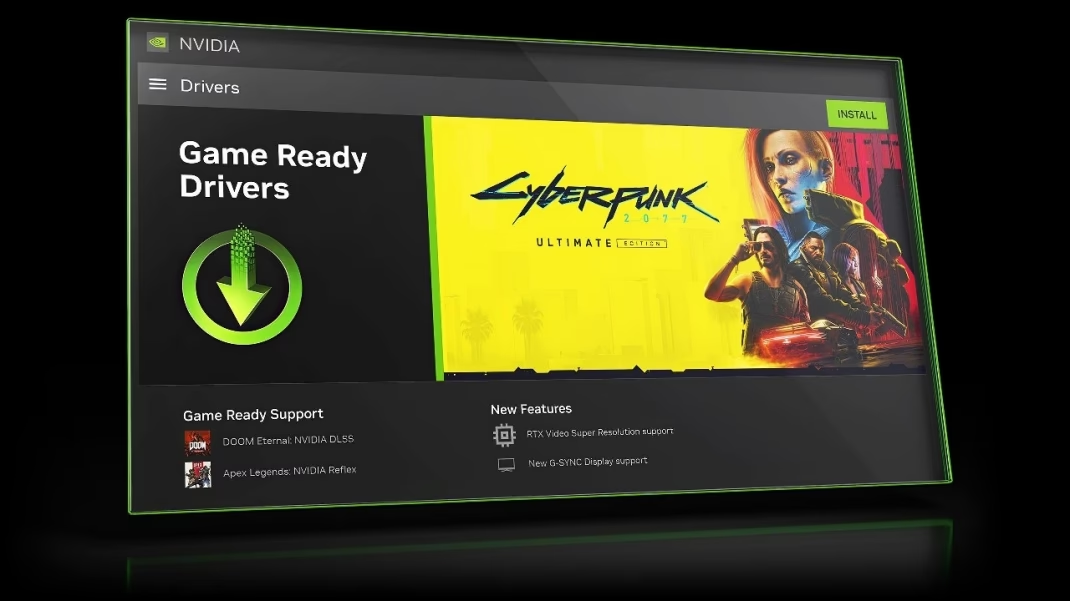
- Los últimos controladores de NVIDIA instalados.
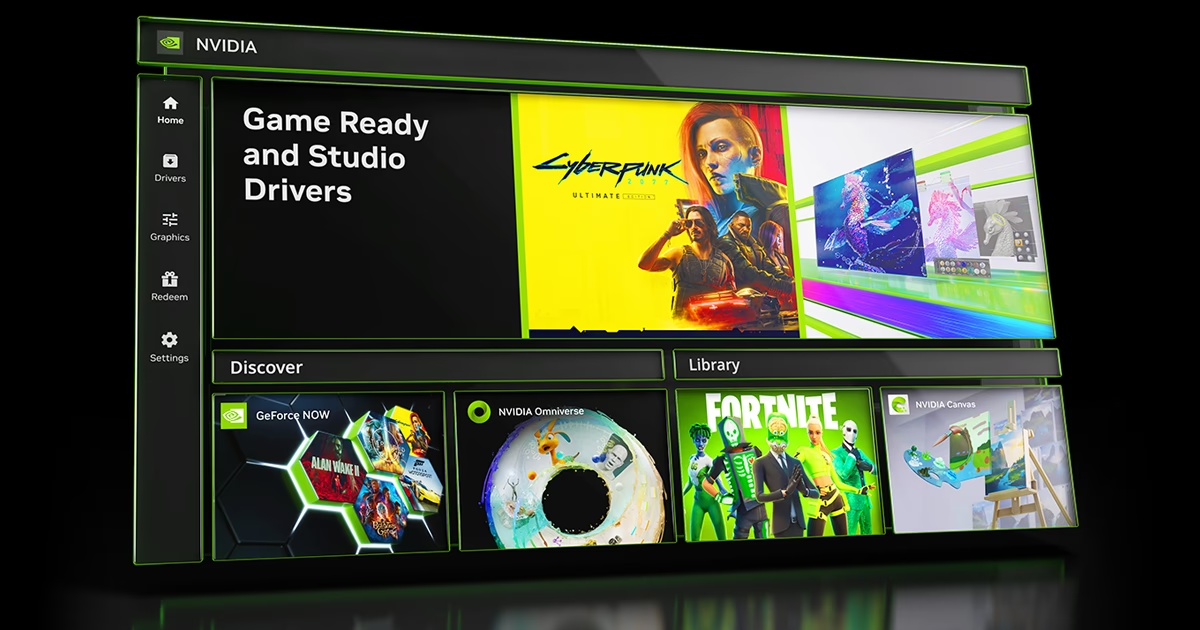
- El software GeForce Experience instalado y actualizado.
Puedes descargar la última versión de GeForce Experience directamente desde el sitio web oficial de NVIDIA si aún no lo tienes.
Guía Paso a Paso: Cómo Activar o Desactivar la Superposición de NVIDIA
El proceso para habilitar o deshabilitar esta función es bastante sencillo y directo. Sigue estos pasos detallados:
- Abrir NVIDIA GeForce Experience: Localiza el icono de GeForce Experience en tu escritorio, en la bandeja del sistema (cerca del reloj) o búscalo en el menú de Inicio. Haz doble clic para abrir la aplicación.
- Iniciar Sesión: Si se te solicita, inicia sesión con tu cuenta de NVIDIA. Es un requisito para utilizar las funcionalidades del software.
- Acceder a la Configuración General: Una vez dentro de la aplicación, busca el icono con forma de engranaje (⚙️) en la esquina superior derecha de la ventana y haz clic en él para abrir el menú de configuración.
- Localizar la Opción de Superposición: En el menú de configuración, asegúrate de estar en la pestaña "General". Busca la sección llamada "SUPERPOSICIÓN EN EL JUEGO" (IN-GAME OVERLAY).
- Activar o Desactivar: Verás un interruptor junto a esta opción. Para habilitar la superposición, asegúrate de que el interruptor esté en la posición de encendido (generalmente se muestra en verde). Para desactivarla, simplemente haz clic en el interruptor para apagarlo (se mostrará en gris).
Una vez realizado el cambio, puedes cerrar la ventana de configuración. La modificación se aplica de inmediato, sin necesidad de reiniciar el sistema.
Personalizando la Superposición a tu Gusto
Si has decidido mantener la superposición activada, vale la pena dedicar unos minutos a personalizarla. Dentro del mismo menú de configuración de GeForce Experience, justo debajo del interruptor de la superposición, hay un botón de "CONFIGURACIÓN". Al hacer clic en él, accederás a un panel completo de personalización donde puedes ajustar:
- Atajos de teclado: Configura las combinaciones de teclas para abrir la superposición, iniciar/detener la grabación, guardar una repetición instantánea, hacer una captura de pantalla y más. Es vital configurar atajos que no entren en conflicto con los controles de tus juegos.
- Diseño del HUD: Decide qué elementos quieres ver en pantalla y dónde. Puedes posicionar el contador de FPS, los indicadores de estado (grabación, micrófono) y otras métricas de rendimiento en cualquiera de las cuatro esquinas de la pantalla.
- Grabaciones y Repetición Instantánea: Ajusta la calidad, resolución, tasa de bits y fotogramas por segundo de tus vídeos. También puedes definir la duración de la Repetición Instantánea, desde 30 segundos hasta los últimos 20 minutos de juego.
- Transmisión: Configura tu cuenta de Twitch o YouTube, y ajusta la calidad de la transmisión para adaptarla a tu velocidad de conexión a internet.
Tabla Comparativa de Impacto en el Rendimiento (Estimado)
Una de las mayores preocupaciones de los jugadores es el impacto de software de fondo en el rendimiento. Aquí tienes una tabla con una estimación del impacto que pueden tener las diferentes funciones de la superposición.
| Función de la Superposición | Impacto en Rendimiento (FPS) | Notas |
|---|---|---|
| Contador de FPS | Mínimo (<1%) | Prácticamente inapreciable en la mayoría de sistemas. |
| Repetición Instantánea (Activada) | Bajo (1-3%) | Utiliza un búfer en la memoria RAM y VRAM. El impacto puede aumentar con duraciones y calidades más altas. |
| Grabación Manual (1080p 60fps) | Moderado (3-8%) | Depende mucho de la tasa de bits y la resolución. El codificador NVENC de las GPU NVIDIA minimiza el impacto en la CPU. |
| Transmisión en Vivo (720p 30fps) | Moderado (4-10%) | El impacto depende de la calidad de la transmisión y también del ancho de banda de tu conexión a internet. |
Solución a Problemas Comunes
Aunque la superposición suele funcionar sin problemas, a veces pueden surgir inconvenientes. Aquí te presentamos los más comunes y sus soluciones:
La Superposición no Aparece en el Juego
Si has activado la superposición pero no responde al atajo de teclado, prueba lo siguiente:
- Asegúrate de que el juego que estás ejecutando es compatible. La mayoría lo son, pero algunos títulos muy antiguos o específicos pueden tener problemas.
- Verifica que los atajos de teclado no estén en conflicto con otra aplicación o con los propios controles del juego.
- Reinicia la aplicación GeForce Experience o incluso tu PC para refrescar los servicios de NVIDIA.
Caídas de Rendimiento o Stuttering
Si notas que tus juegos van más lentos con la superposición activada, la causa podría ser alguna de sus funciones. Considera desactivar la Repetición Instantánea si no la usas constantemente o reduce la calidad de la grabación para disminuir la carga sobre el sistema.
El Contador de FPS no se Muestra
Si has activado el contador de FPS pero no lo ves, ve a la configuración de la superposición, entra en "Diseño del HUD", selecciona "Rendimiento" y asegúrate de que el contador de FPS esté asignado a una de las esquinas de la pantalla.
Preguntas Frecuentes (FAQ)
¿La superposición de NVIDIA consume muchos recursos si solo la tengo activada pero no grabo?
Si solo está activada en segundo plano, el consumo es mínimo. El impacto principal proviene de funciones activas como la Repetición Instantánea, la grabación o la transmisión.
¿Existen alternativas a la Superposición de NVIDIA?
Sí. Para monitorización de rendimiento, MSI Afterburner es muy popular. Para grabación y transmisión, OBS Studio es el estándar de la industria y ofrece una personalización mucho más profunda, aunque con una curva de aprendizaje más pronunciada.
¿Puedo usar la superposición en juegos que no son de Steam?
Sí, la superposición funciona a nivel de controlador y es compatible con la gran mayoría de juegos, independientemente de la plataforma desde la que los lances (Epic Games, GOG, etc.).
Conclusión: ¿Deberías Usarla?
La Superposición en el Juego de NVIDIA es una herramienta extraordinariamente potente y conveniente, especialmente para aquellos que desean crear contenido o simplemente guardar sus mejores momentos sin complicaciones. La integración nativa con el hardware de NVIDIA la convierte en una opción muy eficiente. Sin embargo, para el jugador purista o el competidor de esports que busca la latencia más baja y los FPS más altos posibles, desactivarla puede ser una decisión acertada para eliminar cualquier variable de software adicional. Con esta guía, ahora tienes todo el conocimiento necesario para tomar esa decisión y configurar la experiencia de juego que mejor se adapte a tus necesidades. ¡Disfruta de tus partidas, ya sea capturando cada momento o simplemente sumergiéndote en el juego!
Si quieres conocer otros artículos parecidos a Superposición NVIDIA: Activar, Desactivar y Más puedes visitar la categoría Guías.