
14/09/2023
Si eres un entusiasta de los videojuegos en PC, es casi seguro que conoces NVIDIA GeForce Experience. Esta potente herramienta no solo mantiene tus controladores gráficos actualizados, sino que también optimiza la configuración de tus juegos para ofrecerte el mejor rendimiento posible. Sin embargo, como cualquier software complejo, a veces puede presentar problemas. Uno de los más comunes y frustrantes es el mensaje de error: 'Algo salió mal. Intenta reiniciar GeForce Experience'. Este problema puede aparecer de la nada, impidiéndote acceder a todas sus funciones. Afortunadamente, no es el fin del mundo. En este artículo, te guiaremos a través de una serie de soluciones detalladas, desde las más sencillas hasta las más avanzadas, para que puedas resolver este inconveniente y volver a disfrutar de una experiencia de juego impecable.
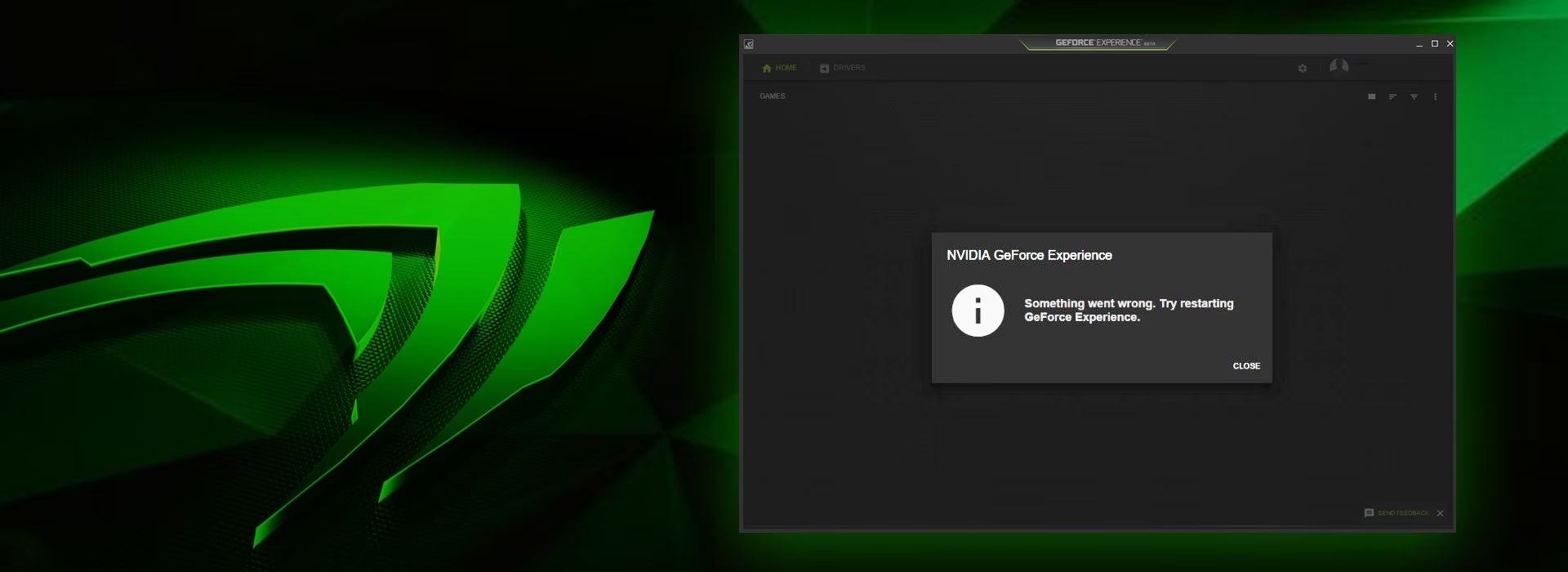
¿Por qué ocurre el error 'Algo salió mal' en GeForce Experience?
Antes de sumergirnos en las soluciones, es útil entender las posibles causas detrás de este error. El mensaje puede variar ligeramente, a veces incluyendo códigos como ERROR CODE: 0x0001 o ERROR CODE: 0x0003, pero la raíz del problema suele estar relacionada con alguno de los siguientes factores:
- Software desactualizado: Una versión obsoleta de GeForce Experience puede tener problemas de compatibilidad con los nuevos controladores o actualizaciones de Windows.
- Instalación corrupta: Los archivos de instalación del programa pueden haberse dañado durante una actualización o por la interferencia de otro software, lo que provoca un mal funcionamiento.
- Servicios de NVIDIA detenidos: GeForce Experience depende de varios servicios que se ejecutan en segundo plano en Windows. Si alguno de estos servicios no se inicia correctamente, la aplicación no podrá funcionar.
- Conflicto con otro software: Programas como antivirus, firewalls u otro software de optimización gráfica pueden entrar en conflicto con los procesos de NVIDIA.
- Controladores gráficos obsoletos o corruptos: Unos controladores (drivers) de la tarjeta gráfica anticuados o mal instalados son una de las causas más frecuentes de problemas con el software de NVIDIA.
- Problemas de compatibilidad del sistema: En raras ocasiones, una configuración específica del sistema operativo o del hardware puede no ser totalmente compatible con la versión actual de GeForce Experience.
Identificar la causa exacta puede ser un proceso de ensayo y error, pero con las siguientes soluciones, cubriremos todas las bases para resolverlo.
Guía completa de soluciones para el error de GeForce Experience
A continuación, te presentamos una serie de métodos ordenados de menor a mayor complejidad. Te recomendamos probarlos en orden hasta que encuentres el que funcione para ti.
Solución 1: Finalizar los procesos de NVIDIA
A veces, la solución más simple es la más efectiva. Forzar el cierre de todos los procesos relacionados con NVIDIA y reiniciar la aplicación puede solucionar un bloqueo temporal.
- Presiona las teclas Ctrl + Shift + Esc simultáneamente para abrir el Administrador de Tareas.
- En la pestaña 'Procesos', busca y finaliza todas las tareas relacionadas con NVIDIA. Algunas de las que puedes encontrar son:
- NVIDIA Backend (32 bit)
- NVIDIA Driver Helper Service
- NVIDIA Network service (32 bit)
- NVIDIA Settings
- NVIDIA User Experience Driver Component
- NVIDIA Share
- Para finalizar un proceso, haz clic derecho sobre él y selecciona 'Finalizar tarea'.
- Una vez que hayas cerrado todos los procesos de NVIDIA, intenta abrir GeForce Experience de nuevo.
Solución 2: Activar y configurar los servicios de NVIDIA
Si los servicios esenciales de NVIDIA no están configurados para iniciarse automáticamente, la aplicación no funcionará. Vamos a verificar su estado.
- Presiona las teclas Windows + R para abrir el cuadro de diálogo 'Ejecutar'.
- Escribe
services.mscy presiona Enter. Se abrirá la ventana de Servicios. - Busca en la lista los siguientes servicios: NVIDIA Telemetry Container, NVIDIA Display Container LS, NVIDIA LocalSystem Container y NVIDIA NetworkService Container.
- Haz clic derecho en 'NVIDIA Telemetry Container' y selecciona 'Propiedades'.
- Ve a la pestaña 'Iniciar sesión'.
- Selecciona la opción 'Cuenta del sistema local' y haz clic en 'Aplicar'.
- Ahora, ve a la pestaña 'General'.
- Asegúrate de que el 'Tipo de inicio' esté configurado como 'Automático'.
- Si el servicio está detenido, haz clic en el botón 'Iniciar'. Si ya está en ejecución, haz clic en 'Detener' y luego en 'Iniciar' para reiniciarlo.
- Haz clic en 'Aplicar' y luego en 'Aceptar'.
- Repite estos pasos para los otros servicios de NVIDIA mencionados en el punto 3.
- Una vez hecho esto, reinicia tu PC e intenta abrir GeForce Experience.
Solución 3: Ejecutar en modo de compatibilidad
A veces, los problemas surgen por incompatibilidades con la versión actual de Windows. Ejecutar el programa en modo de compatibilidad para una versión anterior puede ser la solución.
- Busca el acceso directo de GeForce Experience en tu escritorio o en el menú de inicio.
- Haz clic derecho sobre él y selecciona 'Propiedades'.
- Ve a la pestaña 'Compatibilidad'.
- Marca la casilla que dice 'Ejecutar este programa en modo de compatibilidad para:'.
- En el menú desplegable, selecciona 'Windows 8' o 'Windows 7'.
- Además, marca la casilla 'Ejecutar este programa como administrador' en la parte inferior.
- Haz clic en 'Aplicar' y luego en 'Aceptar'.
- Intenta iniciar la aplicación.
Solución 4: Reinstalación limpia de los controladores gráficos
Una de las soluciones más efectivas es realizar una reinstalación limpia de los controladores de tu tarjeta gráfica. Esto elimina cualquier archivo corrupto y lo reemplaza con una versión nueva y funcional.
- Visita el sitio web oficial de NVIDIA para descargar los controladores más recientes para tu modelo de tarjeta gráfica. Asegúrate de seleccionar el modelo correcto y tu sistema operativo.
- Una vez descargado el instalador, ejecútalo.
- Cuando te pregunte por el tipo de instalación, elige 'Personalizada (Avanzada)' y haz clic en 'Siguiente'.
- En la siguiente pantalla, verás una lista de componentes a instalar. En la parte inferior, marca la casilla que dice 'Realizar una instalación correcta' (o 'Perform a clean installation').
- Procede con la instalación. Este proceso desinstalará los controladores antiguos antes de instalar los nuevos.
- Una vez finalizado, reinicia tu computadora y comprueba si el error persiste.
Tabla Comparativa de Soluciones
Para ayudarte a decidir por dónde empezar, aquí tienes una tabla que resume las soluciones propuestas.
| Solución | Dificultad | Tiempo Estimado | Efectividad Potencial |
|---|---|---|---|
| Finalizar Procesos | Fácil | < 2 min | Baja |
| Configurar Servicios | Fácil | 5 min | Media |
| Modo Compatibilidad | Fácil | 2 min | Baja-Media |
| Reinstalación Limpia de Drivers | Media | 15-20 min | Muy Alta |
| Reinstalar GeForce Experience | Media | 25-30 min | Alta |
Solución 5: Reinstalar completamente GeForce Experience
Si nada de lo anterior ha funcionado, el último recurso es desinstalar por completo todo el software de NVIDIA y empezar de cero. Este proceso es más largo pero suele resolver los problemas más persistentes.
- Ve al 'Panel de Control' de Windows.
- Haz clic en 'Desinstalar un programa'.
- Busca en la lista todos los programas que comiencen con 'NVIDIA'. Desinstálalos uno por uno. Se recomienda empezar por GeForce Experience y terminar con el controlador gráfico.
- Una vez desinstalado todo, reinicia tu PC.
- Abre el Explorador de archivos y elimina las siguientes carpetas si todavía existen:
C:\Program Files\NVIDIA Corporation\C:\Program Files (x86)\NVIDIA Corporation\
- Ahora, descarga la última versión de GeForce Experience desde el sitio web oficial de NVIDIA. El paquete de instalación incluirá también los controladores gráficos más recientes.
- Ejecuta el instalador y sigue las instrucciones. Se recomienda realizar una instalación 'Express' esta vez, ya que estás partiendo de una base limpia.
- Tras la instalación y un nuevo reinicio, el problema debería estar resuelto.
Preguntas Frecuentes (FAQ)
Las actualizaciones de Windows pueden modificar archivos del sistema o configuraciones de seguridad que afectan a cómo interactúan los programas de terceros. A veces, una actualización puede crear un conflicto de compatibilidad con la versión actual de tus servicios de NVIDIA o controladores. Por eso, una buena práctica después de una gran actualización de Windows es comprobar si hay nuevos controladores de NVIDIA disponibles, ya que suelen lanzar versiones optimizadas para los últimos parches del sistema operativo.
¿Es seguro desactivar mi antivirus o firewall temporalmente para solucionar el problema?
Desactivar temporalmente tu software de seguridad puede ser un paso de diagnóstico útil, ya que a veces estos programas bloquean por error los procesos de GeForce Experience. Sin embargo, solo debe hacerse por un corto período de tiempo y mientras realizas la prueba. Es seguro siempre y cuando no navegues por internet ni descargues archivos durante ese tiempo. Recuerda siempre volver a activar tu antivirus y firewall inmediatamente después de terminar la prueba para no dejar tu sistema vulnerable.
Conclusión
El error 'Algo salió mal' en GeForce Experience puede ser una gran molestia, pero rara vez es un problema sin solución. Siguiendo metódicamente los pasos descritos en esta guía, desde las comprobaciones más sencillas de procesos y servicios hasta una reinstalación completa del software, tienes una alta probabilidad de resolver el inconveniente. La clave, como en muchos aspectos del mantenimiento de un PC para gaming, es mantener los controladores y el software actualizados. Con un poco de paciencia, volverás a tener GeForce Experience funcionando a la perfección, listo para optimizar tu próxima sesión de juego.
Si quieres conocer otros artículos parecidos a Soluciona el error de GeForce Experience puedes visitar la categoría Gaming.