
05/12/2007
Si eres el orgulloso propietario de una tarjeta gráfica Nvidia, es muy probable que hayas visto o interactuado con el Panel de Control de Nvidia. Esta poderosa herramienta es el centro neurálgico para gestionar cada aspecto de tu GPU, un software esencial que te permite desbloquear todo el potencial de tu hardware. Ya seas un gamer buscando la máxima tasa de fotogramas, un creador de contenido que necesita precisión de color o simplemente un usuario que desea una experiencia de escritorio fluida, dominar este panel es fundamental. En esta guía completa, desglosaremos todo lo que necesitas saber, desde las funciones más básicas hasta los ajustes más avanzados, para que puedas configurar tu tarjeta gráfica como un verdadero profesional.
- ¿Qué es Exactamente el Panel de Control de Nvidia y Para Qué Sirve?
- Cómo Acceder al Panel de Control de Nvidia en Windows
- Identificando tu Tipo de Controlador: ¿Estándar o DCH?
- Actualización de Controladores: La Clave del Rendimiento Óptimo
- El Panel de Control de Nvidia en macOS
- Tabla Comparativa: Métodos de Acceso en Windows
- Preguntas Frecuentes (FAQ)
¿Qué es Exactamente el Panel de Control de Nvidia y Para Qué Sirve?
El Panel de Control de Nvidia es una aplicación que se instala junto con los controladores de tu tarjeta gráfica GeForce. Su función principal es ofrecerte un control granular sobre la configuración de video y gráficos 3D de tu sistema. A diferencia de las opciones de pantalla genéricas de Windows o macOS, este panel te da acceso directo al hardware, permitiéndote ajustar parámetros que afectan directamente el rendimiento y la calidad visual.
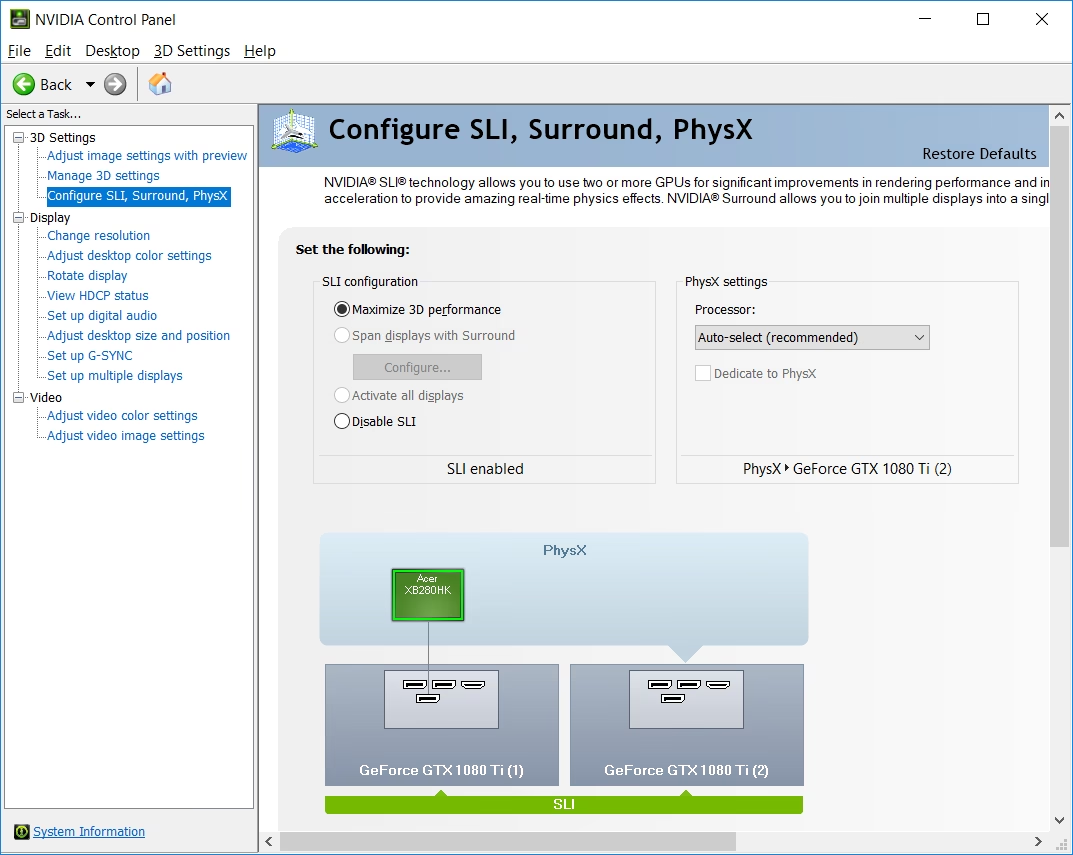
Las posibilidades son enormes, pero aquí te detallamos algunas de las funciones y herramientas más utilizadas que encontrarás dentro de este software:
- Configuración 3D: El corazón del panel para los gamers. Aquí puedes establecer configuraciones globales o perfiles específicos para cada juego, ajustando opciones como el Antialiasing, la Oclusión Ambiental, el Filtrado Anisotrópico y el modo de energía para equilibrar calidad y rendimiento.
- Cambiar la resolución: Te permite ajustar la resolución de tu pantalla, la frecuencia de actualización (Hz) y la profundidad de color, opciones cruciales para monitores de alta gama.
- Configurar múltiples pantallas: Si utilizas dos o más monitores, esta sección te facilita la vida para organizarlos, extender el escritorio o duplicar la imagen.
- Ajustar la configuración de color del video: Mejora la calidad de reproducción de videos, permitiéndote calibrar el brillo, contraste y la saturación directamente desde la GPU.
- Ver el estado de HDCP: Comprueba si tu sistema es compatible con la protección de contenido digital de gran ancho de banda (HDCP), necesario para reproducir contenido protegido como el de Netflix o Blu-ray en 4K.
- Configuración de G-SYNC: Si tienes un monitor compatible, aquí puedes activar esta tecnología para eliminar el tearing y obtener una experiencia de juego increíblemente fluida.
Cómo Acceder al Panel de Control de Nvidia en Windows
En sistemas operativos Windows, Nvidia ofrece varias rutas sencillas para acceder a su panel de control. Si no estás seguro de cómo abrirlo, aquí te presentamos los métodos más comunes:
1. Desde el Escritorio (El método más rápido)
Esta es, por lejos, la forma más directa de abrir el panel. Solo tienes que seguir dos simples pasos:
- Haz clic con el botón derecho del ratón en cualquier espacio vacío de tu escritorio.
- En el menú contextual que aparece, selecciona la opción "Panel de control de NVIDIA".
La aplicación se iniciará de inmediato, dándote acceso a todas sus configuraciones.
2. Desde el Panel de Control de Windows
Si prefieres la ruta tradicional o la opción no aparece en tu menú contextual, puedes encontrarlo dentro del Panel de Control clásico de Windows.
- Haz clic en el menú Inicio o presiona la tecla de Windows.
- Escribe "Panel de control" y selecciónalo en los resultados.
- Una vez dentro, cambia la vista a "Iconos grandes" o "Iconos pequeños" en la esquina superior derecha.
- Busca y haz doble clic en el icono del "Panel de control de NVIDIA".
3. Usando la Búsqueda de Windows
El buscador de Windows es una herramienta poderosa y también puede llevarte directamente a la aplicación.
- Haz clic en el menú Inicio o en la barra de búsqueda junto a él.
- Escribe "NVIDIA Control Panel" o "Panel de control de Nvidia".
- La aplicación debería aparecer como el resultado principal. Simplemente haz clic en ella para abrirla.
Identificando tu Tipo de Controlador: ¿Estándar o DCH?
Al momento de actualizar o reinstalar tus controladores, te encontrarás con dos tipos principales: Estándar y DCH. Es crucial que sepas cuál utiliza tu sistema, ya que no son intercambiables. Instalar el tipo incorrecto puede causar problemas de funcionamiento.
- Controladores Estándar: Son los paquetes tradicionales que incluyen todos los componentes necesarios para funcionar por sí solos.
- Controladores DCH (Declarative Componentized Hardware apps): Son un nuevo tipo de paquete diseñado para el paradigma de Controlador Universal de Microsoft. Son más modulares y ligeros, y el Panel de Control de Nvidia a menudo se descarga por separado desde la Microsoft Store.
Para saber qué tipo de controlador tienes instalado, sigue estos pasos:
- Abre el Panel de Control de Nvidia usando cualquiera de los métodos anteriores.
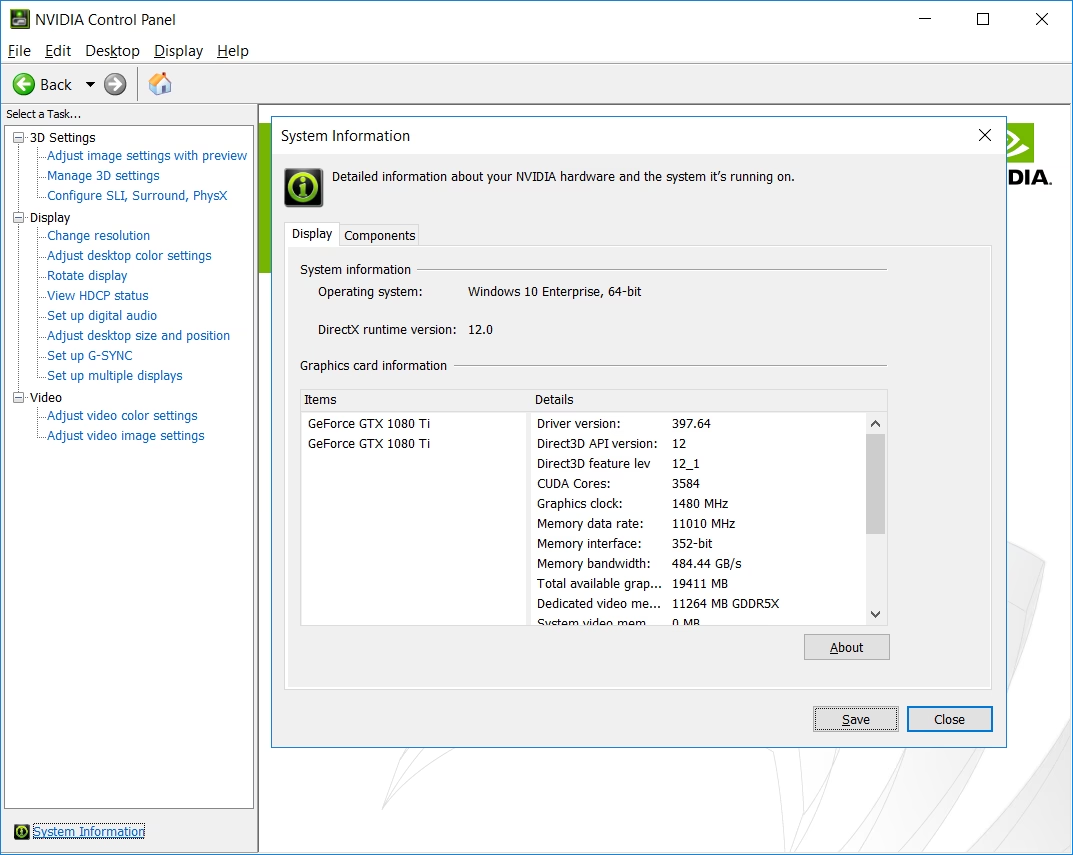
- En la esquina inferior izquierda, haz clic en "Información del sistema".
- En la ventana que se abre, busca la línea que dice "Tipo de controlador". Ahí se especificará si es DCH o Estándar.
Una vez que sepas tu tipo, asegúrate de descargar siempre la versión correcta desde el sitio web de Nvidia o a través de GeForce Experience.
Actualización de Controladores: La Clave del Rendimiento Óptimo
Mantener tus controladores gráficos actualizados es una de las tareas de mantenimiento más importantes para tu PC. Nvidia lanza actualizaciones constantemente que no solo corrigen errores, sino que también introducen optimizaciones de rendimiento para los últimos juegos y aplicaciones, además de nuevas funcionalidades. La forma más sencilla y recomendada de gestionar estas actualizaciones es a través de GeForce Experience.
GeForce Experience es una aplicación complementaria que, entre otras cosas, simplifica el proceso de actualización a unos pocos clics.
- Si no lo tienes, descarga e instala GeForce Experience desde el sitio web oficial de Nvidia.
- Abre la aplicación e inicia sesión con tu cuenta de Nvidia.
- Ve a la pestaña superior que dice "Controladores".
- Haz clic en el botón "Buscar actualizaciones" en la esquina superior derecha.
- Si hay una nueva versión disponible, la aplicación te lo indicará. Podrás elegir entre una "Instalación rápida" (recomendada para la mayoría) o una "Instalación personalizada".
- Sigue las instrucciones en pantalla y el sistema instalará la última versión. Es normal que la pantalla parpadee o se apague momentáneamente durante el proceso.
El Panel de Control de Nvidia en macOS
Aunque el ecosistema de Apple es más cerrado, los usuarios de Mac con hardware Nvidia compatible (principalmente en modelos más antiguos o con eGPUs) también tienen acceso a un panel de control para gestionar sus controladores.
Para abrir el panel en Mac:
- En la barra de menú superior de tu pantalla de inicio, busca el icono con el logo de Nvidia.
- Haz clic en él para desplegar un menú.
- Selecciona la opción "Abrir preferencias del Administrador de Controladores de Nvidia" o una similar.
Para actualizar los controladores en Mac:
Puedes buscar actualizaciones directamente desde este panel o visitar la página de descargas de controladores de Nvidia para obtener la última versión compatible con tu versión de macOS. Tras la instalación, siempre es recomendable reiniciar el equipo para que los cambios se apliquen correctamente.
Tabla Comparativa: Métodos de Acceso en Windows
| Método | Facilidad de Uso | Pasos Clave |
|---|---|---|
| Clic derecho en el Escritorio | Muy Alta | Clic derecho > Seleccionar "Panel de control de NVIDIA". |
| Desde el Panel de Control de Windows | Media | Abrir Panel de Control > Cambiar vista a iconos > Doble clic en el icono de Nvidia. |
| Búsqueda de Windows | Alta | Abrir búsqueda > Escribir "Nvidia" > Seleccionar el resultado. |
Preguntas Frecuentes (FAQ)
¿Qué hago si mi Panel de Control de Nvidia no aparece o no se abre?
Este es un problema común. Primero, asegúrate de tener los controladores más recientes instalados a través de GeForce Experience. Si el problema persiste, intenta una "instalación personalizada" y marca la casilla "Realizar una instalación correcta". Esto elimina los perfiles y archivos antiguos que podrían estar causando un conflicto. En sistemas con controladores DCH, es posible que necesites descargar el Panel de Control de Nvidia por separado desde la Microsoft Store.
¿Cómo abro la superposición de Nvidia (Overlay) en los juegos?
La superposición en el juego (que te permite grabar, hacer streaming, tomar capturas de pantalla con Ansel, etc.) no es parte del Panel de Control, sino de GeForce Experience. Una vez instalado y activado, puedes abrirla en cualquier momento durante un juego presionando el atajo de teclado por defecto: Alt + Z.
Si la opción no está en tu menú de clic derecho, puedes activarla manualmente. Abre el Panel de Control de Nvidia, ve a la barra de menú superior, haz clic en "Escritorio" y asegúrate de que la opción "Añadir menú contextual del escritorio" esté marcada.
Si quieres conocer otros artículos parecidos a Guía Definitiva del Panel de Control Nvidia puedes visitar la categoría Guías.