
14/04/2025
Para cualquier entusiasta de los videojuegos o profesional creativo, las aplicaciones de Nvidia son una herramienta esencial en su día a día. Ya sea el tradicional Panel de Control, el popular GeForce Experience o la nueva NVIDIA App, estos programas nos permiten exprimir al máximo el potencial de nuestra tarjeta gráfica. Sin embargo, como cualquier software, no están exentos de fallos. Es increíblemente frustrante prepararse para una sesión de juego o trabajo y encontrarse con un mensaje de error como "Algo salió mal, intenta reinstalar GeForce Experience" o que, simplemente, la aplicación se niegue a abrir. Si te encuentras en esta situación, no te preocupes. Estás en el lugar correcto. A continuación, te presentamos una guía exhaustiva con múltiples soluciones, desde las más sencillas hasta las más avanzadas, para resolver cualquier problema con tu software de Nvidia y volver a la acción.
- Síntomas comunes de un problema con la App de Nvidia
- Solución 1: Reiniciar los procesos de Nvidia
- Solución 2: Reconfigurar los Servicios de Nvidia
- Solución 3: Realizar una reinstalación limpia del software
- Solución 4: Actualizar los drivers y revisar conflictos
- Solución 5: Desactivar temporalmente el Antivirus o Firewall
- Preguntas Frecuentes (FAQ)
- Conclusión
Síntomas comunes de un problema con la App de Nvidia
Antes de sumergirnos en las soluciones, es importante identificar correctamente el problema. Los fallos en el software de Nvidia pueden manifestarse de varias formas:
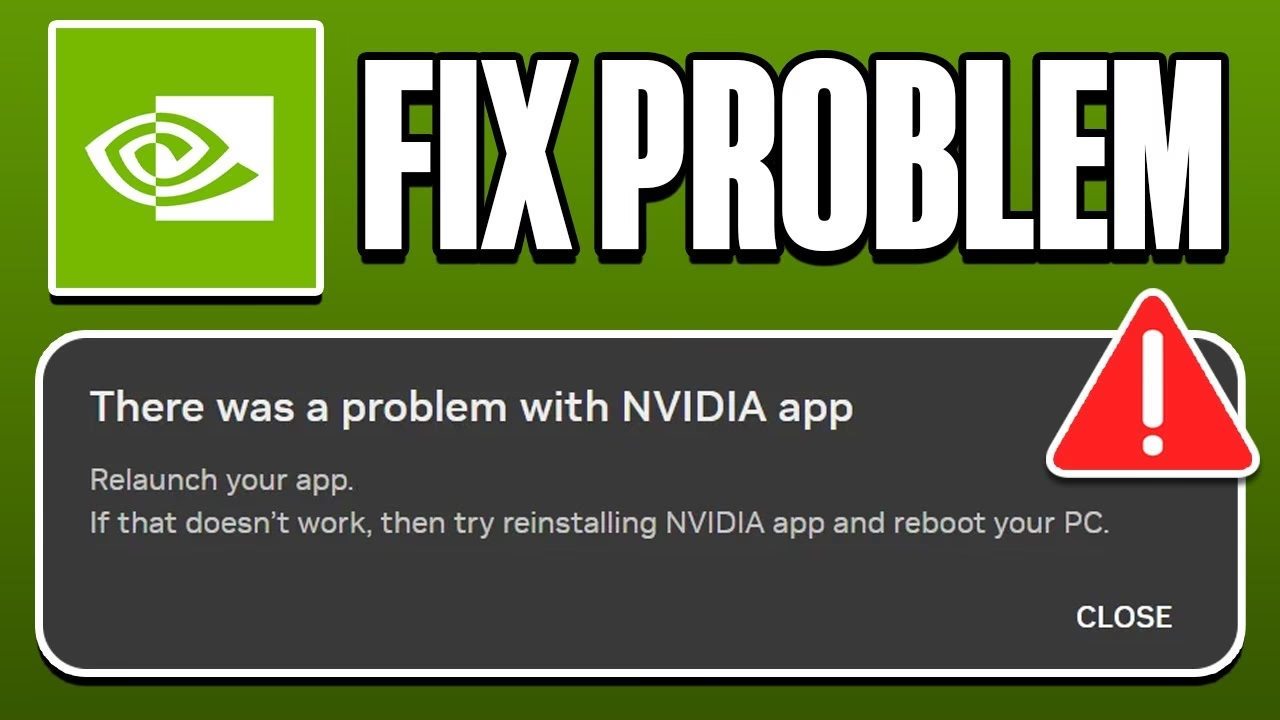
- Mensajes de error directos: El sistema te notifica con una ventana emergente que "Hubo un problema con la aplicación de NVIDIA".
- La aplicación no se inicia: Haces doble clic en el icono, pero no ocurre nada. El proceso puede aparecer brevemente en el Administrador de Tareas y luego desaparecer.
- Cierres inesperados: La aplicación se abre correctamente, pero se cierra o se congela al intentar acceder a alguna de sus funciones, como la actualización de drivers o la optimización de juegos.
- Funcionalidad limitada: Algunas características, como la superposición en el juego (overlay) o la grabación de partidas con ShadowPlay, no responden o están desactivadas.
- No se detectan los drivers: La aplicación indica que no hay ningún controlador de Nvidia instalado, a pesar de que la tarjeta gráfica funciona.
Si experimentas alguno de estos síntomas, es muy probable que una de las siguientes soluciones te ayude a resolverlo.
Solución 1: Reiniciar los procesos de Nvidia
A menudo, la solución más sencilla es la más efectiva. Un proceso colgado o en un estado de error puede impedir que la aplicación se inicie correctamente. Forzar su cierre y reinicio puede solucionar el problema de inmediato.
- Presiona las teclas Ctrl + Alt + Supr y selecciona "Administrador de tareas".
- En la pestaña "Procesos", busca todas las entradas relacionadas con NVIDIA. Estas pueden incluir "NVIDIA Container", "NVIDIA GeForce Experience", "NVIDIA Share", entre otras.
- Haz clic derecho en cada uno de estos procesos y selecciona "Finalizar tarea". Asegúrate de finalizarlos todos.
- Una vez que no queden procesos de Nvidia en la lista, intenta abrir la aplicación de nuevo.
- Si sigue sin funcionar, reinicia tu ordenador por completo. Un reinicio completo limpia la memoria temporal y restablece todos los servicios del sistema, lo que a menudo resuelve conflictos menores.
Solución 2: Reconfigurar los Servicios de Nvidia
Las aplicaciones de Nvidia dependen de varios servicios que se ejecutan en segundo plano en Windows. Si uno de estos servicios no se inicia correctamente, la aplicación principal fallará. Vamos a verificar su configuración.
- Presiona las teclas Windows + R para abrir el cuadro de diálogo "Ejecutar".
- Escribe
services.mscy presiona Enter. Se abrirá la ventana de Servicios. - En la lista, busca los servicios que comiencen con "NVIDIA". Los más importantes suelen ser "NVIDIA Display Container LS" y "NVIDIA Telemetry Container".
- Haz clic derecho sobre "NVIDIA Telemetry Container" y selecciona "Propiedades".
- Ve a la pestaña "Iniciar sesión".
- Selecciona la opción "Cuenta del sistema local" y marca la casilla "Permitir que el servicio interactúe con el escritorio".
- Haz clic en "Aplicar" y luego en "Aceptar".
- Repite estos pasos para otros servicios de Nvidia si es necesario. Asegúrate también de que su "Tipo de inicio" esté configurado como "Automático". Si un servicio está detenido, haz clic derecho y selecciona "Iniciar".
- Reinicia tu ordenador y comprueba si el problema se ha resuelto.
Solución 3: Realizar una reinstalación limpia del software
Si los pasos anteriores no funcionaron, es posible que la instalación del software esté corrupta. Una simple desinstalación y reinstalación a veces no es suficiente, ya que puede dejar archivos de configuración residuales que perpetúan el problema. Por eso, realizaremos una reinstalación limpia.
- Ve al "Panel de control" de Windows, luego a "Programas" y "Desinstalar un programa".
- Desinstala todos los componentes de Nvidia que encuentres en la lista. El orden no es crítico, pero puedes empezar por "NVIDIA GeForce Experience" o "NVIDIA App" y seguir con el "Controlador de Gráficos NVIDIA".
- Una vez desinstalado todo, reinicia tu ordenador.
- Dirígete a la página web oficial de Nvidia para descargar la última versión de GeForce Experience o la NVIDIA App.
- Ejecuta el instalador que has descargado.
- Durante el proceso de instalación, se te dará a elegir entre una instalación "Express" y una "Personalizada". Elige la opción "Personalizada".
- En la siguiente pantalla, marca la casilla que dice "Realizar una instalación correcta" (o "Perform a clean installation"). Esto eliminará cualquier perfil o configuración anterior y establecerá los valores predeterminados.
- Completa la instalación y reinicia el sistema una vez más. Este método es uno de los más fiables para solucionar problemas persistentes.
Solución 4: Actualizar los drivers y revisar conflictos
Unos drivers obsoletos o corruptos son una de las causas más comunes de problemas. Aunque la reinstalación limpia del paso anterior ya los actualiza, aquí te mostramos cómo hacerlo de forma manual a través del Administrador de Dispositivos, lo cual puede ser útil en algunos casos.
- Haz clic derecho en el botón de Inicio y selecciona "Administrador de dispositivos".
- Expande la categoría "Adaptadores de pantalla".
- Haz clic derecho sobre tu tarjeta gráfica NVIDIA GeForce y selecciona "Desinstalar dispositivo". En la ventana que aparece, marca la casilla para eliminar el software de controlador de este dispositivo.
- Una vez desinstalado, reinicia el PC. Windows intentará instalar un controlador genérico.
- Ahora, ve a la web de Nvidia, busca manualmente el controlador para tu modelo de tarjeta gráfica y sistema operativo, y descárgalo.
- Instala este nuevo controlador, preferiblemente usando la opción de instalación personalizada y limpia como se describió en la solución anterior.
Tabla Comparativa de Métodos de Actualización de Drivers
| Método | Facilidad de Uso | Efectividad para resolver problemas | Recomendado para... |
|---|---|---|---|
| GeForce Experience / NVIDIA App | Muy Fácil | Media | Usuarios que buscan comodidad y actualizaciones regulares. |
| Administrador de Dispositivos (Windows Update) | Fácil | Baja | Solución rápida, pero no siempre instala la última versión. |
| Descarga Manual + Instalación Limpia | Intermedia | Muy Alta | Usuarios que experimentan problemas persistentes y buscan la solución más robusta. |
Solución 5: Desactivar temporalmente el Antivirus o Firewall
Aunque pueda parecer extraño, a veces el software de seguridad puede interferir con las aplicaciones de Nvidia. Un antivirus demasiado agresivo o un firewall mal configurado pueden bloquear la comunicación de los servicios de Nvidia, causando que la aplicación no se inicie. Para descartar esta posibilidad:
- Desactiva temporalmente tu antivirus. La forma de hacerlo varía según el programa, pero generalmente puedes hacerlo haciendo clic derecho en su icono en la bandeja del sistema (junto al reloj) y buscando una opción como "Desactivar protección en tiempo real" o "Modo silencioso".
- Si usas el antivirus de Windows (Microsoft Defender), ve a "Configuración" > "Actualización y seguridad" > "Seguridad de Windows" > "Protección antivirus y contra amenazas" > "Administrar la configuración" y desactiva la "Protección en tiempo real".
- Con el antivirus desactivado, intenta abrir la App de Nvidia.
- Si funciona, el problema es tu software de seguridad. Deberás añadir una excepción para las carpetas y ejecutables de Nvidia en la configuración de tu antivirus para que no los bloquee. No olvides volver a activar tu antivirus después de la prueba.
Preguntas Frecuentes (FAQ)
¿Por qué mi app de Nvidia dejó de funcionar tras una actualización de Windows?
Las actualizaciones importantes de Windows a veces pueden alterar la configuración de los drivers o crear incompatibilidades temporales. La solución más común en este caso es realizar una reinstalación limpia de los controladores de Nvidia (Solución 3 y 4) después de que la actualización de Windows haya finalizado.
¿Es seguro editar los servicios o el registro de Windows?
Modificar los servicios como se indica en la Solución 2 es generalmente seguro si sigues los pasos cuidadosamente. Editar el registro es más arriesgado y solo debe hacerse si tienes experiencia, ya que un error puede causar inestabilidad en el sistema. Las soluciones presentadas en esta guía se centran en métodos seguros y probados.
¿Reinstalar los drivers borrará mi configuración de juegos de GeForce Experience?
Si realizas una instalación limpia, sí. Se borrarán los perfiles de optimización de juegos y otras configuraciones personalizadas. Sin embargo, esto es a menudo necesario para resolver el problema. Puedes volver a optimizar tus juegos fácilmente después de la reinstalación.
¿La nueva NVIDIA App reemplaza a GeForce Experience y al Panel de Control?
Sí, la nueva NVIDIA App está diseñada para unificar las funcionalidades de GeForce Experience y el Panel de Control de Nvidia en una sola interfaz más moderna y ágil. Aunque todavía está en fase beta, su objetivo es ser el centro de control único para tu GPU en el futuro.
Conclusión
Enfrentarse a un error en la aplicación de Nvidia puede ser un obstáculo molesto, pero rara vez es un problema sin solución. Siguiendo los métodos descritos en esta guía de forma sistemática, desde el simple reinicio de procesos hasta la reinstalación limpia de los controladores, tienes una alta probabilidad de resolver el inconveniente. La clave es ser metódico y paciente. Comienza siempre por las soluciones más sencillas antes de pasar a las más complejas. Con un poco de esfuerzo, tendrás tu software de Nvidia funcionando a la perfección y estarás listo para disfrutar de un rendimiento gráfico óptimo en tus juegos y aplicaciones.
Si quieres conocer otros artículos parecidos a Soluciona los errores de la App de Nvidia puedes visitar la categoría Juegos.