
04/09/2021
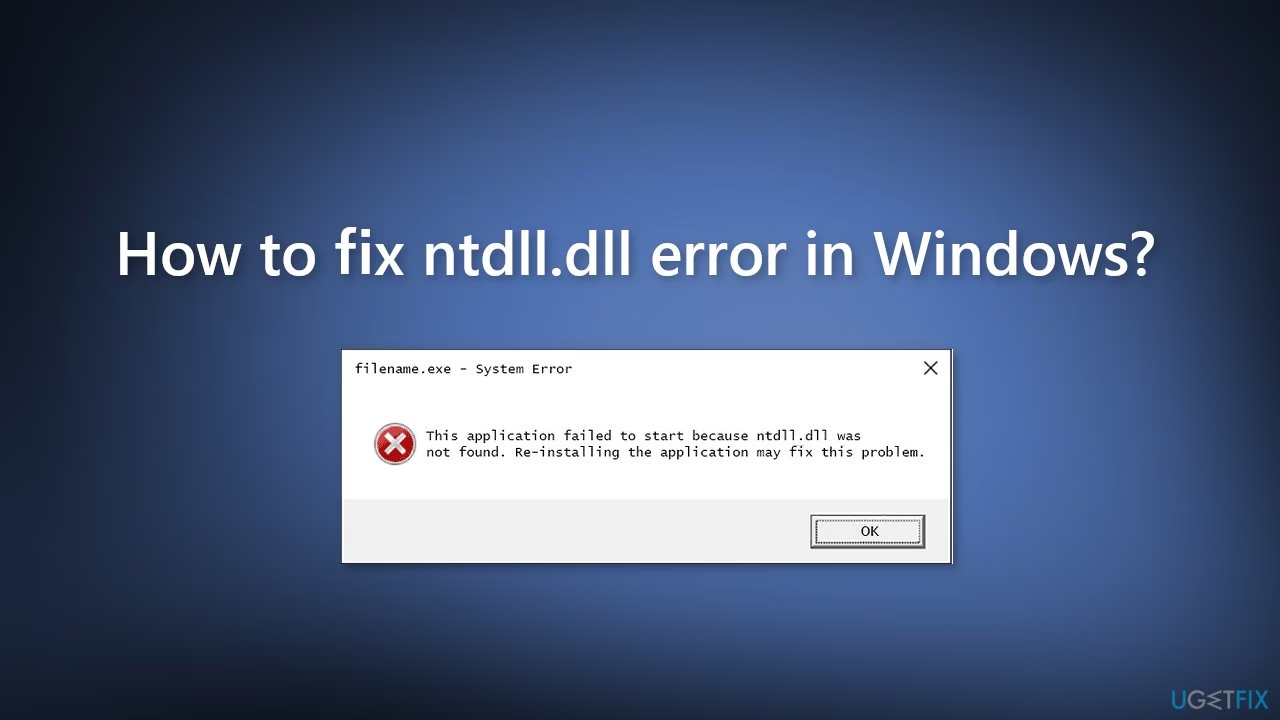
Estás a punto de iniciar tu partida más importante, o quizás abriendo esa aplicación crucial para tu trabajo, y de repente, ¡zas! La aplicación se cierra y aparece un mensaje de error críptico que menciona un archivo llamado ntdll.dll. Si esta situación te resulta familiar, has llegado al lugar indicado. Este error, aunque frustrante, es más común de lo que parece y, lo más importante, tiene solución. En este artículo, desmitificaremos el archivo ntdll.dll, entenderemos por qué causa problemas y te guiaremos a través de una serie de métodos probados, desde los más sencillos hasta los más avanzados, para que puedas reparar tu sistema y volver a la normalidad sin perder la cabeza.
- ¿Qué es el Misterioso Archivo NTDLL.DLL?
- Causas Comunes de los Errores de NTDLL.DLL
- Guía Paso a Paso para Solucionar los Fallos de NTDLL.DLL
- Solución 1: Ejecutar el Comprobador de Archivos de Sistema (SFC)
- Solución 2: Realizar un Escaneo Completo en Busca de Malware
- Solución 3: Actualizar los Controladores (Drivers) del Sistema
- Solución 4: Utilizar la Herramienta Restaurar Sistema
- Solución 5 (Avanzado): Re-registrar o Reemplazar el Archivo DLL
- Tabla Comparativa de Soluciones
- Preguntas Frecuentes (FAQ)
¿Qué es el Misterioso Archivo NTDLL.DLL?
Antes de sumergirnos en las soluciones, es fundamental entender a qué nos enfrentamos. El archivo ntdll.dll, cuyo nombre completo es "NT Layer DLL", es una pieza fundamental del sistema operativo Windows. Imagínalo como uno de los cimientos sobre los que se construye toda la estructura de Windows. Es una Biblioteca de Vínculos Dinámicos (DLL, por sus siglas en inglés) que contiene funciones de bajo nivel del kernel de Windows. Estas funciones son esenciales para que casi todas las aplicaciones que ejecutas puedan comunicarse correctamente con el sistema operativo. Se encarga de tareas vitales como la gestión de la memoria, los procesos, los hilos de ejecución y la sincronización. En resumen, sin un ntdll.dll funcional, tu sistema operativo simplemente no puede operar. Por eso, cuando este archivo falla, los efectos son tan notorios y pueden afectar a múltiples programas o incluso impedir que Windows se inicie.
Causas Comunes de los Errores de NTDLL.DLL
Un error relacionado con ntdll.dll rara vez es un problema del archivo en sí mismo, ya que está protegido por Windows. Generalmente, es un síntoma de un problema subyacente más profundo. Aquí te presentamos las causas más frecuentes:
- Incompatibilidad de software: Una aplicación o un juego recién instalado puede no ser totalmente compatible con tu versión de Windows o con otros programas, generando un conflicto que se manifiesta a través de ntdll.dll.
- Controladores (drivers) corruptos u obsoletos: Los drivers de tu tarjeta gráfica, de sonido u otros componentes son el puente de comunicación entre el hardware y el software. Si uno de ellos está dañado, puede causar inestabilidad en el sistema.
- Infección por malware: Virus, troyanos o spyware pueden dañar archivos críticos del sistema, incluido ntdll.dll, o interferir con su funcionamiento normal para llevar a cabo sus actividades maliciosas.
- Registro de Windows dañado: El registro es una base de datos gigante que almacena la configuración de Windows y de tus programas. Entradas corruptas o incorrectas pueden llevar a errores de DLL.
- Hardware defectuoso: En casos más raros, una memoria RAM defectuosa o un disco duro con sectores dañados pueden ser la causa raíz del problema.
- Archivos de programa dañados: La propia aplicación que intentas ejecutar puede tener archivos corruptos debido a una instalación fallida o una actualización incorrecta.
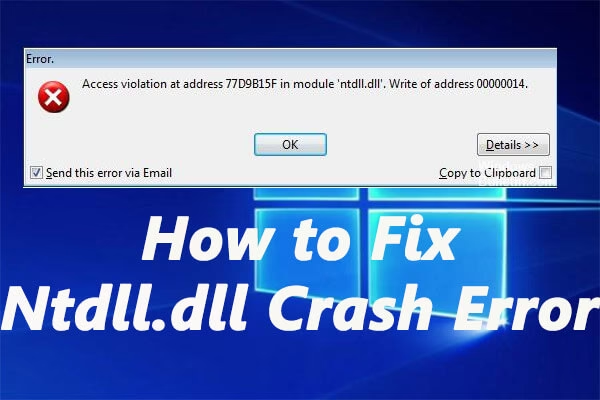
Los mensajes de error pueden variar, pero a menudo incluyen frases como "AppName: [NOMBRE_PROGRAMA] ModName: ntdll.dll", "[NOMBRE_PROGRAMA] causó un fallo en el módulo NTDLL.DLL", o el temido pantallazo azul con el código "STOP: 0xC0000221".
Guía Paso a Paso para Solucionar los Fallos de NTDLL.DLL
A continuación, te presentamos una serie de soluciones ordenadas de menor a mayor complejidad. Te recomendamos seguirlas en orden hasta que encuentres la que resuelva tu problema.
Solución 1: Ejecutar el Comprobador de Archivos de Sistema (SFC)
Esta es la primera línea de defensa. Windows incluye una herramienta integrada llamada System File Checker (SFC) que escanea todos los archivos protegidos del sistema y reemplaza las versiones incorrectas o corruptas por las correctas. Es una forma segura y eficaz de empezar.
- Haz clic en el botón de Inicio y escribe "cmd" o "Símbolo del sistema".
- Haz clic derecho sobre "Símbolo del sistema" en los resultados y selecciona "Ejecutar como administrador".
- En la ventana negra que aparece, escribe el siguiente comando y presiona Enter:
sfc /scannow - El proceso comenzará a escanear tu sistema. Puede tardar varios minutos, así que ten paciencia y no cierres la ventana.
- Una vez finalizado, te mostrará uno de tres mensajes: que no encontró violaciones de integridad, que encontró archivos corruptos y los reparó con éxito, o que encontró archivos corruptos pero no pudo repararlos. Si es este último caso, no te preocupes y pasa a la siguiente solución.
Solución 2: Realizar un Escaneo Completo en Busca de Malware
El malware es un culpable muy común de la corrupción de archivos del sistema. Un escaneo exhaustivo puede eliminar cualquier amenaza que esté causando el error ntdll.dll.
- Utiliza el antivirus que tengas instalado y realiza un análisis completo del sistema.
- Si no tienes uno, puedes usar Windows Defender, la solución de seguridad integrada en Windows. Ve a "Configuración" > "Actualización y seguridad" > "Seguridad de Windows" > "Protección antivirus y contra amenazas".
- Dentro de las opciones de examen, elige "Examen completo". Para una limpieza más profunda, considera realizar un "Examen de Microsoft Defender sin conexión", que reiniciará tu PC para buscar y eliminar malware persistente antes de que se cargue el sistema operativo.
Solución 3: Actualizar los Controladores (Drivers) del Sistema
Unos drivers desactualizados, especialmente los de la tarjeta gráfica, pueden generar conflictos que resulten en errores de ntdll.dll, sobre todo al ejecutar juegos o aplicaciones con alta demanda gráfica.
- Haz clic derecho en el botón de Inicio y selecciona "Administrador de dispositivos".
- Despliega las categorías, como "Adaptadores de pantalla". Haz clic derecho sobre tu tarjeta gráfica y selecciona "Actualizar controlador".
- Elige la opción "Buscar controladores automáticamente". Windows intentará encontrar el software más reciente.
- Si Windows no encuentra nada, es recomendable visitar la página web oficial del fabricante de tu hardware (NVIDIA, AMD, Intel) y descargar los controladores más recientes para tu modelo específico.
Solución 4: Utilizar la Herramienta Restaurar Sistema
Si el error comenzó a aparecer recientemente, después de instalar un nuevo programa o controlador, la función Restaurar Sistema puede ser tu salvación. Esta herramienta devuelve los archivos y la configuración del sistema a un estado anterior en el tiempo, sin afectar a tus archivos personales.
- Presiona la tecla de Windows + R para abrir el cuadro de diálogo "Ejecutar".
- Escribe
rstruiy presiona Enter. - Se abrirá el asistente de Restaurar sistema. Haz clic en "Siguiente".
- Verás una lista de puntos de restauración disponibles. Si no ves muchos, marca la casilla "Mostrar más puntos de restauración".
- Elige un punto de restauración con una fecha anterior al momento en que comenzaron los problemas.
- Sigue las instrucciones en pantalla para confirmar y comenzar el proceso. Tu PC se reiniciará y volverá al estado seleccionado.
Solución 5 (Avanzado): Re-registrar o Reemplazar el Archivo DLL
¡Advertencia! Esta solución es para usuarios avanzados. Manipular archivos del sistema de forma incorrecta puede causar serios problemas. Procede con precaución.
En algunos casos, el archivo puede necesitar ser registrado de nuevo en el sistema. Para ello, abre el Símbolo del sistema como administrador (como en la Solución 1) y escribe los siguientes comandos, presionando Enter después de cada uno:
regsvr32.exe /u ntdll.dllregsvr32.exe ntdll.dll
Si esto no funciona, el último recurso manual es reemplazar el archivo. Esto implica obtener una copia limpia de ntdll.dll de una fuente confiable (como otro PC con la misma versión y arquitectura de Windows) y reemplazar el archivo en la carpeta `C:\Windows\System32`. Este proceso es complejo ya que el archivo está en uso constante y requeriría arrancar desde un entorno de recuperación.
Tabla Comparativa de Soluciones
| Solución | Dificultad | Riesgo | Cuándo Usarlo |
|---|---|---|---|
| SFC /scannow | Baja | Muy Bajo | Siempre como primer paso. Ideal para corrupción general de archivos. |
| Escaneo de Malware | Baja | Muy Bajo | Cuando sospechas de una infección o como medida de mantenimiento. |
| Actualizar Drivers | Baja-Media | Bajo | Si el error ocurre con juegos o aplicaciones gráficas. |
| Restaurar Sistema | Media | Bajo | Si el problema es reciente y conoces la causa aproximada (una instalación). |
| Reemplazo Manual | Alta | Alto | Como último recurso, si todo lo demás ha fallado y tienes conocimientos técnicos. |
Preguntas Frecuentes (FAQ)
¿Es seguro descargar archivos ntdll.dll de internet?
No es recomendable. Los sitios web que ofrecen descargas de archivos DLL pueden ser una fuente de malware. Además, es muy difícil encontrar la versión exacta que corresponde a tu sistema operativo, lo que podría causar aún más inestabilidad. Es mucho más seguro utilizar las herramientas integradas de Windows como SFC para restaurar el archivo original.
¿Por qué este error aparece solo con un juego o programa específico?
Esto suele indicar que el problema reside en el propio software y no en Windows. Puede ser una incompatibilidad, una instalación corrupta o que el programa requiera una versión específica de algún componente que está en conflicto con tu sistema. En este caso, la mejor solución es desinstalar completamente el programa, reiniciar el PC y volver a instalarlo desde una fuente oficial.
¿El comando sfc /scannow puede borrar mis archivos personales?
No, en absoluto. El Comprobador de Archivos de Sistema solo analiza y repara archivos protegidos del sistema operativo Windows. Tus documentos, fotos, juegos guardados y otros archivos personales no se verán afectados por este comando.
¿Qué hago si ninguna de estas soluciones funciona?
Si has probado todos los pasos anteriores y el error persiste, podría ser un indicio de un problema más grave en el sistema operativo o incluso de un fallo de hardware (como la memoria RAM). En este punto, podrías considerar opciones más drásticas como "Restablecer este PC" desde la configuración de Windows (que te permite conservar tus archivos) o, en última medida, realizar una instalación limpia de Windows desde cero.
Si quieres conocer otros artículos parecidos a Soluciona Errores de NTDLL.DLL: Guía Definitiva puedes visitar la categoría Guías.