
15/11/2006
En el vertiginoso mundo digital, donde las ideas, tareas y recordatorios nos bombardean constantemente, contar con una herramienta ágil y eficiente para capturarlo todo es fundamental. Windows 10, el sistema operativo que reside en millones de ordenadores, esconde una joya a menudo subestimada: las Notas Rápidas. Olvídate de los post-its de papel que se pierden o del desorden en tu escritorio físico. Esta aplicación integrada es tu aliada perfecta para mejorar tu productividad y mantener tus pensamientos organizados. A través de esta guía completa, te mostraremos desde los conceptos más básicos hasta las funciones avanzadas que transformarán tu manera de tomar apuntes, convirtiéndote en un verdadero maestro de la organización digital.
¿Qué son exactamente las Notas Rápidas?
Las Notas Rápidas (o Sticky Notes, por su nombre en inglés) son mucho más que simples cuadros de texto amarillos. Son una aplicación versátil diseñada para emular la experiencia de los post-its físicos pero con todas las ventajas del mundo digital. Con ellas, puedes anclar información vital directamente en tu escritorio, asegurándote de que nunca olvides esa llamada importante, esa idea brillante o la lista de la compra. Pero su poder va mucho más allá de un simple texto.
Entre sus características más destacadas se encuentran:
- Entrada flexible: No solo puedes escribir con el teclado. También puedes usar un lápiz digital para escribir a mano (tinta digital) o incluso agregar imágenes directamente a tus notas.
- Formato de texto: Dale estructura a tus ideas. Puedes aplicar negritas, cursivas, subrayado, tachado y crear listas con viñetas para organizar mejor la información.
- Personalización visual: Asigna diferentes colores a tus notas para categorizarlas visualmente. Por ejemplo, rojo para tareas urgentes, azul para ideas y verde para información personal.
- Sincronización multiplataforma: Esta es quizás su función más potente. Al iniciar sesión con tu cuenta de Microsoft, tus notas se sincronizan automáticamente en la nube. Esto significa que puedes acceder a ellas y editarlas desde otros dispositivos y aplicaciones como OneNote Mobile, Microsoft Launcher para Android e incluso en tu bandeja de entrada de Outlook para Windows.
Primeros Pasos: Tu Incursión en las Notas Rápidas
Empezar a usar esta herramienta es increíblemente sencillo. No requiere instalación ni configuraciones complejas. Sigue estos pasos para crear tu primera nota en cuestión de segundos.
Cómo Abrir la Aplicación
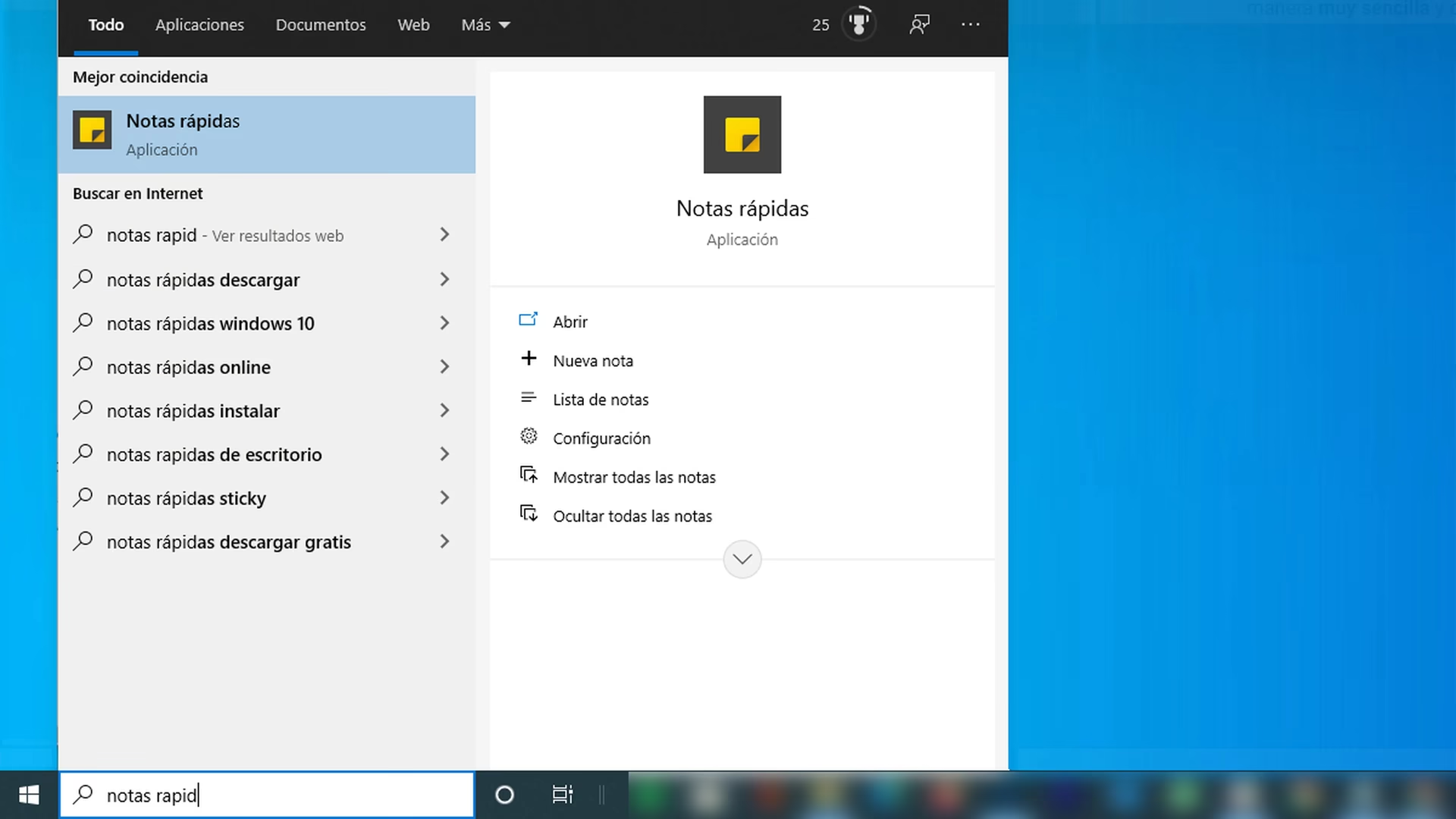
Acceder a Notas Rápidas es tan fácil como buscar cualquier otro programa en tu PC. Simplemente haz clic en el botón de Inicio (el ícono de Windows en la esquina inferior izquierda) o presiona la tecla de Windows en tu teclado. Comienza a escribir "Notas Rápidas" en la barra de búsqueda. La aplicación aparecerá en los resultados; solo tienes que hacer clic en ella para abrirla.
Creando tu Primera Nota
Una vez que la aplicación está abierta, verás una lista principal de todas tus notas (si ya tenías alguna) y probablemente una nota en blanco lista para ser usada. Para crear una nueva nota, tienes dos métodos principales:
- Con el ratón: Haz clic en el icono de más ( + ) que se encuentra en la esquina superior izquierda de la lista de notas. Inmediatamente aparecerá una nueva nota en tu pantalla.
- Con el teclado: Para los amantes de los atajos, simplemente presiona la combinación de teclas Ctrl + N. Esta acción abrirá una nueva nota al instante, permitiéndote empezar a escribir sin levantar las manos del teclado.
Dominando las Funciones Esenciales
Ahora que ya sabes cómo crear notas, es hora de profundizar en las funciones que usarás en tu día a día para mantener todo bajo control.
Escritura y Formato de Texto
Escribir en una nota es tan simple como hacer clic en ella y empezar a teclear. Para darle formato al texto y mejorar su legibilidad, puedes usar los controles que aparecen en una pequeña barra en la parte inferior de la nota. Estos incluyen:
- Negrita (Ctrl + B): Para resaltar palabras o frases clave.
- Cursiva (Ctrl + I): Para dar énfasis o citar algo.
- Subrayado (Ctrl + U): Para destacar títulos o enlaces (aunque no son clicables).
- Tachado (Ctrl + T): Ideal para marcar tareas completadas en una lista.
- Viñetas (Ctrl + Shift + L): Para crear listas de tareas o elementos de forma ordenada.
Personalización y Organización Visual
Una de las grandes ventajas de las Notas Rápidas es la capacidad de organizar la información visualmente. Para cambiar el color de una nota, haz clic en el icono de los tres puntos (...) en la esquina superior derecha de la nota. Se desplegará una paleta de colores. Elige el que mejor se adapte a tu sistema de organización. Puedes mover las notas libremente por todo tu escritorio, agrupándolas por proyecto o prioridad.
Comparativa: Notas Rápidas vs. Otras Herramientas
Para entender mejor su lugar en el ecosistema de productividad, aquí tienes una tabla comparativa:
| Característica | Notas Rápidas | Bloc de Notas | OneNote |
|---|---|---|---|
| Acceso Rápido | Excelente (anclado al escritorio) | Bueno | Moderado (requiere abrir la app) |
| Formato de Texto | Básico (negrita, listas, etc.) | Nulo (solo texto plano) | Avanzado (tablas, estilos, etc.) |
| Sincronización | Sí (con cuenta Microsoft) | No (archivos locales) | Sí (excelente) |
| Soporte Multimedia | Imágenes | No | Imágenes, audio, video, archivos |
| Ideal para... | Recordatorios rápidos y tareas | Editar código o texto sin formato | Toma de apuntes compleja y proyectos |
¡No Entres en Pánico! Cómo Recuperar una Nota Eliminada
Todos hemos cometido el error de borrar algo accidentalmente. La buena noticia es que con Notas Rápidas, una nota eliminada no se pierde para siempre de inmediato. La aplicación cuenta con una especie de papelera de reciclaje interna. Para recuperar una nota, sigue estos pasos:
- Abre la ventana principal de la lista de notas.
- Haz clic en el icono de engranaje (Configuración) en la esquina superior derecha.
- Selecciona la opción "Lista de notas".
- Busca la nota que eliminaste. Las notas cerradas pero no eliminadas permanentemente estarán aquí. Si la eliminaste desde una versión más reciente de la app, es posible que tengas que revisar tus notas en OneNote.com, ya que la sincronización a menudo crea una copia de seguridad.
Preguntas Frecuentes (FAQ)
Aquí resolvemos las dudas más comunes que los usuarios suelen tener sobre esta fantástica herramienta.
¿Cómo guardo una nota?
No necesitas hacer nada. Las Notas Rápidas guardan automáticamente todo lo que escribes en tiempo real. Simplemente cierra la nota haciendo clic en la 'X' y esta permanecerá guardada en tu lista principal.
¿Cómo elimino una nota permanentemente?
Para eliminar una nota de forma definitiva, haz clic en el icono de los tres puntos (...) en la esquina superior derecha de la nota y selecciona la opción "Eliminar nota". Ten en cuenta que esta acción es más difícil de deshacer.
¿Cómo puedo compartir una de mis notas?
Haz clic en el icono de los tres puntos (...) de la nota que deseas compartir y selecciona la opción "Compartir". Windows te ofrecerá diferentes métodos, como enviarla por correo electrónico o a través de otra aplicación compatible.
¿Cómo activo la sincronización?
En la ventana de la lista de notas, haz clic en el icono de engranaje (Configuración). Asegúrate de haber iniciado sesión con tu cuenta de Microsoft. La sincronización se activará automáticamente. Si no lo está, busca la opción para iniciar sesión y activarla.
¿Es posible cambiar el tamaño de la fuente?
Sí. Dentro de la ventana de Configuración (accediendo a través del engranaje), encontrarás opciones para ajustar el tamaño de la fuente según tus preferencias de lectura, haciendo las notas más grandes o más pequeñas.
Si quieres conocer otros artículos parecidos a Guía Definitiva de Notas Rápidas en Windows puedes visitar la categoría Juegos.