
21/08/2021
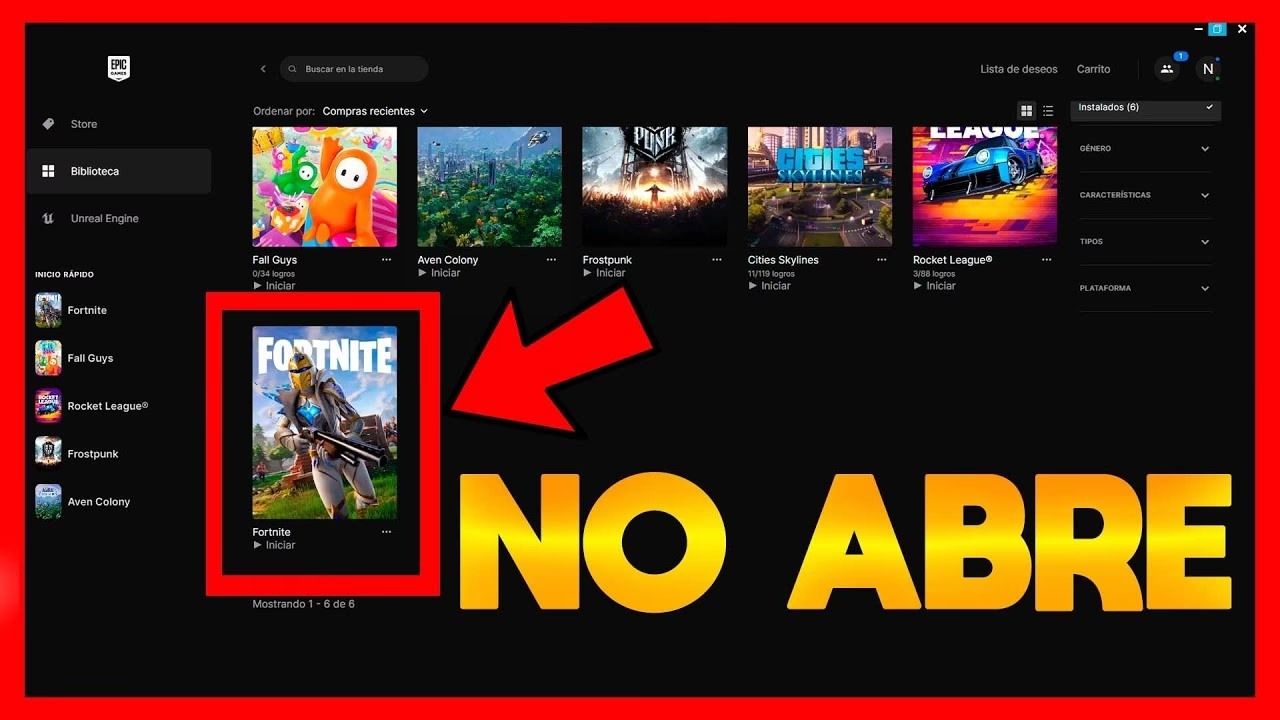
Es uno de los momentos más frustrantes para cualquier jugador: te preparas para una partida de tu Battle Royale favorito, haces doble clic en el ícono y... nada. O peor aún, el juego se abre y se cierra de golpe con un mensaje de error. Si te preguntas '¿por qué no me deja jugar Fortnite?', no estás solo. Este es un problema común que afecta a jugadores en todas las plataformas, desde PC hasta consolas como PlayStation, Xbox y Nintendo Switch. La buena noticia es que, en la mayoría de los casos, tiene solución. En esta guía completa, desglosaremos todas las posibles causas y te guiaremos paso a paso a través de las soluciones más efectivas para que puedas volver al campo de batalla lo antes posible.
Causas Comunes: ¿Por qué Fortnite No Arranca?
Antes de sumergirnos en las soluciones, es útil entender qué podría estar causando el problema. Identificar la raíz del fallo puede ayudarte a solucionarlo más rápidamente. Estas son las causas más frecuentes:
- Servidores Inactivos: A veces, el problema no está en tu equipo, sino en los servidores de Epic Games. Pueden estar en mantenimiento o haber sufrido una caída inesperada.
- Versión Desactualizada: Tanto el juego como el lanzador (Epic Games Launcher en PC) necesitan estar actualizados a su última versión para funcionar correctamente.
- Archivos de Juego Corruptos: Durante una descarga o actualización, algunos archivos del juego pueden dañarse o perderse, impidiendo que el juego se inicie.
- Requisitos del Sistema no Cumplidos: Fortnite, aunque bien optimizado, requiere ciertas especificaciones de hardware. Si tu dispositivo es muy antiguo, podría tener dificultades para ejecutarlo.
- Controladores Gráficos Obsoletos: Los controladores (drivers) de tu tarjeta gráfica son vitales para el rendimiento de los juegos. Si están desactualizados, pueden causar todo tipo de conflictos.
- Conflictos de Software: Otros programas ejecutándose en segundo plano, como antivirus o firewalls, pueden interferir con Fortnite y su servicio anti-trampas, Easy Anti-Cheat.
- Problemas de Conectividad: Una conexión a internet inestable o lenta puede impedir que el juego se conecte correctamente a los servidores de Epic.
Soluciones Generales (Para Todas las Plataformas)
Antes de pasar a las soluciones específicas de cada plataforma, hay algunos pasos básicos que puedes intentar sin importar dónde juegues. A menudo, estos sencillos trucos son suficientes para resolver el problema.
1. Comprueba el Estado de los Servidores de Fortnite
El primer paso, y el más simple, es asegurarte de que el problema no sea de Epic Games. Visita la página oficial de estado de los servidores de Epic Games. Si ves que los servicios de Fortnite están "Inactivos" o en "Mantenimiento", solo te queda esperar a que el equipo de desarrollo lo solucione.
2. Reinicia el Juego y tu Dispositivo
Parece obvio, pero es sorprendentemente efectivo. Cierra completamente Fortnite y cualquier aplicación relacionada (como el Epic Games Launcher). Luego, reinicia tu PC o consola. Este proceso puede limpiar errores temporales en la memoria que podrían estar causando el bloqueo.
3. Verifica tu Conexión a Internet
Fortnite es un juego en línea y requiere una conexión estable. Si estás usando WiFi, intenta acercarte al router o, mejor aún, conecta tu dispositivo directamente con un cable Ethernet. Las conexiones por cable son mucho más estables y rápidas, lo que puede solucionar problemas de inicio de sesión y conexión.
Soluciones Específicas para PC (Windows)
Los jugadores de PC tienen más variables que pueden causar problemas, pero también más herramientas para solucionarlos. Sigue estos pasos en orden.
1. Ejecutar como Administrador
A veces, Fortnite o el Epic Launcher no tienen los permisos necesarios para acceder a todos los archivos del sistema que necesitan. Otorgarles privilegios de administrador puede resolver esto.
- Busca la carpeta de instalación de Fortnite (generalmente en
C:\Program Files\Epic Games\Fortnite). - Navega a
Fortnite\FortniteGame\Binaries\Win64\. - Haz clic derecho en el archivo
FortniteClient-Win64-Shipping.exey selecciona 'Propiedades'. - Ve a la pestaña 'Compatibilidad' y marca la casilla 'Ejecutar este programa como administrador'.
- Haz clic en 'Aplicar' y 'Aceptar'. Repite este proceso para los archivos
FortniteLauncher.exeyFortniteClient-Win64-Shipping_EAC.exe.
2. Verificar la Integridad de los Archivos del Juego
Esta herramienta del Epic Games Launcher es extremadamente útil para reparar archivos corruptos o faltantes sin tener que reinstalar todo el juego.
- Abre el Epic Games Launcher.
- Ve a tu 'Biblioteca'.
- Busca Fortnite y haz clic en los tres puntos (...) que aparecen junto a él.
- En el menú desplegable, selecciona 'Gestionar' y luego haz clic en 'Verificar'.
- El lanzador escaneará todos los archivos del juego y descargará de nuevo los que estén dañados. Espera a que termine el proceso e intenta iniciar el juego.
3. Actualizar los Controladores Gráficos
Unos controladores gráficos desactualizados son una de las causas más comunes de crasheos en juegos. Asegúrate de tener la última versión para tu tarjeta gráfica (NVIDIA, AMD o Intel).
- Presiona la tecla de Windows + X y selecciona 'Administrador de dispositivos'.
- Expande la sección 'Adaptadores de pantalla'.
- Haz clic derecho en tu tarjeta gráfica y selecciona 'Actualizar controlador'.
- Elige 'Buscar controladores automáticamente'. Windows intentará encontrar la mejor versión disponible. Para una mayor seguridad, visita el sitio web del fabricante de tu tarjeta gráfica y descarga los controladores más recientes desde allí.
4. Reparar el Servicio Easy Anti-Cheat
Fortnite utiliza Easy Anti-Cheat para prevenir trampas. Si este servicio se corrompe, el juego no se iniciará.
- Ve a la carpeta de instalación de Fortnite.
- Busca la carpeta llamada
EasyAntiCheat(generalmente dentro deFortnite\FortniteGame\Binaries\Win64). - Ejecuta el archivo
EasyAntiCheat_Setup.exe. - Asegúrate de que Fortnite esté seleccionado en el menú desplegable y haz clic en 'Reparar servicio'.
- Una vez finalizado, haz clic en 'Finalizar' e intenta abrir el juego.
5. Deshabilitar Aplicaciones en Segundo Plano
Programas como superposiciones de Discord, software de grabación de pantalla o incluso algunos antivirus pueden entrar en conflicto con Fortnite. Intenta cerrar todos los programas no esenciales antes de iniciar el juego para ver si esto resuelve el problema.
Soluciones para Consolas (PlayStation y Xbox)
Los problemas en consolas suelen estar relacionados con la caché del sistema o datos de juego corruptos. Los pasos son bastante similares para ambas plataformas.
| Solución | Pasos en Xbox (One/Series X|S) | Pasos en PlayStation (PS4/PS5) |
|---|---|---|
| Limpiar la Caché | Mantén presionado el botón de encendido de la consola durante 10 segundos hasta que se apague por completo. Desconecta el cable de alimentación durante 1 minuto. Vuelve a conectarlo y enciéndela. | Apaga la consola completamente (no en modo de reposo). Desconecta el cable de alimentación de la parte posterior durante al menos 30 segundos. Vuelve a conectarlo y enciéndela. |
| Actualizar Software del Sistema | Ve a 'Configuración' > 'Sistema' > 'Actualizaciones'. Comprueba si hay alguna actualización pendiente e instálala. | Ve a 'Ajustes' > 'Sistema' > 'Software del sistema' > 'Actualización y configuración del software del sistema'. |
| Borrar Datos Guardados Locales | Ve a 'Mis juegos y aplicaciones', selecciona Fortnite, presiona el botón Menú, elige 'Administrar juego y complementos' > 'Datos guardados', selecciona tu perfil y elige 'Eliminar de la consola'. (Tus datos en la nube no se verán afectados). | Ve a 'Ajustes' > 'Gestión de los datos guardados de la aplicación' > 'Datos guardados en el almacenamiento del sistema' > 'Eliminar'. Selecciona Fortnite y elimina los datos. |
| Reinstalar el Juego | Es la última opción. Desinstala el juego desde 'Mis juegos y aplicaciones' y vuelve a descargarlo desde la Microsoft Store. | Si nada funciona, elimina el juego de tu biblioteca y vuelve a descargarlo desde la PlayStation Store. |
Soluciones para Nintendo Switch
La consola híbrida de Nintendo también puede presentar problemas. Aquí te indicamos cómo solucionarlos.
1. Borrar la Caché
A diferencia de otras consolas, la Switch tiene una opción específica en el menú para esto.
- Ve a 'Configuración de la consola' desde el menú HOME.
- Selecciona 'Consola' > 'Opciones de formateo'.
- Elige 'Borrar la caché'. Selecciona el usuario para el que quieres borrar la caché y sigue las instrucciones. Esto no eliminará tus datos de guardado.
2. Comprobar si hay Datos Dañados
- Ve a 'Configuración de la consola'.
- Selecciona 'Gestión de datos'.
- Elige 'Programas' y luego selecciona Fortnite.
- Desplázate hacia abajo y selecciona 'Comprobar si hay datos dañados'. La consola buscará errores y te ofrecerá volver a descargar los datos si encuentra alguno.
3. Reinstalar el Juego
Si lo anterior no funciona, intenta reinstalar el juego. Primero, archívalo o elimínalo desde 'Gestión de datos' y luego vuelve a descargarlo desde la Nintendo eShop.
Preguntas Frecuentes (FAQ)
¿Por qué Fortnite se cierra solo en mi Xbox/PlayStation?
Generalmente, esto se debe a archivos de juego corruptos o a una caché del sistema sobrecargada. Intenta limpiar la caché de tu consola como se describe en la tabla anterior y, si el problema persiste, borra los datos guardados locales (no los de la nube) o reinstala el juego.
¿Por qué no puedo ejecutar Fortnite como administrador en PC?
Si la opción aparece en gris o no funciona, es posible que tu cuenta de usuario de Windows no tenga privilegios de administrador. Asegúrate de haber iniciado sesión en una cuenta de administrador para poder realizar estos cambios.
¿Actualizar los controladores realmente hace una diferencia?
¡Absolutamente! Los controladores de la tarjeta gráfica son un software complejo que se actualiza constantemente para mejorar el rendimiento, corregir errores y garantizar la compatibilidad con los juegos más recientes. Un controlador obsoleto es una de las principales causas de crasheos y problemas de rendimiento.
He intentado todo y nada funciona, ¿qué hago?
Si has seguido todos los pasos de esta guía para tu plataforma y Fortnite sigue sin iniciarse, el problema podría ser más complejo. En este caso, tu mejor opción es contactar directamente con el soporte técnico de Epic Games a través de su página web oficial. Proporciónales todos los detalles posibles sobre tu problema y los pasos que ya has intentado.
Esperamos que esta guía te haya ayudado a solucionar los problemas de inicio de Fortnite. La tecnología puede ser frustrante a veces, pero con un poco de paciencia y siguiendo los pasos correctos, la mayoría de los problemas tienen solución. ¡Nos vemos en la isla!
Si quieres conocer otros artículos parecidos a Fortnite no inicia: Guía de soluciones definitiva puedes visitar la categoría Juegos.