
12/11/2017
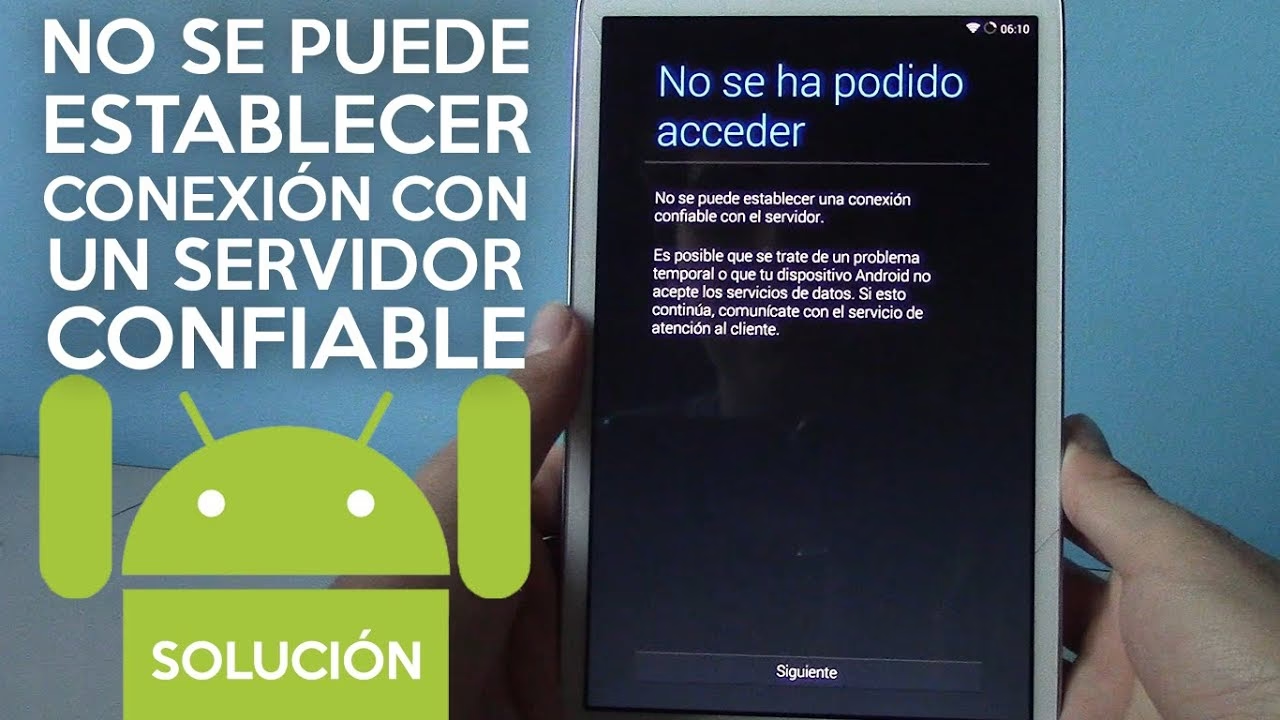
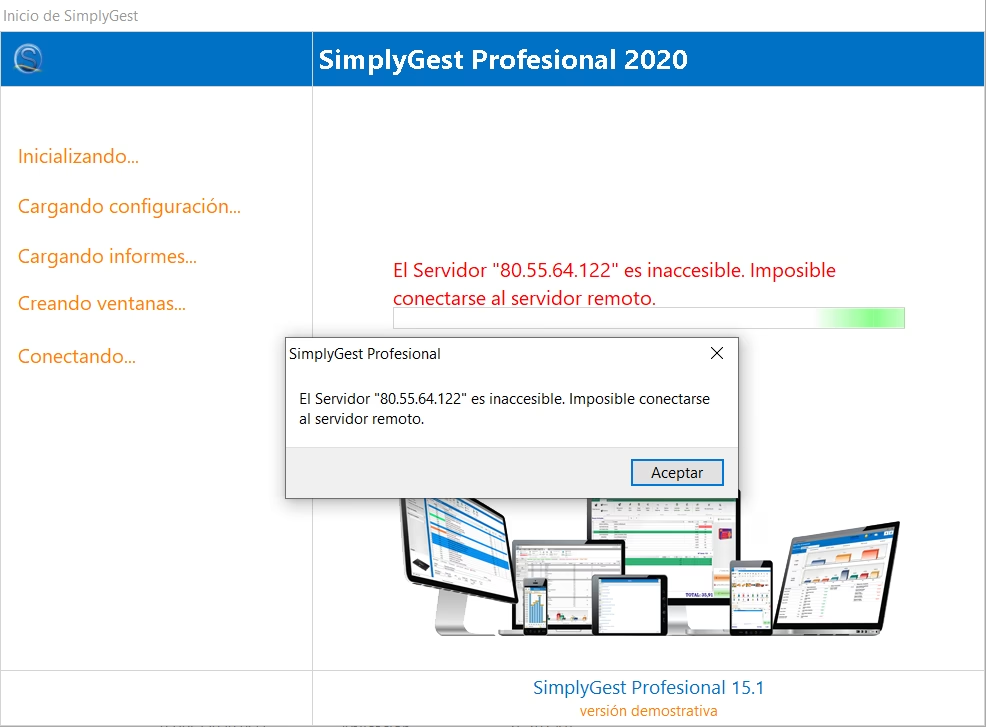
Estás listo. La escuadra te espera, la incursión está a punto de comenzar o simplemente quieres continuar construyendo tu base en ese servidor privado con amigos. Haces doble clic en el conector, esperas esa pantalla de carga que parece eterna y, de repente, un muro de texto frustrante aparece en tu pantalla: "No se puede conectar el equipo con el servidor porque otra instalación de software está en curso o... el equipo tiene un reinicio pendiente". Reinicias. Una, dos, tres veces. El error persiste, y la desesperación comienza a hacer acto de presencia. No te preocupes, no estás solo en esta batalla. Este es un error sorprendentemente común y, aunque molesto, tiene solución. En esta guía completa, te llevaremos de la mano para desterrar este mensaje de error para siempre y devolverte a la acción.
¿Qué Significa Realmente Este Error y Por Qué Ocurre?
Antes de sumergirnos en las soluciones, es crucial entender al enemigo. Este mensaje de error, a pesar de su aparente claridad, suele ser engañoso. En la mayoría de los casos, no hay ninguna instalación en curso. Lo que realmente sucede es que tu sistema operativo, Windows, cree que hay una. Alguna instalación anterior (una actualización de Windows, un controlador, otro juego o software) no finalizó correctamente o no limpió sus "migajas digitales" al terminar. Dejó una bandera o una marca en un lugar muy específico del sistema, indicando que se requiere un reinicio para completar cambios. Aunque reinicies, si esa bandera no se elimina correctamente, Windows seguirá pensando que está en un estado pendiente, bloqueando cualquier nueva instalación o conexión que requiera modificar archivos del sistema, como el conector de tu servidor de juegos.
Fase 1: Las Soluciones Sencillas (¡Intenta esto primero!)
Antes de sacar la artillería pesada, siempre debemos agotar las opciones más simples y seguras. A menudo, una de estas resuelve el problema sin mayor complicación.
1. Un Reinicio Completo, de Verdad
"Pero si ya he reiniciado varias veces", pensarás. Sí, pero el sistema de "Inicio rápido" de Windows 10 y 11 a veces no realiza un apagado completo, sino una especie de hibernación para arrancar más rápido. Para forzar un apagado total:
- Haz clic en el menú Inicio.
- Haz clic en el botón de Apagado/Encendido.
- Mantén presionada la tecla Shift (Mayús) en tu teclado y, sin soltarla, haz clic en "Apagar".
- Espera a que el equipo se apague por completo. La luz de encendido debe estar apagada.
- Espera unos 10 segundos y vuelve a encenderlo.
Este proceso fuerza a Windows a cerrar todos los procesos desde cero y puede ser suficiente para limpiar el estado pendiente.
2. Revisa el Administrador de Tareas
Aunque es poco probable, cabe la posibilidad de que un proceso de instalación se haya quedado "colgado" en segundo plano.
- Presiona Ctrl + Shift + Esc para abrir el Administrador de Tareas.
- Ve a la pestaña "Procesos".
- Ordena la lista por nombre y busca procesos como "msiexec.exe", "setup.exe", "install.exe" o cualquier nombre relacionado con "Windows Installer" o "Instalador de Módulos de Windows".
- Si encuentras alguno, selecciónalo y haz clic en "Finalizar tarea".
- Intenta ejecutar el conector del servidor de nuevo.
3. Completa las Actualizaciones de Windows
A veces, el culpable es una actualización de Windows que se descargó pero está esperando ser instalada. Ve a Configuración > Actualización y seguridad > Windows Update y comprueba si hay alguna actualización pendiente. Si la hay, instálala por completo y reinicia el equipo cuando te lo pida. Esto debería limpiar cualquier bandera de reinicio pendiente relacionada con el sistema operativo.
Fase 2: La Solución Avanzada - Editando el Registro
Si nada de lo anterior ha funcionado, es hora de entrar en las entrañas del sistema. Aquí es donde suele esconderse la verdadera causa del problema.
ADVERTENCIA: Editar el registro de Windows es una tarea delicada. Un cambio incorrecto puede causar inestabilidad en tu sistema. Procede con cautela y sigue las instrucciones al pie de la letra. Es muy recomendable crear un punto de restauración o una copia de seguridad del registro antes de continuar.
Paso a Paso para Limpiar el Registro:
- Presiona la tecla de Windows + R para abrir el cuadro de diálogo "Ejecutar".
- Escribe regedit y presiona Enter. Se abrirá el Editor del Registro. Es posible que el Control de Cuentas de Usuario te pida permiso; concédeselo.
- En el panel izquierdo, navega por las carpetas (llamadas "claves") siguiendo esta ruta exacta. Puedes copiar y pegarla en la barra de direcciones en la parte superior del Editor del Registro:
HKEY_LOCAL_MACHINE\SYSTEM\CurrentControlSet\Control\Session Manager - Una vez en la carpeta "Session Manager", mira el panel de la derecha. Busca un valor llamado PendingFileRenameOperations.
- Este valor es el culpable en el 99% de los casos. Contiene una lista de archivos que están esperando ser renombrados o eliminados en el próximo reinicio. Haz clic derecho sobre PendingFileRenameOperations y selecciona "Eliminar". Confirma la eliminación.
- No te preocupes, este valor se recrea automáticamente cuando es necesario. Al eliminarlo, estás diciéndole a Windows: "No, no hay nada pendiente, puedes continuar".
- Ahora, intenta ejecutar el conector del servidor de nuevo. En la mayoría de los casos, el problema estará resuelto. Si no es así, reinicia el ordenador una última vez y vuelve a intentarlo.
Tabla Comparativa de Soluciones
Para que tengas una visión clara de las opciones, aquí tienes una tabla que resume los métodos:
| Método de Solución | Dificultad | Riesgo | Tiempo Estimado |
|---|---|---|---|
| Reinicio Completo (con Shift) | Muy Baja | Nulo | 2 minutos |
| Verificar Administrador de Tareas | Baja | Nulo | 1-3 minutos |
| Instalar Actualizaciones de Windows | Baja | Nulo | 5-30 minutos (depende de la actualización) |
| Editar el Registro (Eliminar Clave) | Media | Medio (si no se siguen los pasos) | 5 minutos |
¿Y si Nada Funciona? Comprobaciones Adicionales
Si has llegado hasta aquí y el error persiste, la causa podría ser más profunda. Aquí tienes un último recurso:
Comprobador de Archivos de Sistema (SFC): Es posible que algunos archivos del sistema de Windows estén corruptos. El Comprobador de Archivos de Sistema es una herramienta integrada para buscar y reparar estos problemas.
- Abre el menú Inicio y escribe "cmd" o "Símbolo del sistema".
- Haz clic derecho sobre él y selecciona "Ejecutar como administrador".
- En la ventana negra, escribe el siguiente comando y presiona Enter:
sfc /scannow - El proceso tardará un tiempo en escanear todo tu sistema. Si encuentra errores, intentará repararlos automáticamente. Una vez finalizado, reinicia tu PC e intenta conectar de nuevo.
Preguntas Frecuentes (FAQ)
¿Es seguro eliminar la clave "PendingFileRenameOperations"?
Sí, es seguro siempre y cuando elimines únicamente esa clave específica en la ruta indicada. Esta clave es temporal y se utiliza para gestionar archivos entre reinicios. Al eliminarla, simplemente estás limpiando una lista de tareas pendientes que se ha quedado atascada. No dañarás tu sistema.
¿Por qué un reinicio normal no soluciona el problema?
Como mencionamos, el "Inicio rápido" de Windows no siempre limpia estos estados pendientes. Además, si la entrada en el registro está corrupta, un reinicio normal simplemente la leerá una y otra vez, perpetuando el ciclo del error.
¿Este error puede volver a ocurrir en el futuro?
Sí, es posible. La causa raíz es un software que no se desinstala o actualiza de forma limpia. Puede volver a suceder con cualquier programa. La buena noticia es que ahora ya sabes exactamente cómo solucionarlo de forma rápida y eficiente.
Sabemos lo frustrante que es quedarse fuera de la partida por un problema técnico. Este error es un obstáculo molesto, pero con los conocimientos adecuados, es solo una pequeña piedra en el camino. Ahora que has limpiado las tuberías de tu sistema, es hora de volver a lo que importa: conectarte a ese servidor, unirte a tu equipo y disfrutar de tu juego. ¡Nos vemos en el campo de batalla!
Si quieres conocer otros artículos parecidos a Error al conectar al servidor: Solución Definitiva puedes visitar la categoría Guías.