
09/02/2008
¿Estás listo para saltar del autobús de batalla, pero un molesto mensaje de error te detiene en seco? El error "Punto de entrada no encontrado" es un problema frustrante que puede aparecer justo cuando intentas iniciar Fortnite, impidiendo por completo tu acceso al juego. Afortunadamente, no es un problema sin solución. Este error generalmente indica un conflicto o un archivo dañado, ya sea en tu sistema operativo Windows o en los propios archivos del juego. Es, en esencia, una falla de comunicación donde el juego no puede encontrar una pieza de código específica (un "punto de entrada") que necesita para ejecutarse correctamente.
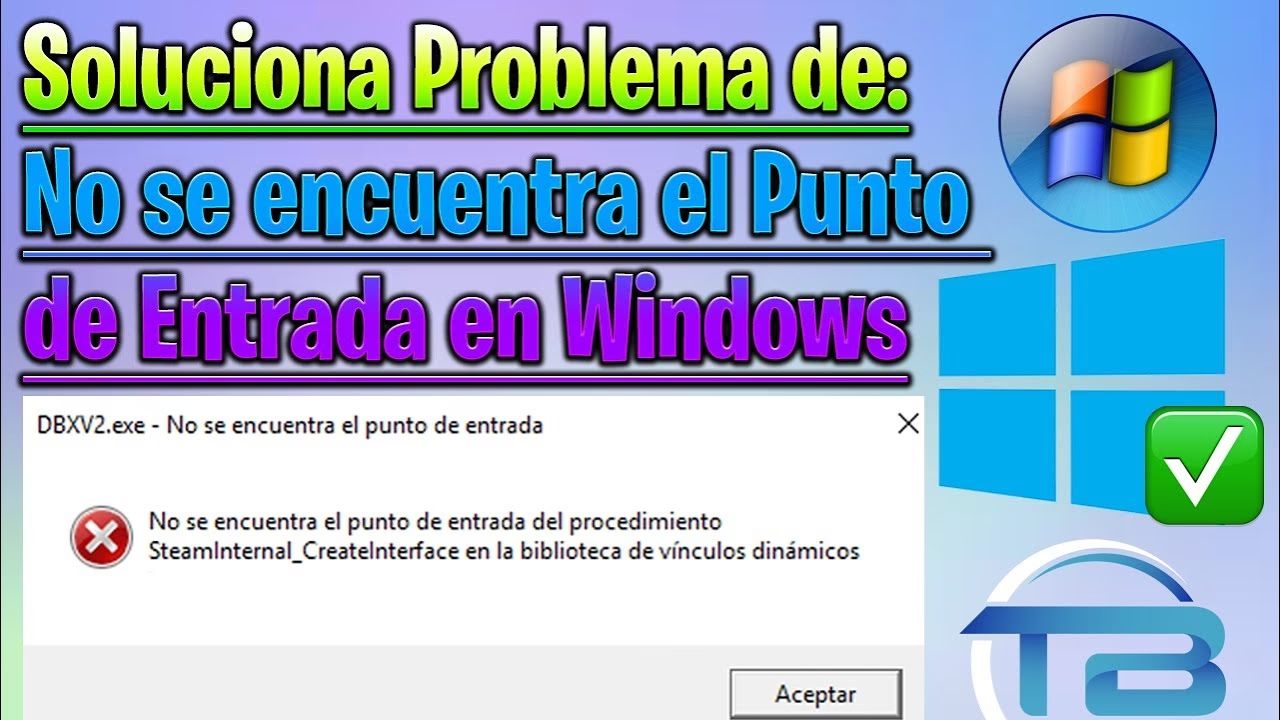
En esta guía completa, te guiaremos a través de una serie de soluciones probadas, desde las más sencillas hasta las más técnicas, para que puedas diagnosticar y reparar este problema de una vez por todas. No necesitas ser un experto en informática; solo sigue los pasos cuidadosamente y estarás de vuelta en la isla antes de que te des cuenta.
¿Qué Causa el Error "Punto de Entrada No Encontrado" en Fortnite?
Entender la raíz del problema es el primer paso para solucionarlo. Aunque el mensaje de error puede parecer críptico, las causas suelen reducirse a unos pocos culpables comunes. Conocerlos te ayudará a elegir la solución más adecuada para tu situación:
- Archivos de Windows Corruptos: El sistema operativo es la base sobre la que se ejecutan todos los programas. Si archivos esenciales de Windows, especialmente las bibliotecas de vínculos dinámicos (archivos .DLL), están dañados o faltan, Fortnite no podrá encontrar las funciones que necesita para iniciarse.
- Instalación de Fortnite Dañada: Una actualización interrumpida, un cierre inesperado del PC o simplemente un error durante la instalación pueden dejar los archivos de Fortnite en un estado corrupto. La carpeta "Binaries", que contiene los ejecutables del juego, es particularmente sensible a este tipo de problemas.
- Problemas con Easy Anti-Cheat (EAC): EAC es el software anti-trampas que Fortnite utiliza. Si sus archivos están dañados o no se inician correctamente, puede bloquear el lanzamiento del juego, generando este y otros errores.
- Sistema Operativo o Controladores Desactualizados: Epic Games actualiza Fortnite constantemente. Si tu versión de Windows o los controladores de tu tarjeta gráfica están muy desactualizados, pueden surgir problemas de incompatibilidad que impidan que el juego se ejecute.
- Conflictos de Software: A veces, otros programas instalados en tu PC, especialmente antivirus o software de superposición, pueden interferir con el inicio de Fortnite.
Guía Detallada para Solucionar el Error de Punto de Entrada
Ahora que conocemos las posibles causas, vamos a la acción. Te recomendamos seguir estas soluciones en el orden presentado, ya que están organizadas de la más simple y común a la más compleja.
Solución 1: Reparar los Archivos del Sistema de Windows (SFC y DISM)
Esta es la primera y más importante comprobación que debes hacer. Nos aseguraremos de que tu sistema operativo Windows esté en perfecto estado, ya que es el cimiento de todo. Usaremos dos herramientas integradas de Windows para escanear y reparar automáticamente cualquier archivo del sistema dañado.
- Abre el Símbolo del sistema como Administrador: Ve al menú de Inicio, escribe "cmd" o "Símbolo del sistema". Haz clic derecho sobre el resultado y selecciona "Ejecutar como administrador". Es crucial ejecutarlo con estos privilegios para que los comandos funcionen.
- Ejecuta el escaneo SFC: En la ventana negra que aparece, escribe el siguiente comando y presiona Enter:
sfc /scannowEste comando iniciará el Comprobador de archivos de sistema. El proceso puede tardar varios minutos. Sé paciente y no cierres la ventana. Si encuentra archivos corruptos, intentará repararlos automáticamente.
- Ejecuta los comandos DISM: Una vez finalizado el SFC, y en la misma ventana, ejecutaremos la herramienta DISM (Deployment Image Servicing and Management) para una reparación más profunda. Escribe los siguientes comandos, presionando Enter después de cada uno:
Dism /Online /Cleanup-Image /CheckHealth Dism /Online /Cleanup-Image /ScanHealth Dism /Online /Cleanup-Image /RestoreHealth - Reinicia tu PC: Después de que todos los procesos hayan finalizado con éxito, reinicia tu computadora e intenta abrir Fortnite de nuevo.
Solución 2: Reconstruir la Carpeta de Binarios de Fortnite
Si el problema reside en los archivos del juego, una de las formas más efectivas de solucionarlo es forzar al Epic Games Launcher a reconstruir la carpeta de archivos ejecutables.
- Cierra completamente Epic Games Launcher: Asegúrate de que no se esté ejecutando, ni siquiera en segundo plano (revisa el área de notificaciones junto al reloj).
- Navega a la carpeta de instalación de Fortnite: La ruta por defecto suele ser
C:\Program Files\Epic Games\Fortnite. - Localiza y elimina la carpeta "Binaries": Dentro de la carpeta "FortniteGame", encontrarás una carpeta llamada "Binaries". Haz clic derecho sobre ella y elimínala. No te preocupes, la recuperaremos en el siguiente paso.
- Verifica los archivos del juego: Abre el Epic Games Launcher. Ve a tu "Biblioteca". Busca Fortnite, haz clic en los tres puntos (...) junto al nombre y selecciona "Administrar".
- Inicia la verificación: En el menú de administración, haz clic en el botón "Verificar". El lanzador detectará que falta la carpeta "Binaries" y otros archivos necesarios, y procederá a descargarlos e instalarlos de nuevo. Este proceso garantiza que tengas una copia limpia y funcional de los archivos esenciales del juego.
Una vez completada la verificación, intenta iniciar el juego.
Solución 3: Reinstalar Easy Anti-Cheat (EAC)
Un EAC corrupto es un culpable muy común. Reinstalarlo es un proceso rápido y seguro.
- Navega a la carpeta de EAC: Dentro de la carpeta de instalación de Fortnite, sigue esta ruta:
FortniteGame\Binaries\Win64\EasyAntiCheat. - Ejecuta el instalador: Haz doble clic en el archivo
EasyAntiCheat_Setup.exe. - Repara el servicio: En la ventana que se abre, asegúrate de que Fortnite esté seleccionado y haz clic en el botón "Reparar servicio". Si la opción no está disponible, puedes desinstalarlo primero y luego volver a ejecutar el setup para instalarlo desde cero.
- Finaliza y prueba: Una vez completado el proceso, cierra la ventana e intenta lanzar Fortnite.
Solución 4: Ajustar el Modo de Compatibilidad
A veces, una actualización de Windows o del propio juego puede crear un conflicto de compatibilidad. Forzar al juego a ejecutarse en un modo de compatibilidad puede resolver el problema.
- Busca el ejecutable principal: Ve a la carpeta de instalación de Fortnite y sigue esta ruta:
FortniteGame\Binaries\Win64. - Abre las propiedades: Busca el archivo llamado
FortniteClient-Win64-Shipping.exe. Haz clic derecho sobre él y selecciona "Propiedades". - Configura la compatibilidad: En la nueva ventana, ve a la pestaña "Compatibilidad". Marca la casilla "Ejecutar este programa en modo de compatibilidad para:" y selecciona "Windows 8" en el menú desplegable.
- Otorga privilegios de administrador: En la misma pestaña, marca la casilla "Ejecutar este programa como administrador".
- Aplica los cambios: Haz clic en "Aplicar" y luego en "Aceptar". Intenta iniciar el juego de nuevo.
Tabla Comparativa de Soluciones
Para ayudarte a decidir por dónde empezar, aquí tienes una tabla resumen de los métodos descritos:
| Solución | Dificultad | Tiempo Estimado | Descripción |
|---|---|---|---|
| Reparar Archivos de Windows | Media | 15-30 minutos | Repara el sistema operativo, que es la causa más profunda del problema. |
| Reconstruir Carpeta Binaries | Fácil | 5-15 minutos (depende de la velocidad de internet) | Soluciona problemas de archivos corruptos específicos de Fortnite. |
| Reinstalar Easy Anti-Cheat | Fácil | ~2 minutos | Arregla el software anti-trampas, un culpable común de errores de inicio. |
| Ajustar Modo de Compatibilidad | Fácil | ~2 minutos | Resuelve conflictos entre el juego y la versión actual de Windows. |
Preguntas Frecuentes (FAQ)
¿Este error solo ocurre en Fortnite?
No, el error "Punto de entrada no encontrado" es un error general de Windows. Puede afectar a muchos programas diferentes, no solo a los juegos. Generalmente apunta a un problema con los archivos DLL compartidos que múltiples aplicaciones utilizan.
¿Perderé mi progreso o mis skins si elimino la carpeta "Binaries"?
No, en absoluto. Tu progreso, tus skins, pavos y todos los elementos de tu cuenta están guardados de forma segura en los servidores de Epic Games, no en tu PC. Los pasos descritos en esta guía solo afectan a los archivos de instalación del programa, que pueden ser descargados de nuevo sin afectar tus datos personales.
He actualizado Windows y mis controladores, ¿aún debo seguir estos pasos?
Sí. Mantener tu sistema actualizado es una práctica excelente y el primer paso para prevenir problemas. Sin embargo, si el error ya ha ocurrido, significa que un archivo ya está dañado, y las actualizaciones no necesariamente lo repararán. Por lo tanto, es recomendable seguir los pasos de reparación como el escaneo SFC o la verificación de archivos del juego.
He probado todo y el error persiste, ¿qué hago ahora?
Si has seguido todas las soluciones de esta guía meticulosamente y el problema continúa, podría haber un conflicto más profundo o un problema específico de tu sistema. En este punto, la mejor opción es contactar directamente con el soporte oficial de Epic Games. Proporciónales los detalles del error y los pasos que ya has intentado para que puedan ofrecerte una asistencia más especializada.
En conclusión, el error "Punto de entrada no encontrado" en Fortnite, aunque alarmante, suele tener una solución directa. Siguiendo estos métodos de forma sistemática, tienes una alta probabilidad de resolver el problema y volver a disfrutar de tus partidas. ¡Mucha suerte en el campo de batalla!
Si quieres conocer otros artículos parecidos a Soluciona el error 'Punto de Entrada no Encontrado' puedes visitar la categoría Guías.