
13/10/2007
Estás a punto de sumergirte en tu juego favorito, ver el último episodio de tu serie o unirte a una importante videollamada, y de repente... el silencio. La ausencia de sonido en un PC es uno de los problemas más frustrantes y comunes que un usuario puede enfrentar. Sin embargo, antes de entrar en pánico y pensar que tus altavoces o auriculares han pasado a mejor vida, respira hondo. En la mayoría de los casos, la solución es mucho más sencilla de lo que parece y no requiere conocimientos técnicos avanzados. A través de esta guía completa, te llevaremos de la mano, explorando desde las causas más obvias hasta las soluciones más complejas para que puedas diagnosticar y resolver el problema de audio en tu ordenador, especialmente si usas Windows 11.
Comprobaciones Preliminares: El Origen del Silencio
Antes de sumergirnos en las configuraciones de software, es fundamental descartar los problemas más básicos. A menudo, la solución está justo delante de nuestros ojos. Sigue estos primeros pasos que, por simples que parezcan, resuelven un gran porcentaje de los fallos de audio.
1. Revisa las Conexiones Físicas
Si utilizas altavoces externos o auriculares con cable, una conexión defectuosa es la sospechosa número uno. Asegúrate de lo siguiente:
- Conexión Firme: El conector de audio (generalmente un mini-jack de 3.5 mm) debe estar completamente insertado en el puerto correspondiente. Si se mueve con facilidad, es probable que no esté bien conectado. Aplica una presión moderada hasta que encaje por completo.
- Puerto Correcto: Muchos ordenadores tienen varios puertos de 3.5 mm. Asegúrate de que estás usando el puerto de salida de audio (generalmente de color verde o con un icono de auriculares) y no el de entrada de micrófono (de color rosa o con un icono de micrófono).
- Alimentación Eléctrica: Si tus altavoces tienen su propia fuente de alimentación, comprueba que estén enchufados a la corriente y encendidos. A veces, un simple interruptor apagado es el culpable.
- Estado del Cable: Inspecciona todo el cableado en busca de roturas, torceduras o daños visibles. Un cable dañado puede interrumpir la señal de audio.
2. Verifica el Volumen y el Estado de Silencio
Parece obvio, pero sucede más a menudo de lo que creemos. Revisa estos puntos:
- Volumen de Windows: Haz clic en el icono del altavoz en la barra de tareas (esquina inferior derecha). Si ves una 'X' junto al icono, el sistema está silenciado. Haz clic para activarlo y asegúrate de que la barra de volumen no esté al mínimo.
- Controles Físicos: Muchos teclados, auriculares y altavoces tienen sus propios controles de volumen físicos o botones de silencio. Comprueba que no estén activados o al mínimo.
3. Un Clásico Infalible: Reiniciar el Equipo
Si las conexiones y el volumen están correctos, el siguiente paso es reiniciar el ordenador. Un reinicio puede solucionar fallos temporales de software o conflictos que podrían estar bloqueando el audio. Este simple acto de "apagar y volver a encender" resuelve una cantidad sorprendente de problemas informáticos, incluidos los de sonido.
Profundizando en la Configuración de Windows
Si las comprobaciones básicas no han funcionado, es hora de investigar la configuración del sistema operativo. Windows ofrece varias herramientas y menús para gestionar el audio que nos ayudarán a encontrar el problema.
Selecciona el Dispositivo de Salida Correcto
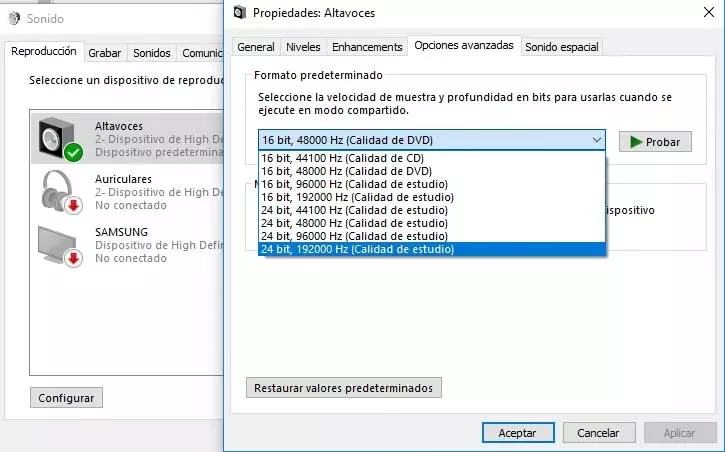
Es muy común que Windows dirija el sonido a un dispositivo incorrecto. Por ejemplo, si conectas un monitor por HDMI que tiene altavoces integrados (aunque no los uses), el sistema podría seleccionarlo como la salida de audio por defecto. Lo mismo ocurre con auriculares Bluetooth que se conectan automáticamente.
Para verificar y cambiar el dispositivo de salida de audio, sigue estos pasos:
- Haz clic en el icono del altavoz en la barra de tareas.
- A la derecha de la barra de volumen, verás un icono (generalmente una flecha o `>`). Haz clic en él.
- Se desplegará una lista con todos los dispositivos de audio disponibles (tus altavoces, auriculares, el monitor, etc.).
- Asegúrate de que el dispositivo que quieres usar esté seleccionado. Prueba a seleccionar otro y luego vuelve a seleccionar el correcto para forzar el cambio.
El Solucionador de Problemas al Rescate
Windows incluye una herramienta automática diseñada para diagnosticar y reparar problemas comunes. Para los fallos de sonido, es especialmente útil.
- Abre el menú de Inicio y ve a Configuración (el icono del engranaje).
- En la pestaña Sistema, busca y selecciona Solucionar problemas.
- Haz clic en Otros solucionadores de problemas.
- Busca Reproducción de audio y pulsa el botón Ejecutar.
- Sigue las instrucciones que aparecerán en pantalla. El sistema analizará la configuración, los servicios y los controladores en busca de errores y te ofrecerá soluciones automáticas.
Problemas de Software: Drivers y Servicios
Si el problema persiste, es probable que la causa sea más profunda y esté relacionada con el software que controla el hardware de sonido: los controladores y los servicios del sistema.
La Importancia de los Controladores de Audio
Los controladores (o drivers) son pequeños programas que permiten que el sistema operativo se comunique con el hardware de tu PC, como la tarjeta de sonido. Si estos controladores están corruptos, desactualizados o son incompatibles (algo que puede ocurrir tras una actualización de Windows), el sonido puede dejar de funcionar.
Para gestionarlos, utilizaremos el Administrador de Dispositivos:
- Haz clic derecho en el botón de Inicio y selecciona Administrador de Dispositivos.
- Despliega la categoría Entradas y salidas de audio.
- Busca tu dispositivo de salida (por ejemplo, "Altavoces (Realtek High Definition Audio)"). Haz clic derecho sobre él.
- Actualizar controlador: Elige esta opción y luego selecciona "Buscar controladores automáticamente". Windows intentará encontrar una versión más reciente.
- Desinstalar dispositivo: Si la actualización no funciona, esta es la opción más efectiva. Selecciona "Desinstalar dispositivo". Una vez desinstalado, reinicia tu ordenador. Durante el arranque, Windows detectará el hardware y reinstalará automáticamente un controlador genérico funcional.
Como alternativa, puedes visitar la página web oficial del fabricante de tu ordenador (HP, Dell, Lenovo, etc.) o de la placa base (MSI, ASUS, Gigabyte) para descargar e instalar manualmente la última versión del controlador de audio para tu modelo específico.
Reiniciar los Servicios de Audio de Windows
En segundo plano, Windows ejecuta procesos llamados "servicios" que son esenciales para el funcionamiento del sistema. Si los Servicios de Audio se detienen o fallan, perderás el sonido.
Para reiniciarlos:
- Presiona la tecla Windows + R para abrir el cuadro de diálogo "Ejecutar".
- Escribe
services.mscy pulsa Enter. - En la ventana de Servicios, busca los siguientes tres servicios en la lista:
- Audio de Windows
- Compilador de extremo de audio de Windows
- Llamada a procedimiento remoto (RPC)
- Haz clic derecho en cada uno de ellos y selecciona Reiniciar. Asegúrate de que su estado sea "En ejecución".
Soluciones Avanzadas y Casos Específicos
Hemos cubierto las causas más comunes, pero existen otros escenarios que podrían estar provocando el fallo de sonido. Aquí te presentamos una tabla comparativa y algunas soluciones para situaciones más concretas.
Tabla Comparativa de Soluciones de Audio
| Síntoma del Problema | Solución Rápida Sugerida | Solución Avanzada |
|---|---|---|
| No hay ningún tipo de sonido | Revisar cables, mute del sistema y volumen físico. | Reinstalar controladores de audio desde el Administrador de Dispositivos. |
| El sonido es de mala calidad o se entrecorta | Reiniciar el PC. Probar con otros auriculares/altavoces. | Actualizar controladores desde la web del fabricante o actualizar Windows. |
| El sonido solo falla en un programa o archivo | Probar con un vídeo de YouTube para verificar el audio general. | Instalar un reproductor multimedia como VLC (que incluye sus propios códecs) o un paquete de códecs de audio. |
| El sonido dejó de funcionar tras una actualización | Ejecutar el Solucionador de problemas de audio. | Revertir la actualización de Windows o buscar una nueva que corrija el error. |
Actualiza tu Sistema Operativo
Mantener Windows actualizado es crucial. Microsoft publica regularmente parches y actualizaciones que no solo mejoran la seguridad, sino que también corrigen errores (bugs) conocidos, incluyendo aquellos que pueden afectar al audio. Ve a Configuración > Windows Update y haz clic en Buscar actualizaciones.
Último Recurso: Restablecer el PC
Si has probado absolutamente todo y el sonido sigue sin funcionar, podrías estar ante un problema de software más grave. Como última medida, puedes restablecer tu PC. Esta opción reinstalará Windows desde cero, eliminando posibles conflictos de software.
Ve a Configuración > Sistema > Recuperación y selecciona Restablecer este equipo. Tendrás la opción de Mantener mis archivos (que es la recomendada para empezar), pero aun así, es fundamental que hagas una copia de seguridad de tus datos importantes antes de proceder.
Preguntas Frecuentes (FAQ) sobre Problemas de Audio
¿Por qué el sonido se escucha muy bajo aunque el volumen esté al máximo?
Esto puede deberse a varias causas. Primero, revisa el mezclador de volumen de Windows (clic derecho en el icono de altavoz > Abrir mezclador de volumen) para asegurarte de que el volumen de la aplicación específica que estás usando no esté bajo. También puede ser un problema de controladores o de la configuración de "mejoras de audio" en las propiedades del dispositivo.
Mi PC no detecta mis auriculares cuando los conecto, ¿qué hago?
Asegúrate de que estén bien conectados en el puerto correcto. Si es así, el problema puede ser el controlador. Intenta reinstalar los controladores de audio como se explicó anteriormente. Si son auriculares USB, prueba en un puerto USB diferente. Si nada funciona, pruébalos en otro dispositivo para descartar que los auriculares estén dañados.
El sonido dejó de funcionar justo después de una actualización de Windows, ¿es normal?
Aunque no debería serlo, es un problema relativamente común. Una actualización puede instalar un controlador que no es totalmente compatible con tu hardware. La solución más rápida suele ser ir al Administrador de Dispositivos y revertir el controlador a la versión anterior o reinstalarlo manualmente desde la web del fabricante.
¿Y si nada de esto funciona? ¿Es un problema de hardware?
Si después de seguir todos estos pasos, incluyendo restablecer el PC, el sonido sigue sin funcionar, existe la posibilidad de que sea un fallo de hardware. La tarjeta de sonido integrada en la placa base podría haberse dañado. Para confirmarlo, la forma más sencilla es probar con un dispositivo de audio USB (como unos auriculares USB o una tarjeta de sonido externa USB). Si con este dispositivo sí obtienes sonido, confirma que el problema reside en el hardware de audio interno de tu PC.
Si quieres conocer otros artículos parecidos a Mi PC no tiene sonido: Guía para solucionarlo puedes visitar la categoría Guías.