
23/02/2019
Es uno de los momentos más frustrantes para cualquier jugador: te preparas para una sesión relajante en tu juego favorito, haces doble clic en el icono y... nada. O peor, el juego se inicia pero algo fundamental está roto. Las interacciones no funcionan, los personajes se quedan congelados o, como en el temido caso de Los Sims 4, aparece un críptico mensaje de error como "No se ha podido inicializar: [85262C58:29F00E76:00000000:00000000]". Si usas contenido personalizado o mods, hay una probabilidad altísima de que sean los culpables. Pero no te preocupes, no tienes que renunciar a ellos para siempre. En esta guía te llevaremos de la mano para diagnosticar, encontrar y solucionar los problemas causados por mods corruptos o desactualizados.
Primer Paso: Confirmar que el Problema son los Mods
Antes de empezar a borrar archivos a ciegas, debemos realizar un diagnóstico sencillo pero infalible. Este proceso confirmará si el contenido personalizado es la raíz del problema. Es un paso no negociable y te ahorrará horas de frustración.
- Localiza tu carpeta de Mods: Para Los Sims 4, normalmente se encuentra en
Documentos/Electronic Arts/Los Sims 4/. Para otros juegos como Minecraft, la ubicación puede variar dependiendo de tu instalación. - Mueve, no borres: Haz clic derecho sobre la carpeta "Mods" y córtala. Ahora, pégala en un lugar seguro, como tu Escritorio. El objetivo es que la carpeta de Mods dentro del directorio del juego quede completamente vacía.
- Elimina el caché: En la carpeta de Los Sims 4, busca y elimina el archivo llamado
localthumbcache.package. Este archivo guarda datos temporales y puede retener información de los mods rotos incluso después de haberlos quitado. Borrarlo es crucial. - Inicia el juego: Abre tu juego como lo harías normalmente.
Ahora observa. ¿El juego se inicia correctamente? ¿Funcionan las interacciones de romance que antes estaban rotas? Si la respuesta a ambas preguntas es SÍ, entonces hemos confirmado al 100% que el problema reside en uno o más archivos dentro de tu carpeta de Mods. Si el juego sigue sin funcionar, el problema podría estar en los archivos del propio juego, y deberías probar la opción de "Reparar Juego" desde la aplicación de EA o Origin.
La Cacería: Encontrando el Archivo Culpable con el Método 50/50
Ahora que sabes que el villano se esconde en esa carpeta de Mods que tienes en el Escritorio, es hora de encontrarlo. Borrar todo sería la salida fácil, pero perderías todo ese contenido que tanto te gusta. Aquí es donde entra en juego el famoso y efectivo Método 50/50. Requiere paciencia, pero es la forma más segura de salvar tu contenido.
¿Cómo funciona el Método 50/50?
La lógica es simple: divide y vencerás. Vas a probar tu contenido en lotes cada vez más pequeños hasta aislar el archivo problemático.
- Prepara el terreno: Asegúrate de que el juego esté cerrado. Ve a tu carpeta de Mods original (la que moviste al Escritorio).
- La primera división: Selecciona aproximadamente la mitad de los archivos y carpetas que hay dentro y muévelos de nuevo a la carpeta
Documentos/Electronic Arts/Los Sims 4/Mods. - Prueba el juego: Inicia el juego y comprueba si el error persiste (el juego no se inicia, las interacciones no funcionan, etc.).
- Si el error APARECE: ¡Felicidades! Sabes que el archivo roto está en la mitad que acabas de mover. Saca esa mitad, y repite el proceso de división con este grupo de archivos "malos".
- Si el error NO APARECE: ¡Genial! Significa que la mitad que moviste es segura. Puedes dejarla ahí. Ahora, toma la otra mitad que quedó en el Escritorio y repite el proceso de división con ella.
- Repite hasta la victoria: Continúa dividiendo el grupo de archivos "malos" por la mitad y probando cada vez, hasta que te quedes con un solo archivo (o un grupo muy pequeño). Ese es tu culpable. Una vez encontrado, bórralo para siempre.
Este método puede parecer tedioso si tienes muchos mods, pero es la forma más precisa de limpiar tu juego sin perder el contenido que sí funciona. Mantener tus mods organizados en subcarpetas (por ejemplo, "Cabello", "Ropa", "Mods de Jugabilidad") puede acelerar enormemente este proceso.
Problemas Comunes y sus Sospechosos Habituales
Ciertos errores suelen estar causados por tipos específicos de mods. Conocerlos te puede dar una pista sobre por dónde empezar a buscar.
Error "No se ha podido inicializar" [85262C58...]
Este error casi siempre está relacionado con un mod que altera la interfaz de usuario (UI) del juego. Después de una actualización oficial del juego, estos mods son los primeros en romperse. El sospechoso número uno es el UI Cheats Extension. Si tienes este mod, es casi seguro que necesitas descargar la última versión compatible con tu parche del juego desde la página de su creador.
Interacciones que no funcionan (Romance, Amistad, etc.)
Cuando interacciones específicas fallan mientras otras funcionan, el culpable suele ser un mod que modifica o añade comportamientos sociales. Esto puede ser cualquier cosa:
- Mods de personalidad o rasgos.
- Mods que alteran el sistema de relaciones.
- Poses personalizadas que interfieren con las animaciones.
- Mods de jugabilidad que añaden nuevas interacciones sociales.
En este caso, el Método 50/50 es tu mejor amigo, ya que el culpable puede ser un archivo que ni siquiera sospecharías.
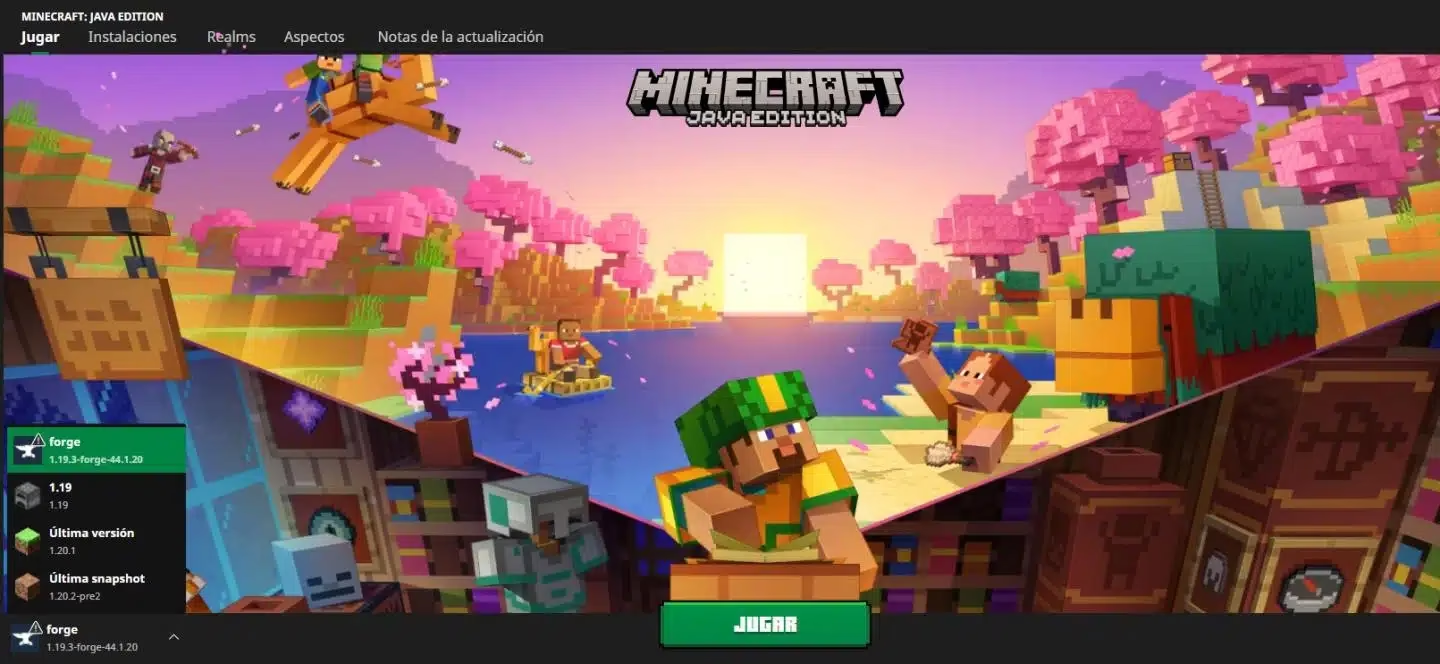
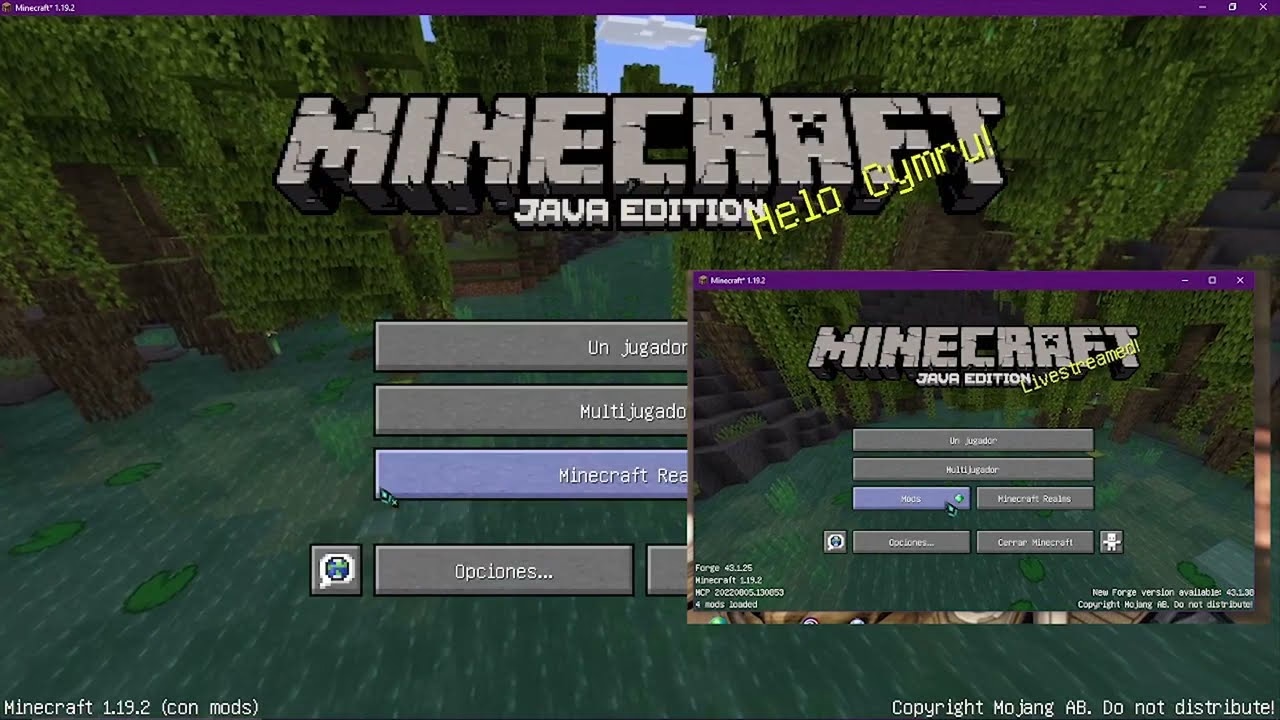
Problemas con Mods en Minecraft
Aunque el foco ha estado en Los Sims, los problemas en Minecraft con mods son similares. Los fallos suelen deberse a:
- Incompatibilidad de versiones: Usar un mod diseñado para la versión 1.18 en un juego 1.19. Siempre verifica la compatibilidad.
- Dependencias faltantes: Muchos mods requieren otros mods (APIs como Forge o Fabric, o librerías específicas) para funcionar. Lee siempre la descripción del mod.
- Conflictos entre mods: Dos mods intentan modificar el mismo aspecto del juego y chocan entre sí.
Tabla Comparativa: Reparar vs. Reinstalar el Juego
A veces, la gente entra en pánico y va directamente a la opción nuclear: reinstalar. Aquí te mostramos cuándo es apropiado cada método.
| Acción | Cuándo Usarlo | Pros | Contras |
|---|---|---|---|
| Reparar Juego | Cuando el juego falla incluso SIN la carpeta de Mods. Es el primer paso tras descartar los mods. | Rápido, verifica la integridad de los archivos, no elimina tus partidas guardadas. | No siempre soluciona problemas profundos de registro o corrupción grave. |
| Reinstalar Juego | Último recurso. Cuando ni quitando los mods ni reparando el juego se soluciona el problema. | Proporciona una instalación 100% limpia y soluciona casi cualquier problema de archivos. | Lento, consume muchos datos, requiere hacer una copia de seguridad manual de tus partidas y mods. |
Preguntas Frecuentes (FAQ)
¿Tengo que borrar todos mis mods para siempre?
¡No! El objetivo de estos métodos es precisamente evitar eso. Solo necesitas encontrar y eliminar los archivos específicos que están causando el conflicto. El resto de tu contenido personalizado que funciona bien puede volver a tu juego sin problemas.
¿Cómo sé si un mod está desactualizado?
La regla de oro es: después de cada actualización oficial del juego, visita las páginas de los creadores de tus mods más importantes (especialmente los que afectan la jugabilidad o la interfaz, como MCCC o UI Cheats). Ellos suelen indicar si su mod es compatible con el nuevo parche o si necesitas descargar una versión actualizada.
Mi juego sigue sin funcionar después de quitar los mods, ¿y ahora qué?
Si has movido tu carpeta de Mods, borrado el archivo localthumbcache.package y el juego sigue dando error, el problema no es el contenido personalizado. Tu siguiente paso debería ser usar la función "Reparar Juego" en la aplicación de EA / Origin. Esta opción verificará todos los archivos del juego y reemplazará los que estén dañados.
Si quieres conocer otros artículos parecidos a Guía Definitiva: Arregla tu Juego con Mods Rotos puedes visitar la categoría Guías.