
02/08/2023
Estás en medio de una partida intensa, a punto de realizar un movimiento clave, o quizás redactando un documento importante que requiere el uso constante de mayúsculas y símbolos. De repente, sin previo aviso, la tecla Shift deja de responder. Es una situación frustrante que puede detener por completo tu productividad o arruinar tu experiencia de juego. La tecla Shift es una de las herramientas más fundamentales de cualquier teclado, y su fallo puede parecer un problema mayúsculo. Afortunadamente, en la mayoría de los casos, la solución es más sencilla de lo que parece y no requiere comprar un teclado nuevo. Este problema es sorprendentemente común en diversas versiones de Windows, desde Windows 7 hasta el más reciente Windows 11. En este artículo, te guiaremos paso a paso a través de las causas más comunes y las soluciones más efectivas para que puedas volver a la normalidad.
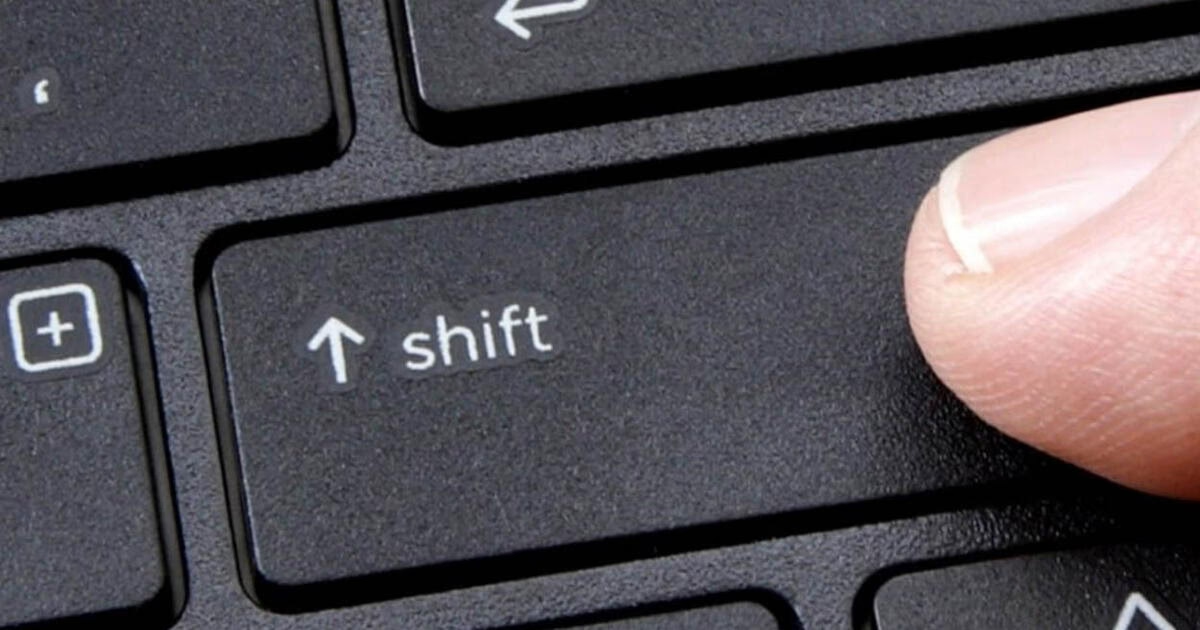
- ¿Por qué mi tecla Shift ha dejado de funcionar?
- Método 1: Comprobación de la conexión del teclado y hardware
- Método 2: Limpieza profunda de las teclas y el teclado
- Método 3: Verificar las funciones de accesibilidad (Teclas Especiales y de Filtro)
- Método 4: Comprobar la configuración de idioma del teclado
- Método 5: Desinstalar y reinstalar el controlador del teclado
- Método 6: Ejecutar el solucionador de problemas de hardware de Windows
- Preguntas Frecuentes (FAQ)
¿Por qué mi tecla Shift ha dejado de funcionar?
Antes de sumergirnos en las soluciones, es útil entender por qué puede estar ocurriendo este fallo. Las causas se pueden dividir generalmente en dos grandes categorías: problemas de hardware y problemas de software.
- Problemas de Hardware: Esto puede incluir desde algo tan simple como suciedad o residuos debajo de la tecla, un mal contacto en el interruptor mecánico, o un problema de conexión con el ordenador, ya sea a través del cable USB o de la señal inalámbrica.
- Problemas de Software: Aquí las causas son más variadas. Podría tratarse de un controlador (driver) del teclado corrupto o desactualizado, un conflicto con alguna configuración de accesibilidad de Windows (como las Teclas Especiales o Sticky Keys), o una configuración de idioma incorrecta que altera el mapa del teclado.
A continuación, exploraremos métodos para diagnosticar y solucionar cada una de estas posibles causas, empezando por las más sencillas y terminando con las más técnicas.
Método 1: Comprobación de la conexión del teclado y hardware
Lo primero es descartar los problemas físicos más evidentes. Un fallo de conexión es una causa muy común y, por suerte, la más fácil de solucionar. Sigue estos pasos de diagnóstico:
- Reconecta el teclado: Desconecta el teclado de su puerto USB y vuelve a conectarlo. A veces, un simple reinicio de la conexión es suficiente.
- Prueba otro puerto USB: El puerto USB que estás utilizando podría estar fallando. Conecta el teclado a un puerto USB diferente en tu ordenador, preferiblemente uno que sepas que funciona con otros dispositivos.
- Prueba en otro ordenador: Este es el test definitivo para saber si el problema es del teclado o del ordenador. Conecta tu teclado a otro PC o portátil. Si la tecla Shift funciona en el otro equipo, el problema reside en el software o los puertos de tu ordenador principal. Si sigue sin funcionar, es muy probable que el teclado tenga un daño físico.
- Para teclados inalámbricos: Si usas un teclado Bluetooth o con un receptor USB, asegúrate de que las baterías tengan carga suficiente. Una batería baja puede causar un funcionamiento errático. También, verifica que el receptor esté bien conectado y que no haya interferencias de otros dispositivos inalámbricos.
Método 2: Limpieza profunda de las teclas y el teclado
El polvo, las migas y otros residuos son los enemigos número uno de los teclados. Con el tiempo, la suciedad puede acumularse debajo de las teclas e impedir que el interruptor haga contacto correctamente. Una buena limpieza puede hacer maravillas.
- Desconecta el teclado: ¡La seguridad es lo primero! Antes de limpiar, asegúrate de que el teclado esté completamente desconectado del ordenador.
- Dale la vuelta y sacude: Pon el teclado boca abajo y dale unos golpecitos suaves en la parte trasera para que caigan los residuos más grandes.
- Usa aire comprimido: Una lata de aire comprimido es la herramienta ideal para este trabajo. Úsala para soplar el polvo y la suciedad que se encuentra entre y debajo de las teclas. Mantén la lata en posición vertical y úsala en ráfagas cortas.
- Limpia las teclas: Si es posible, y te sientes cómodo haciéndolo, puedes retirar con cuidado la tecla Shift para limpiar directamente el interruptor que se encuentra debajo. Usa un hisopo de algodón ligeramente humedecido en alcohol isopropílico para limpiar la zona. Asegúrate de que todo esté completamente seco antes de volver a colocar la tecla.
Método 3: Verificar las funciones de accesibilidad (Teclas Especiales y de Filtro)
Windows incluye funciones de accesibilidad diseñadas para ayudar a usuarios con discapacidades físicas, pero a veces se activan por accidente y pueden causar un comportamiento extraño en el teclado. Las dos funciones que más comúnmente afectan a la tecla Shift son las Teclas Especiales (Sticky Keys) y las Teclas de Filtro (Filter Keys).
- Teclas Especiales (Sticky Keys): Esta función permite usar teclas modificadoras (como Shift, Ctrl, Alt) sin tener que mantenerlas presionadas. Si se activa, un solo toque a Shift puede dejarla "activa" hasta que presiones otra tecla. Puedes activarla accidentalmente presionando la tecla Shift cinco veces seguidas.
- Teclas de Filtro (Filter Keys): Esta opción hace que Windows ignore las pulsaciones de teclas breves o repetidas, lo cual es útil para personas con temblores en las manos. Se puede activar manteniendo presionada la tecla Shift derecha durante 8 segundos.
Para desactivar estas funciones:
- Presiona la tecla Windows + I para abrir la Configuración.
- Ve a Accesibilidad (o "Facilidad de acceso" en versiones anteriores de Windows).
- En el menú de la izquierda, busca y selecciona Teclado.
- Asegúrate de que las opciones para "Usar las Teclas especiales" y "Usar las Teclas de filtro" estén desactivadas.
Método 4: Comprobar la configuración de idioma del teclado
Una configuración de idioma o una distribución de teclado incorrecta puede hacer que las teclas no se comporten como esperas. Por ejemplo, si tu teclado físico es español pero Windows está configurado para un teclado en inglés (o viceversa), la ubicación y función de algunos símbolos cambiará al usar Shift.
- Abre la Configuración de Windows (Windows + I).
- Ve a Hora e idioma.
- Selecciona Idioma y región (o "Idioma").
- Asegúrate de que tu idioma preferido (por ejemplo, Español - España) esté en la parte superior de la lista.
- Haz clic en los tres puntos junto a tu idioma y selecciona "Opciones de idioma".
- En la sección "Teclados", verifica que la distribución instalada coincida con tu teclado físico (por ejemplo, QWERTY Español). Si no es así, puedes agregar la correcta y eliminar la incorrecta.
Método 5: Desinstalar y reinstalar el controlador del teclado
El controlador es el software que permite que tu teclado se comunique con el sistema operativo. Si este archivo se corrompe, puede causar todo tipo de problemas, incluyendo el fallo de teclas específicas. Reinstalarlo es un proceso seguro que a menudo resuelve estos fallos.
- Haz clic derecho en el botón de Inicio y selecciona Administrador de dispositivos.
- En la ventana del Administrador de dispositivos, busca y expande la categoría Teclados.
- Verás uno o varios dispositivos de teclado. Haz clic derecho sobre tu teclado (normalmente llamado "Teclado HID" o similar) y selecciona Desinstalar el dispositivo.
- Aparecerá una ventana de confirmación. Asegúrate de que la casilla para eliminar el software del controlador NO esté marcada y haz clic en Desinstalar.
- Una vez desinstalado, reinicia tu ordenador. Durante el reinicio, Windows detectará automáticamente el teclado y reinstalará un controlador nuevo y funcional.
Método 6: Ejecutar el solucionador de problemas de hardware de Windows
Windows tiene herramientas integradas diseñadas para diagnosticar y solucionar problemas comunes de forma automática. El solucionador de problemas de teclado puede detectar conflictos de configuración o de controladores y repararlos por ti.
- Abre la Configuración de Windows (Windows + I).
- Ve a Sistema > Solucionar problemas (en Windows 11) o Actualización y seguridad > Solucionar problemas (en Windows 10).
- Haz clic en Otros solucionadores de problemas (o "Solucionadores de problemas adicionales").
- Busca Teclado en la lista y haz clic en Ejecutar.
- Sigue las instrucciones en pantalla. El sistema escaneará en busca de problemas y te sugerirá posibles soluciones.
Tabla Comparativa de Soluciones
| Tipo de Problema | Métodos Sugeridos | Dificultad |
|---|---|---|
| Físico / Conexión | Método 1 y 2 | Baja |
| Configuración de Accesibilidad | Método 3 | Baja |
| Configuración de Sistema | Método 4 y 6 | Media |
| Fallo de Controlador (Driver) | Método 5 | Media |
Preguntas Frecuentes (FAQ)
¿Cómo quito el sonido que hace la tecla Shift al presionarla?
Ese pitido o sonido suele estar asociado a las "Teclas de alternancia" (Toggle Keys), otra función de accesibilidad. Para desactivarlo, ve a Configuración > Accesibilidad > Teclado y desactiva la opción "Usar las Teclas de alternancia".
¿Qué son exactamente las "Sticky Keys" o Teclas Especiales?
Son una función de accesibilidad que permite a los usuarios presionar combinaciones de teclas (como Ctrl+Shift+Esc) una tecla a la vez, en lugar de todas juntas. Es útil para personas que tienen dificultades para mantener presionadas varias teclas simultáneamente.
¿Cómo desactivo rápidamente las Teclas Especiales si se activan por error?
La forma más rápida es presionar la tecla Shift cinco veces seguidas. Aparecerá una ventana preguntando si deseas activar las Teclas Especiales. Puedes hacer clic en "No" o ir a la configuración desde ese mismo cuadro de diálogo para desactivar permanentemente el atajo.
¿Y si nada de esto funciona?
Si has probado todos los métodos de software y has confirmado (probando en otro PC) que el teclado no funciona, es muy probable que el problema sea un fallo de hardware interno. En ese caso, la única solución sería reparar el teclado (si es un modelo de gama alta que lo permite) o, más comúnmente, reemplazarlo por uno nuevo.
Si quieres conocer otros artículos parecidos a Solución: La tecla Shift no funciona en Windows puedes visitar la categoría Guías.